
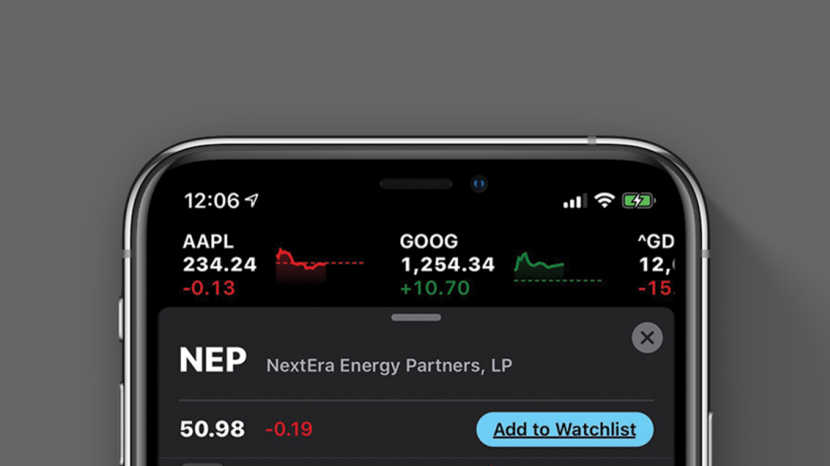
La aplicación Stocks de Apple es una oferta nativa gratuita para iPhone y iPad que incluye un seguimiento personalizado del mercado y las acciones, y una sección seleccionada de noticias comerciales y financieras. Una de las mejores razones para utilizar la aplicación Acciones es la Lista de seguimiento; esta función ofrece la posibilidad de elegir qué mercados y acciones está siguiendo, para que siempre tenga los datos que necesita para tomar decisiones financieras informadas. Comencemos a aprender a personalizar las opciones en su lista de observación ahora.
* Esta publicación es parte de Vida del iPhoneBoletín de noticias Consejo del día. Regístrate. *
Índice de contenido
Cómo eliminar acciones de su lista de seguimiento en su iPhone y iPad
- Abre el Aplicación de acciones.
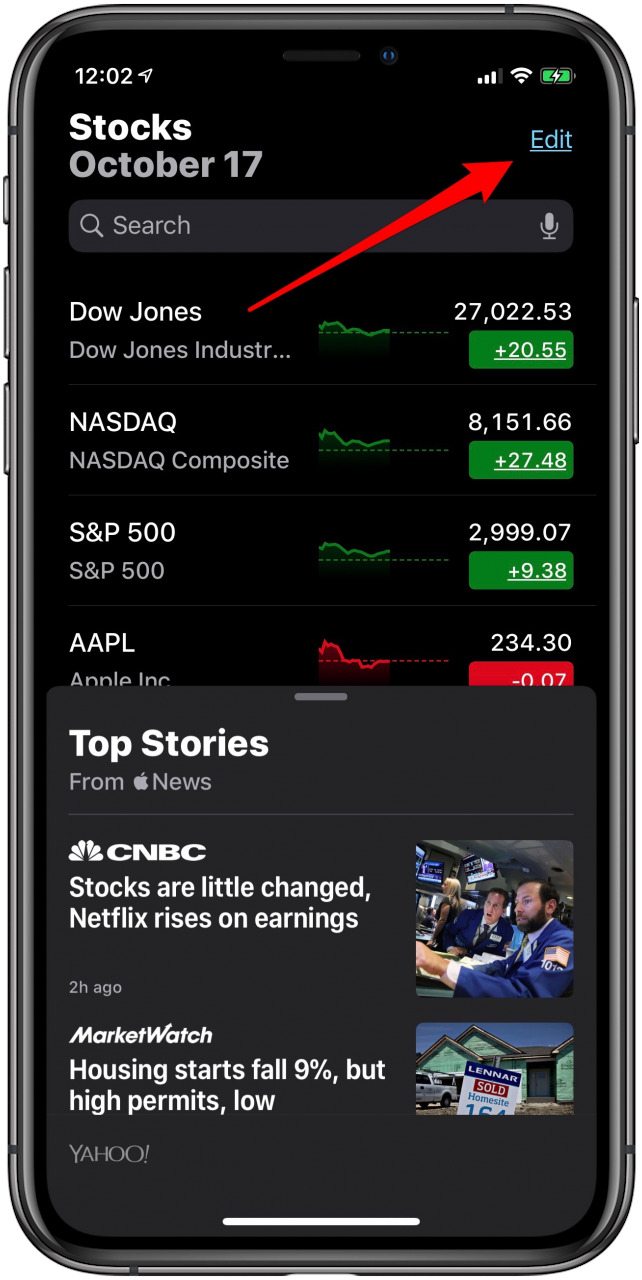
- Grifo Editar en la esquina superior derecha de la pantalla.

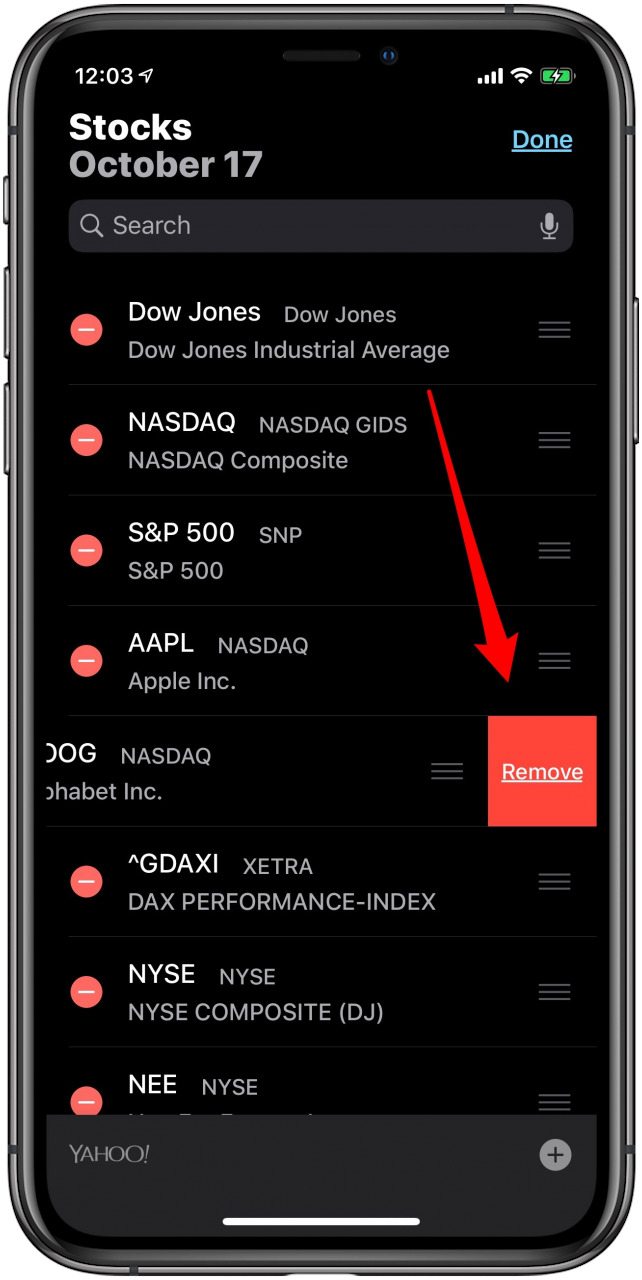
- Toque en el signo menos blanco en el círculo rojo a la izquierda de cualquier elemento para eliminarlo de su lista de seguimiento.
- Grifo Eliminar para completar la eliminación; grifo Hecho cuando haya terminado de eliminar elementos de su lista de seguimiento.

Cómo agregar acciones a su lista de observación en su iPhone y iPad
- Para agregar una acción o mercado a su lista de observación, toque Editar en la pantalla de inicio nuevamente.
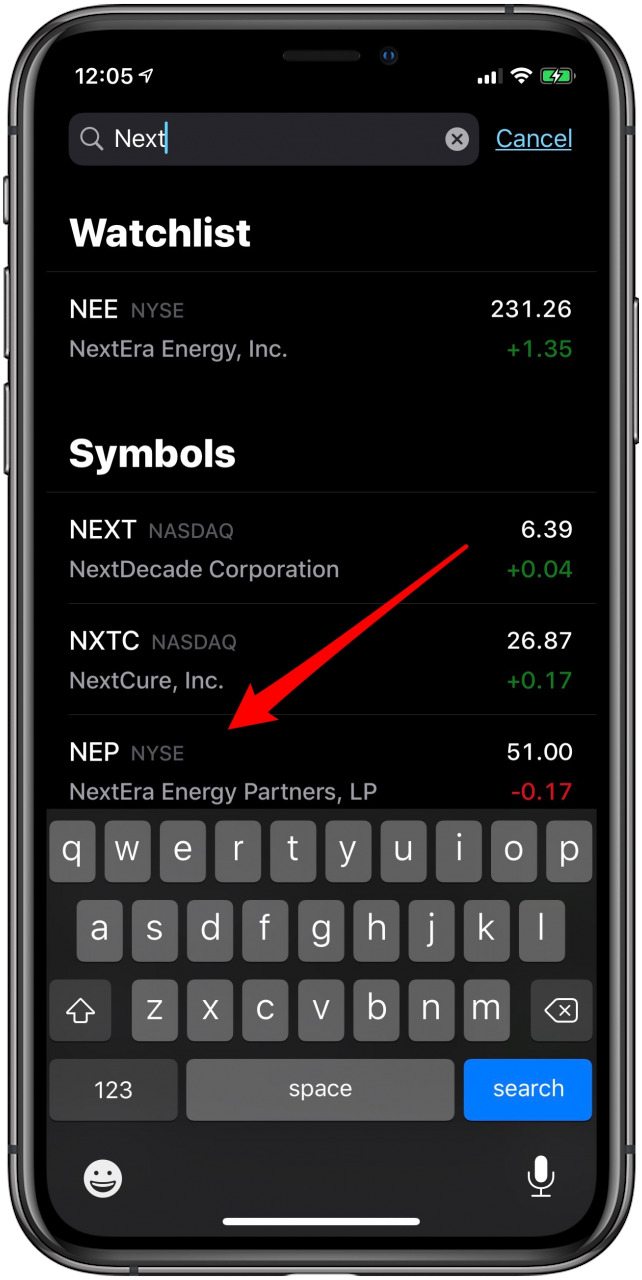
- En el Campo de búsqueda en la parte superior, ingrese el índice, el símbolo bursátil, el nombre de la empresa o el nombre del fondo que desea agregar a su lista de seguimiento y tóquelo si lo ve en la lista de resultados a continuación.
- Si la acción que está buscando no aparece de inmediato, toque Buscar y revise los resultados.
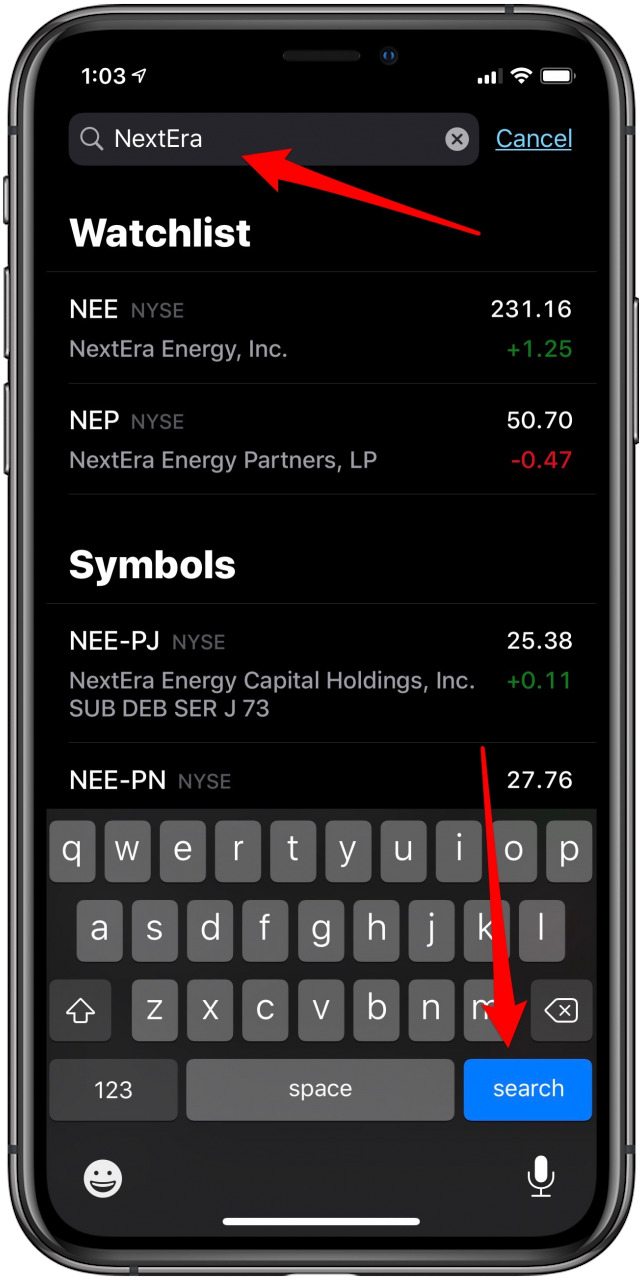
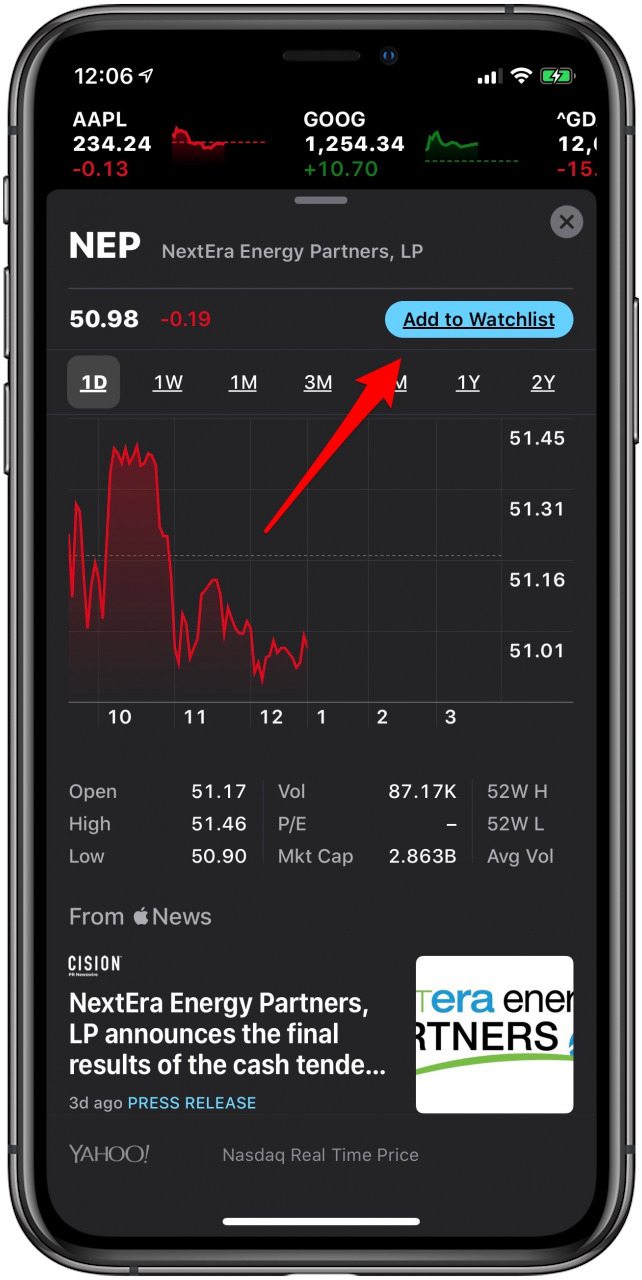
- Toque el nombre del índice, el símbolo bursátil, el nombre de la empresa o el nombre del fondo, luego toque Añadir a lista de seguimiento.
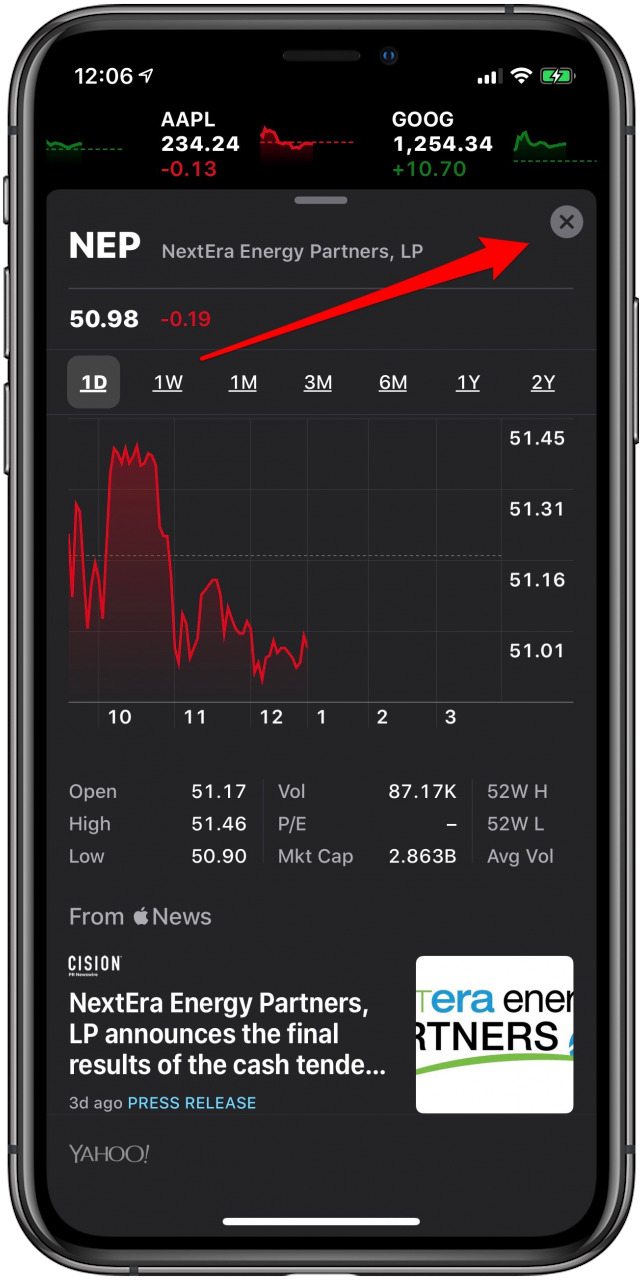
- Aparecerá una ventana emergente que muestra que su elección se ha agregado a su lista de observación; toca la X debajo del indicador de cotizaciones para volver a la pantalla de búsqueda.
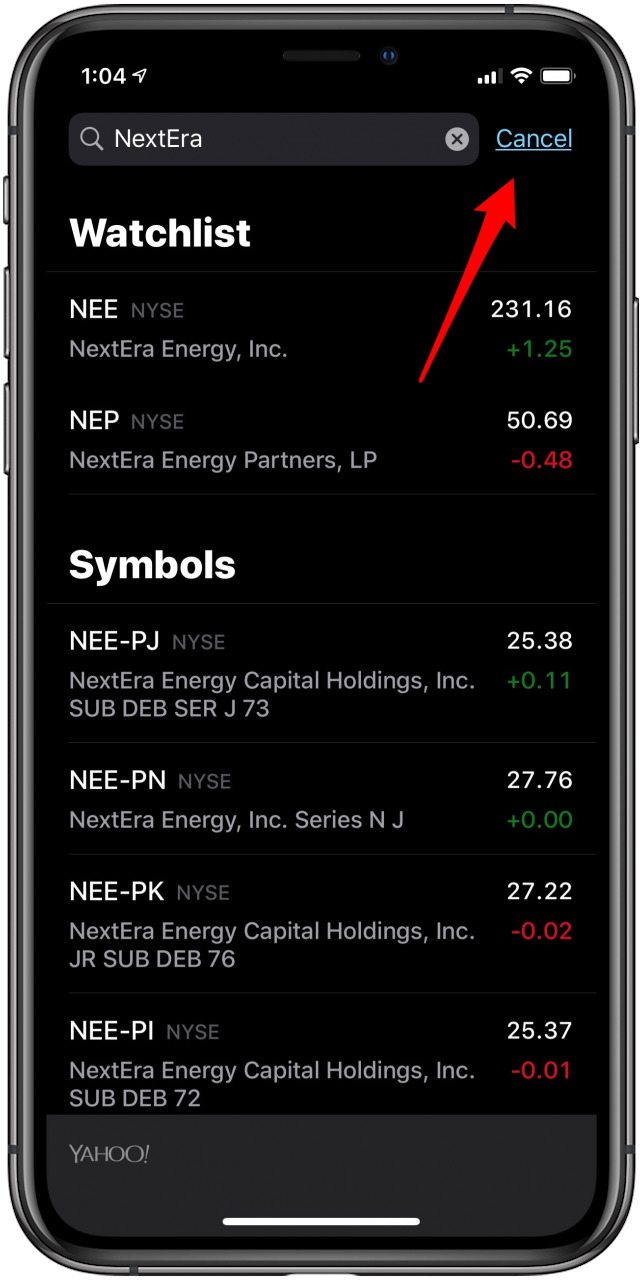
- Grifo Cancelar cuando haya terminado de agregar elementos a su lista de seguimiento. Esto lo regresará a la pantalla de inicio.
¡Ahora sabe cómo personalizar su lista de seguimiento y controlar sus inversiones!
Crédito de la imagen superior: vectorfusionart / Shutterstock.com
Publicaciones relacionadas:
 Las 5 mejores aplicaciones de búsqueda de empleo
  Cómo copiar y pegar un número en el teclado del iPhone
  Revisión de la aplicación HyperPhysics
  Cómo agregar un accesorio de hogar inteligente a Homekit
  Cómo eliminar pasos no ganados de su aplicación de actividad Apple Watch
  Las 5 mejores aplicaciones gratuitas para seguir los playoffs de la NBA
  Cómo cambiar la configuración de la impresora en el iPhone en AirPrint
  Las mejores aplicaciones para tomar notas y listas de tareas para iPad y iPhone
  Cómo encender y usar Back Tap en el iPhone en iOS 14
  Todo lo que necesita saber sobre el nuevo Apple Watch Series 3 y watchOS 4
  Revisión: Doce Sur es el mejor en organizar tecnología con estilo
  Revisión de Sound BlasterAxx Axx200