

A medida que usa su iPhone, notará que se muestran íconos de estado para señalar ciertas funciones. Aquí hay una descripción general rápida de algunos de los íconos de estado más comunes que verá en la pantalla de inicio de su iPhone. Para los iPhones 8 y anteriores, muestro la pantalla de un iPhone 7. Para los iPhones X y posteriores, utilizo la pantalla de un iPhone XR. En todos los dispositivos, los iconos de estado tienen el mismo significado. La visualización de los iconos de estado se organiza de forma diferente entre el iPhone 8 y versiones anteriores, y el iPhone X y versiones posteriores. Pero si sabe qué iconos de estado está buscando y qué significan, no tendrá problemas para encontrarlos.
* Esta publicación es parte de Vida del iPhoneBoletín de noticias Consejo del día. Inscribirse. *
Índice de contenido
Para iPhone 8 y anteriores:
Estos son algunos de los íconos de estado que verá en su pantalla de inicio:
- En la parte superior, de izquierda a derecha están los barras de red celular (señal celular), Conexión wifi, y nivel de bateria.

 Barras de red celular (señal celular)
- Este icono muestra que puede tomar y recibir llamadas dentro de su red celular. Si no hay señal, como si estuviera fuera del alcance de su proveedor de red, en lugar de barras, verá Sin servicio.
 Símbolo de Wi-Fi
- Esta forma de abanico muestra que está conectado a Wi-Fi y qué tan fuerte es la conexión. Por ejemplo, si sus aplicaciones tardan en cargarse, es posible que solo vea una barra del símbolo de Wi-Fi iluminada.
 Bicono de attery
- Muestra cuánta carga tiene su dispositivo. Cuando su batería esté al 20% o menos, el icono se volverá amarillo. Cuando su batería esté al 10% o menos, el icono se volverá rojo.
 Icono de pararrayos
- Verás este ícono mientras tu dispositivo se está cargando. El símbolo de carga está al lado del icono de la batería y la batería se pondrá verde cuando alcance al menos el 85% de carga.
 Modo avión
- Evidentemente, este icono se muestra como un avión. Reemplaza el ícono de señal celular ya que el modo avión bloquea su dispositivo para que no envíe o reciba llamadas.
Para iPhone X y posteriores:
En el artículo relacionado vinculado anteriormente, aquí se explica cómo ver los íconos de estado que pueden estar ocultos en la pantalla de inicio debido a la muesca en la parte superior de la pantalla del iPhone:
- Toque y arrastre ligeramente hacia abajo en el lugar justo debajo de los tres íconos en la esquina superior derecha de su pantalla.
- Esto revelará iconos ocultos, así como el porcentaje de carga de la batería. Siga leyendo para saber qué representan estos iconos.
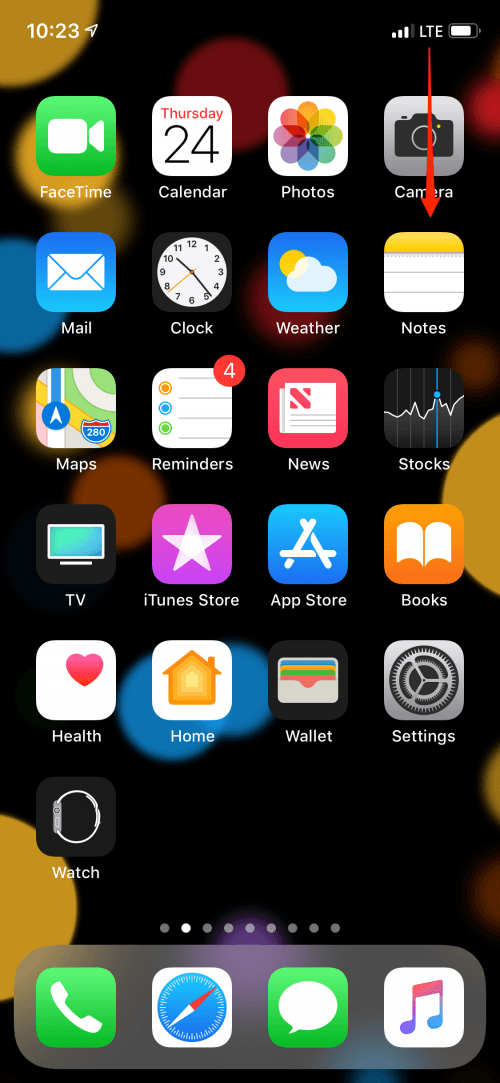
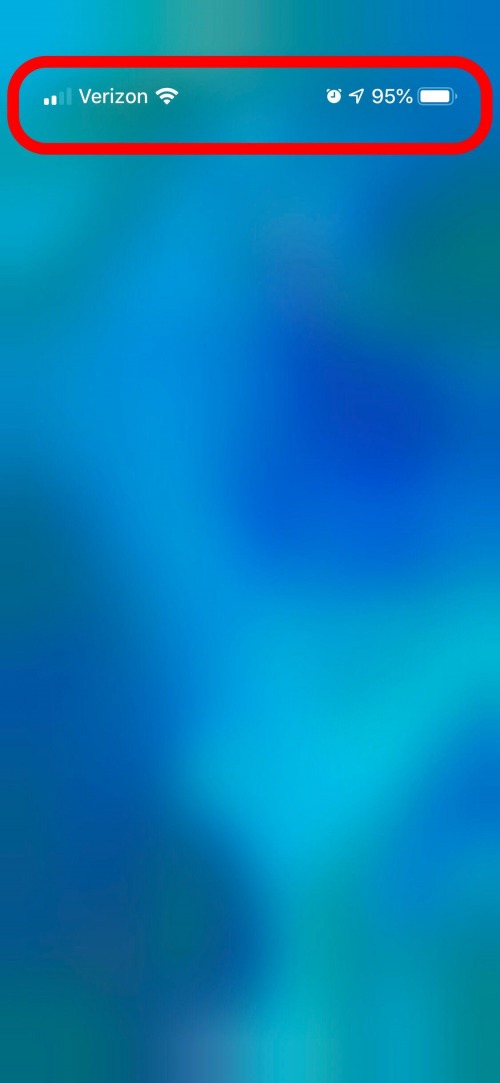
Estos son algunos de los íconos de estado que verá en su pantalla de inicio:
- Los tres iconos de estado están agrupados en la esquina derecha: barras de red celular (señal celular), conexión Wi-Fi y nivel de batería.

Barras de red celular (señal celular)
- Muestra que puede tomar y recibir llamadas dentro de su red celular. Si no hay señal, como si estuviera fuera del alcance de su proveedor de red, en lugar de barras, verá Sin servicio.
Símbolo de Wi-Fi
- El ícono en forma de abanico muestra que está conectado a Wi-Fi y qué tan fuerte es la conexión. Por ejemplo, si sus aplicaciones tardan en cargarse, es posible que solo vea una barra de Wi-Fi el símbolo se iluminó.
Icono de batería
- Muestra cuánta carga tiene su dispositivo. Cuando su batería esté al 20% o menos, el icono se volverá amarillo. Cuando su batería esté al 10% o menos, el icono se volverá rojo.
Icono de pararrayos
- Verás este ícono mientras tu dispositivo se está cargando. Es posible que vea que el símbolo de carga se superpone al icono de la batería y la batería se volverá verde cuando alcance al menos el 85% de carga.
Modo avión
- Este icono se muestra como un avión. Reemplaza el icono de señal de celda como El modo avión impide que su dispositivo envíe o reciba llamadas.
¡Ahora sabe y puede reconocer un puñado de iconos de estado!
Publicaciones relacionadas:
 Revisión: LINQ Wearable iPhone Lightning Cable & Portable Power Pack
  Iconos y símbolos de Apple Watch: Descripción de su Apple Watch
  Cómo compartir libros Kindle con miembros de la familia (Configuración de una biblioteca familiar de Amazon y Kindle)
  Dónde buscar y agregar fotos en la aplicación Mensajes en el iPhone
  Consejo del día: cómo responder a las notificaciones interactivas
  Nuevas formas de usar las aplicaciones de fotos y cámara en iOS 14: ordenar, poner subtítulos, organizar y filtrar fotos
  Revisión de la aplicación: Samurai Girl, un juego de rol de acción intenso
  Revisión del teclado de bolsillo ZAGG
  ¡Continúe la fiesta con el altavoz Bluetooth HMDX Jam y la batería portátil myCharge! ¡Especiales del Black Friday!
  Revisión: Lucyd Loud Audio Glasses
  Cómo escribir notas directamente desde la pantalla de bloqueo de su iPhone
  Cómo usar los nuevos gestos de 3 dedos para deshacer y rehacer la escritura en su iPhone