

¿Se pregunta cómo utilizar la aplicación Safari porque no está seguro de lo que significan los iconos? Aquí hay una breve descripción general de los iconos principales en la aplicación Safari de iOS y cómo usarlos. Todos los íconos revisados se pueden encontrar a lo largo de la barra inferior después de abrir la aplicación Safari en su iPhone. Los íconos hacen lo mismo en la aplicación Safari de iPad, pero pueden estar ubicados en una parte diferente de la pantalla.
* Esta publicación es parte de Vida del iPhoneBoletín de noticias Consejo del día. Contratar. *
Índice de contenido
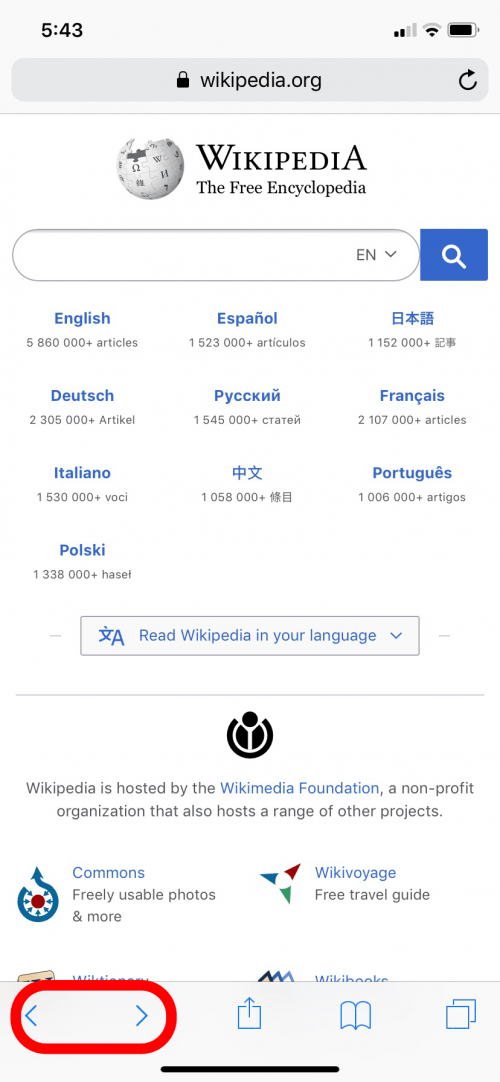
los flechas de ida y vuelta
- Utilice estas flechas para navegar entre las páginas que ha abierto en una pestaña. Entonces, si ha hecho clic en un enlace en una página web como Wikipedia, se abre una nueva página. Si desea volver a la primera página, simplemente toque la flecha hacia atrás y viceversa. También puede deslizar el dedo hacia la izquierda y hacia la derecha en la pantalla en lugar de usar las flechas para navegar entre las páginas.
La Sicono de liebre
- Este icono parece un cuadro con una flecha en la parte superior. Esto le permite abrir el menú Compartir y compartir un enlace web a chats, redes sociales u otras aplicaciones. También puede utilizar el icono Compartir cuando desee guardar un enlace web a sus marcadores, listas de lectura o realizar otra actividad.


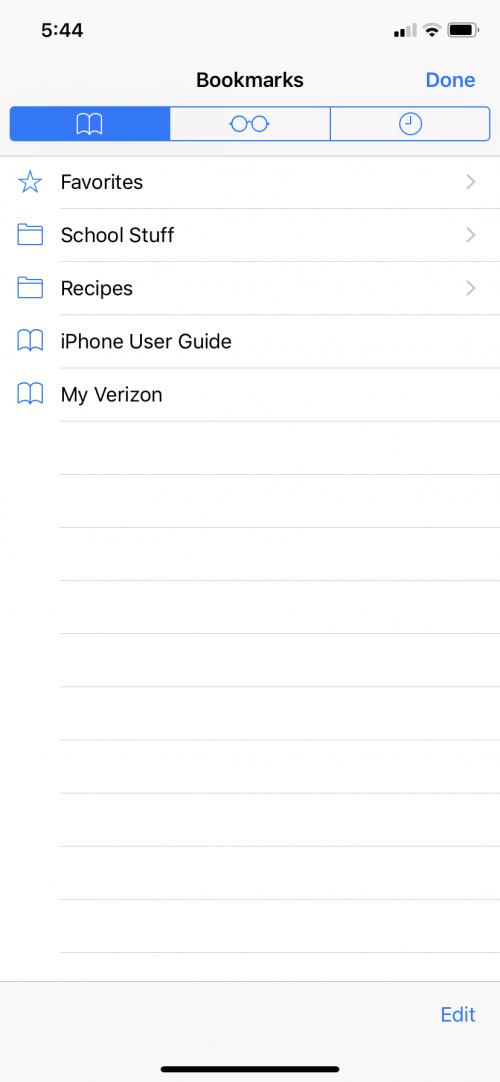
los Icono de marcadores
- Este icono parece un libro abierto.
- Toque la pestaña Marcador a la izquierda para ver sus enlaces guardados.
- Toque la pestaña Lista de lectura en el centro (el icono de gafas de lectura) para ver los artículos que guardó para leer más tarde.
- Toque la pestaña Historial (el icono del reloj) para ver y borrar su historial de navegación.
los Icono de pestañas
- Este icono se parece a dos cuadrados superpuestos.
- Toque el icono Pestañas para ver todas las pestañas abiertas y cambiar entre ellas tocando la pestaña a la que desea navegar. Esto puede ser útil si está investigando un tema o si busca algo como una receta y lee un artículo de otro sitio web.
- Presione el símbolo + para abrir una nueva pestaña.
- Desliza el dedo hacia la izquierda en una pestaña o toca la X en la esquina superior izquierda de una pestaña para eliminarla.
- Mantenga presionado el símbolo + para ver y volver a abrir las pestañas eliminadas recientemente.
- Toque Privado para abrir una pestaña de navegación privada.
- Toque Listo para volver a la pestaña en la parte frontal de las pestañas abiertas.

Ahora puede navegar por la aplicación Safari con las opciones que brindan estos íconos.
Crédito de la imagen superior: ImYanis / Shutterstock.com
Publicaciones relacionadas:
 Las 4 mejores aplicaciones para reservar hoteles de última hora
  Cómo usar Siri para encender y apagar la linterna de tu iPhone
  Consejo del día: cómo reenviar llamadas desde su iPhone
  Cómo ver MLB & The World Series en línea o en Apple TV (sin cable)
  Cómo evitar que Siri mezcle eventos y recordatorios
  Guía del comprador 2019: artículos y juguetes inteligentes para niños y adolescentes
  Cómo aumentar el volumen de tu iPhone
  Gire el dispositivo iPhone 2.0 para obtener una calculadora científica
  Las 10 mejores aplicaciones para hacer y escuchar música
  Cómo escuchar audiolibros en un Apple Watch
  The House of Marley presenta los auriculares Rise Up Deluxe
  Sneak Peek: la guía definitiva para iOS 9