

La aplicación Reminders, la aplicación de lista de tareas gratuita de Apple, permite a los usuarios mantenerse organizados creando una lista de tareas en el iPhone. Los recordatorios también se pueden editar para incluir subtareas, tareas anidadas que lo ayudarán a dividir los trabajos en componentes más pequeños. Aprenda a usar Recordatorios en el iPhone para agregar subtareas a sus listas de tareas, de tres formas diferentes.
* Esta publicación es parte de Vida del iPhoneBoletín de noticias Consejo del día. Inscribirse. *
Relacionado: Los mejores consejos de profesionales para su año más productivo
Índice de contenido
3 formas de realizar subtareas de la aplicación Recordatorios en su iPhone y iPad
Combine recordatorios para crear subtareas
Hay tres formas de crear un recordatorio con subtareas o tareas anidadas. Con el primer método, deberá tener una lista de recordatorios de al menos dos tareas para que pueda combinarlas para crear subtareas. Para hacer esto:
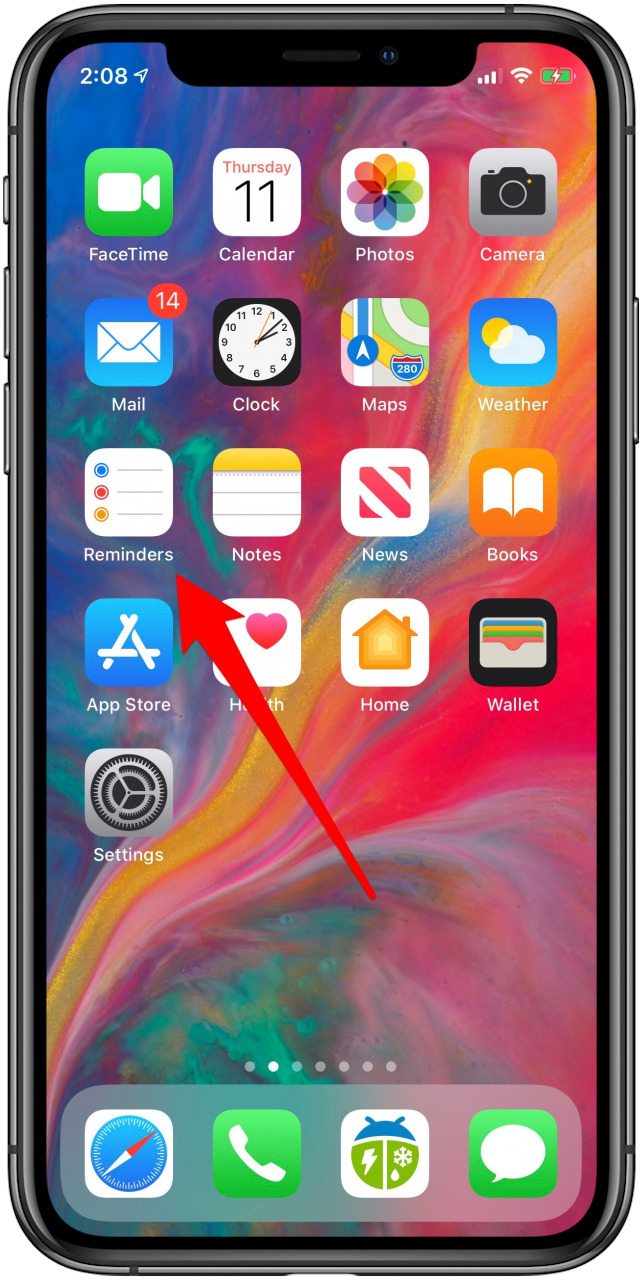
- Abre el Aplicación de recordatorios.
- Toque y mantenga un recordatorio, entonces arrastrar y soltar en un recordatorio relacionado.

- Verá el recordatorio que arrastró debajo del que lo soltó, listado como una subtarea que debe completar antes de que la tarea principal se pueda marcar como terminada.

Deslizar para crear una tarea anidada
Otro método para crear una subtarea dentro de sus recordatorios utiliza el mismo punto de partida que el método anterior: necesitará una lista de recordatorios. Próximo:
- Desliza a la derecha en el recordatorio que le gustaría convertir en una subtarea.
- Grifo Sangrar.
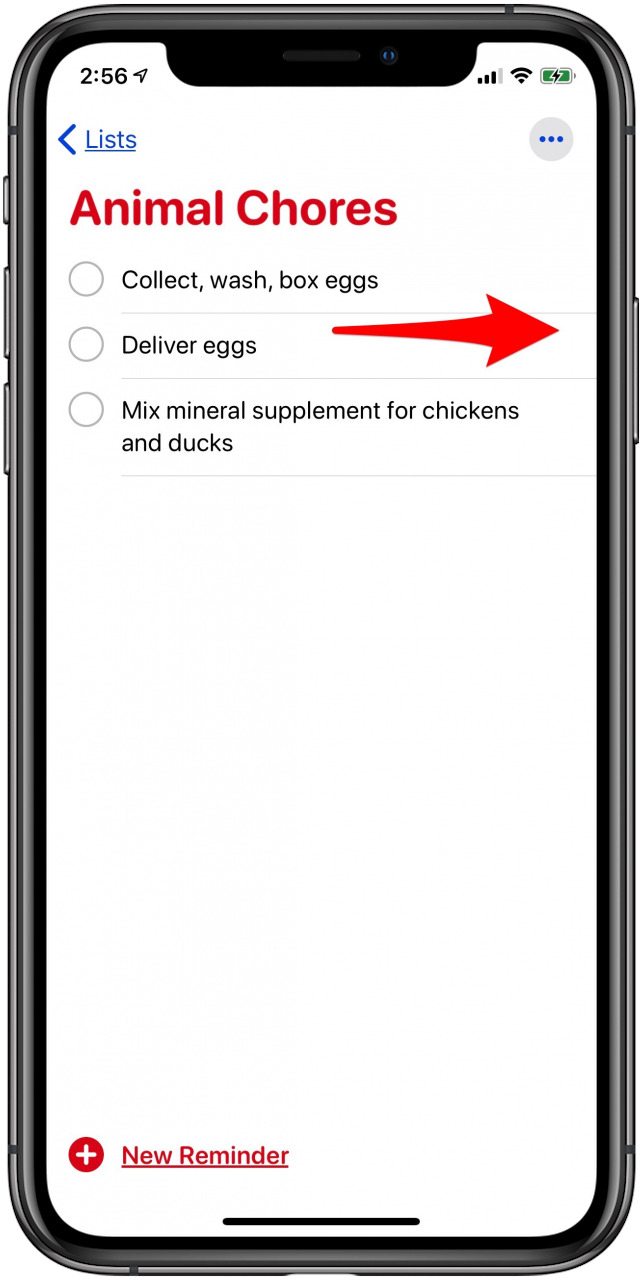

- Para revertir esto, desliza a la derecha en la tarea que designó como subtarea, luego toque Sangrado. También puede usar este método para anidar tareas que designó como subtareas con otros métodos.

Agregar una subtarea de recordatorio dentro de los detalles del recordatorio
El método final para agregar una subtarea es el que lleva más tiempo, pero es la forma de hacerlo si aún no ha ingresado la subtarea en una lista. Para hacer esto:
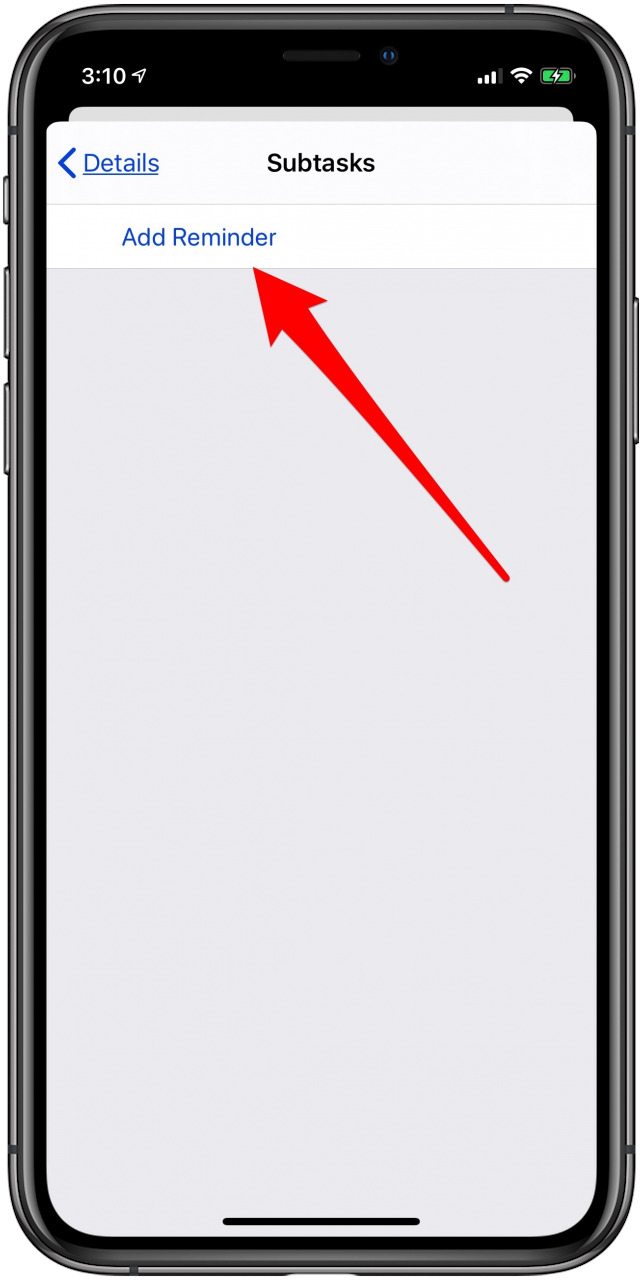
- Toque un recordatorio, luego toca el icono de información que aparece junto a él.
- Grifo Subtareas (cerca de la parte inferior de la página).


- Grifo Agregar recordatorio.
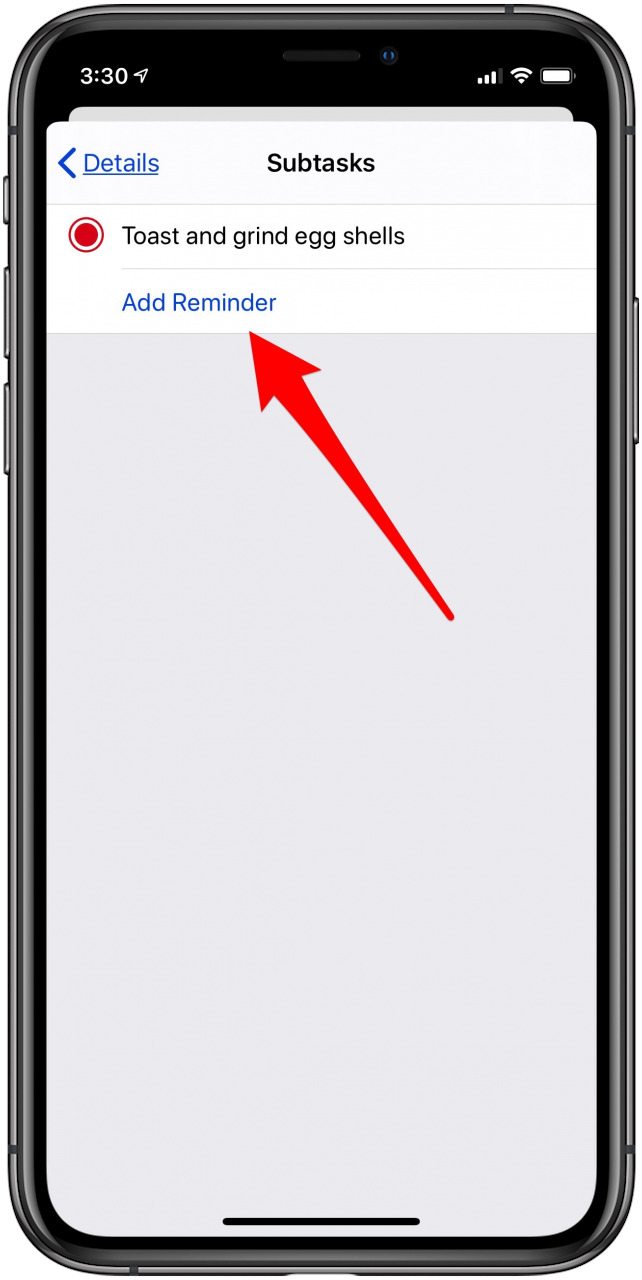
- Escriba su Subtarea y toca el circulo a la izquierda de ella; el círculo cambiará al color que designó para la lista en la que está trabajando.

- Grifo Agregar recordatorio de nuevo si desea ingresar subtareas adicionales, o Detalles si has terminado.
- Una vez que regrese a su lista, puede tocar el zanahoria a la derecha de la tarea principal para revelar u ocultar sus subtareas.

Para obtener más tutoriales sobre cómo usar sus dispositivos Apple, consulte nuestro Consejo del día gratuito.
Publicaciones relacionadas:
 Cómo comprar libros Kindle en el iPhone o iPad (actualizado)
  Cómo borrar todas las notificaciones con 3D Touch
  Review: Swipe Dial es la forma más rápida de realizar una llamada
  Consejo del día: agregue fotos rápidamente a sus contactos a través de Facebook
  Review: la aplicación de remoción de nieve a pedido unSnow.me puede ahorrarle mucho tiempo y esfuerzo
  Cómo desactivar la contraseña en un iPhone o iPad
  Cómo recuperar el ícono de la bandera en Mail en iPhone
  YoWindow: ¡la nueva aplicación para iOS te permite ver el clima en un paisaje vivo!
  App sábado: Venmo
  Secretos de Facebook Messenger: Cómo verificar sus 2 bandejas de entrada ocultas en iPhone
  La forma más rápida de recortar imágenes en el iPhone
  Cómo establecer una ubicación predeterminada en la aplicación meteorológica y el widget meteorológico de iPhone