

* Esta publicación es parte de Vida del iPhoneBoletín de noticias Consejo del día. Inscribirse. *
Si viaja a un lugar donde no tendrá acceso confiable o asequible a datos o Wi-Fi, Google Maps le permite guardar los mapas que necesita con anticipación para usarlos posteriormente sin conexión.
Con su iPhone conectado a Wi-Fi, abra la aplicación Google Maps y busque la ubicación para la que necesita un mapa (deberá iniciar sesión en Google para guardar mapas). Una vez que se muestre el área que ha buscado, toque el nombre de la ubicación en la parte inferior de la pantalla.

A continuación, toque el icono de tres puntos ubicado en la parte superior derecha y luego seleccione Guardar mapa sin conexión.
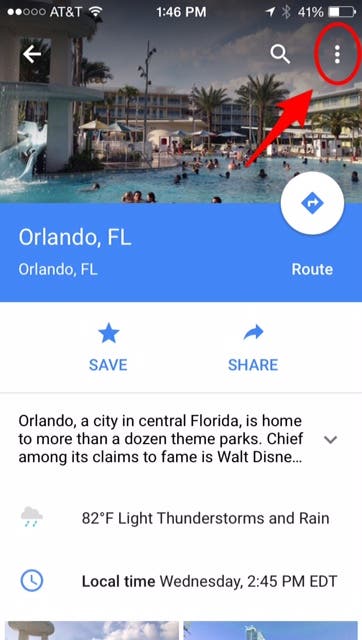
Pellizque hacia adentro o hacia afuera para acercar o alejar el área que desea guardar (si aleja demasiado, el mapa se volverá demasiado grande para guardar). Toque Guardar, asigne un título al mapa y luego toque guardar nuevamente.

Para ver sus mapas guardados, toque el icono de menú en la parte superior izquierda y luego seleccione Sus lugares de la lista de opciones.
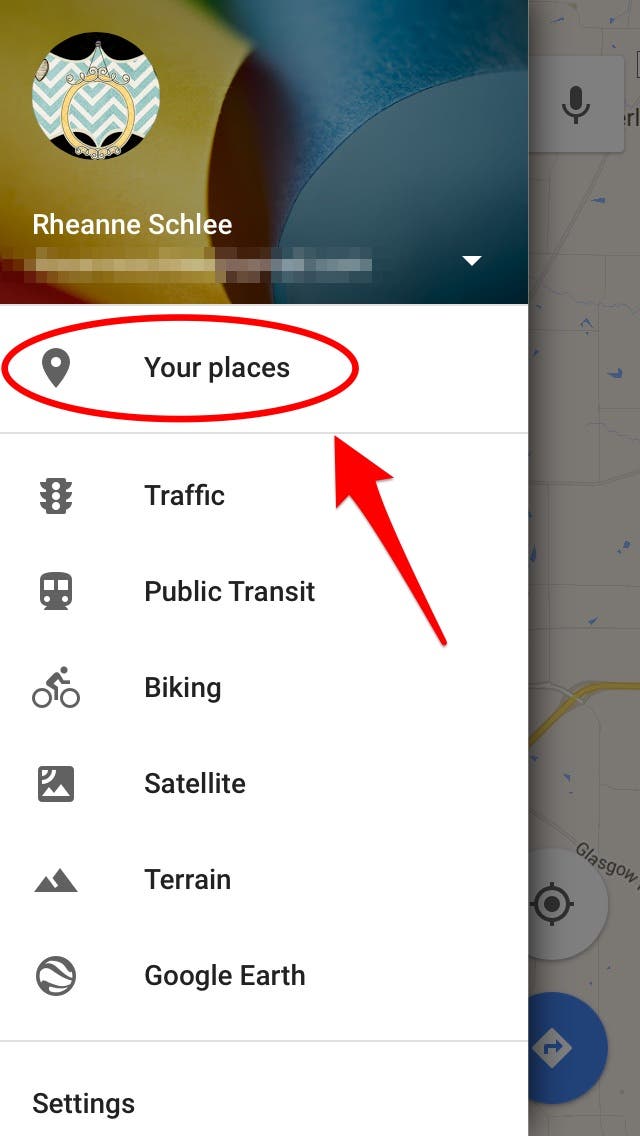
En la parte inferior de la página, verá una lista de los mapas que ha guardado. Nota: los mapas solo permanecerán en su dispositivo hasta por 29 días.

Crédito de la imagen superior: Sergey Nivens /Shutterstock.com
Publicaciones relacionadas:
 Dónde y cómo ver Bright Online o en Apple TV
  Teclado Bluetooth para iOS: el teclado creativo se adapta a las aplicaciones
  Cómo activar el acceso al llavero de iCloud en tu iPhone
  Cómo configurar un temporizador en el Apple Watch
  Cómo editar la etiqueta geográfica de una foto en su iPhone o Mac
  Apple quiere inspirarte para ‘comenzar algo nuevo’
  Rumores de iPad 2020: ¿Veremos un nuevo iPad, iPad Pro, Air y Mini en el próximo evento de Apple?
  Revisión: Mantenga su iPhone y sus objetos de valor seguros con SAFE Wallet
  Revisión: las lentes de cámara universales para teléfonos inteligentes funcionan con una variedad de teléfonos
  Cómo utilizar la función de búsqueda en su iPhone y iPad
  Cómo editar y compartir recuerdos de video en la aplicación Fotos en su iPhone (actualizado para 2018)
  Cómo habilitar la cubierta para silenciar en el Apple Watch