

Tienes excelentes fotografías de tu fin de semana con tus amigos, pero cuando marcas la función Lugares en Fotos, notas que una está etiquetada como tomada en medio de un campo aleatorio. A continuación, se explica cómo editar la etiqueta geográfica con una aplicación de Mac o iPhone para que sus fotos aparezcan donde deberían.
* Esta publicación es parte de Vida del iPhoneBoletín de noticias Consejo del día. Inscribirse. *
Puede ser útil y divertido ver las fotos en un mapa, pero a veces las fotos se pueden etiquetar en lugares extraños. Esto puede suceder porque su iPhone utiliza tres sistemas diferentes para detectar dónde está: satélites GPS, torres de telefonía celular y Wi-Fi. Intenta combinar estos tres sistemas con el que sea más preciso, pero a veces los resultados son inesperados o simplemente incorrectos. La buena noticia es que puede corregir una etiqueta incorrecta después del hecho. La mala noticia es que no hay una funcionalidad incorporada para cambiar las etiquetas geográficas directamente en su iPhone o iPad.
Para editar las etiquetas geográficas de una foto, necesitará:
- una computadora Mac
- una aplicación paga
Índice de contenido
Cómo editar las etiquetas geográficas de una foto con una Mac
Envíe la (s) foto (s) a su mac.
En el Descubridor navegar a Aplicaciones y abrir Fotos.
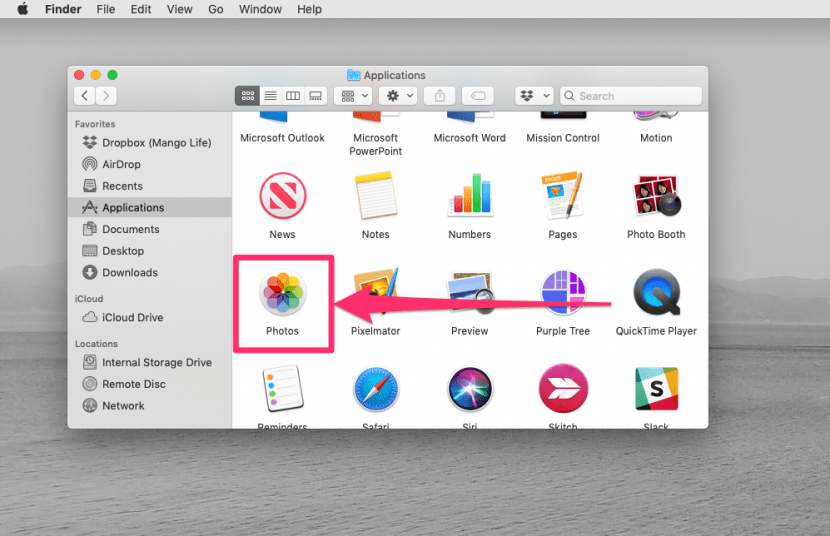
En Fotos, seleccione la imagen que desea cambiar haciendo clic en ella, o seleccione varias imágenes manteniendo presionado el cambio en su teclado mientras hace clic en varias imágenes.
Hacer clic Obtener información, que es un botón marcado con una letra “i” en un círculo. Encontraras el Obtener información en la barra de herramientas de la aplicación sobre tu colección de fotos.

En el Info ventana, haga clic en el campo de ubicación y edite la ubicación.

Puede establecer la ubicación de las imágenes seleccionadas a lo que desee. Aquí, he decidido que estas imágenes son de todo el estado de Iowa, pero puede ser mucho más específico.
Usar una aplicación de pago
La información que está intentando editar se llama Metadatos EXIF. Algunas cámaras lo adjuntan a los archivos de fotos e incluye cosas como dónde se tomó la foto, qué tipo de cámara se usó, la distancia focal y otras cosas técnicas divertidas que son útiles para los fotógrafos y editores de fotos. Hay algunas aplicaciones que permiten editar metadatos EXIF directamente en su teléfono, pero todas requieren una función de pago en la aplicación. Dos de las mejores aplicaciones para esto son:
Metapho ($ 3.99)
El Foto Investigador ($ 2,99)
Describiremos el proceso en Metapho, porque esa aplicación parece ofrecer un diseño más elegante y más funciones. La versión gratuita de Metapho le permite eliminar las etiquetas geográficas de las fotos, pero deberá actualizarlas para editarlas.
Metapho
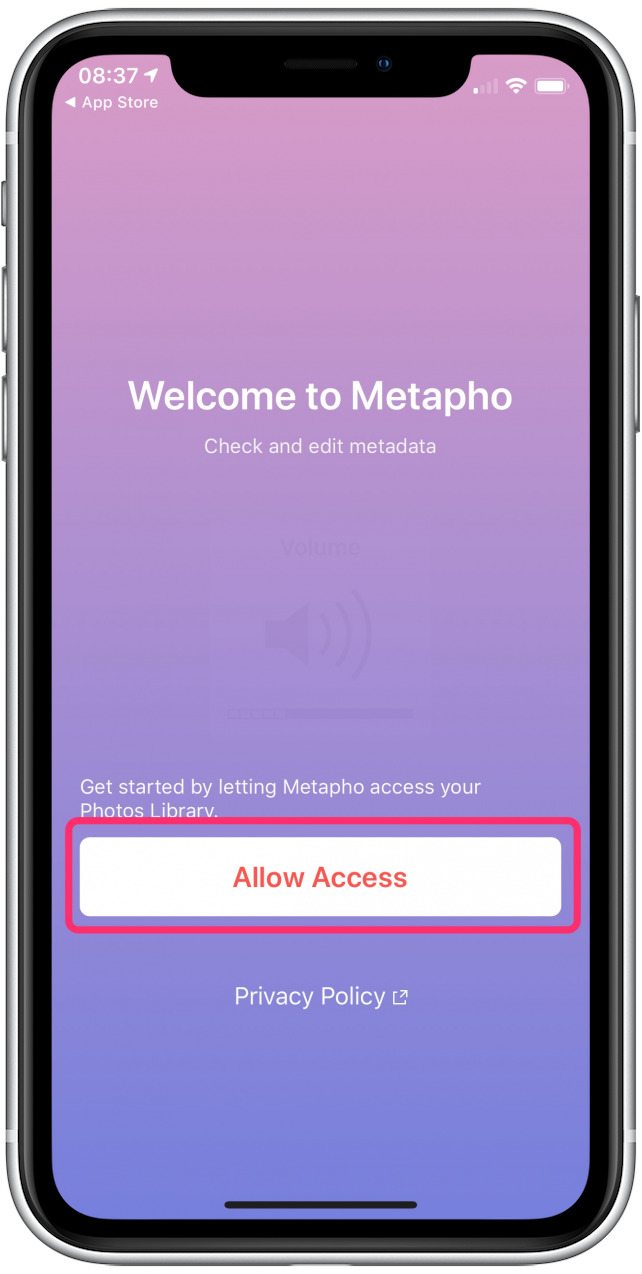
Cuando lanzas Metapho le pedirá acceso a sus fotos. Grifo Permitir el acceso.
Su iPhone le preguntará si desea permitir que Metapho acceda a sus fotos. Grifo OK.

Metapho le preguntará si desea habilitar su extensión. Probablemente no lo necesite y debería hacer clic Meh, saltar. Las extensiones se conectan a iOS para permitir el acceso a algunas de las herramientas de la aplicación desde fuera de la aplicación. En este caso, la extensión de Metapho le permite acceder a algunas de las herramientas de Metapho (pero no la capacidad de editar etiquetas geográficas) desde los menús para compartir de diferentes aplicaciones.
Con Metapho abierto y configurado, debería ver una serie de sus imágenes que se parece a la aplicación Fotos (pero no es la aplicación Fotos). Elija la foto que desea editar tocándola. Esto abrirá la página de información de esa foto.

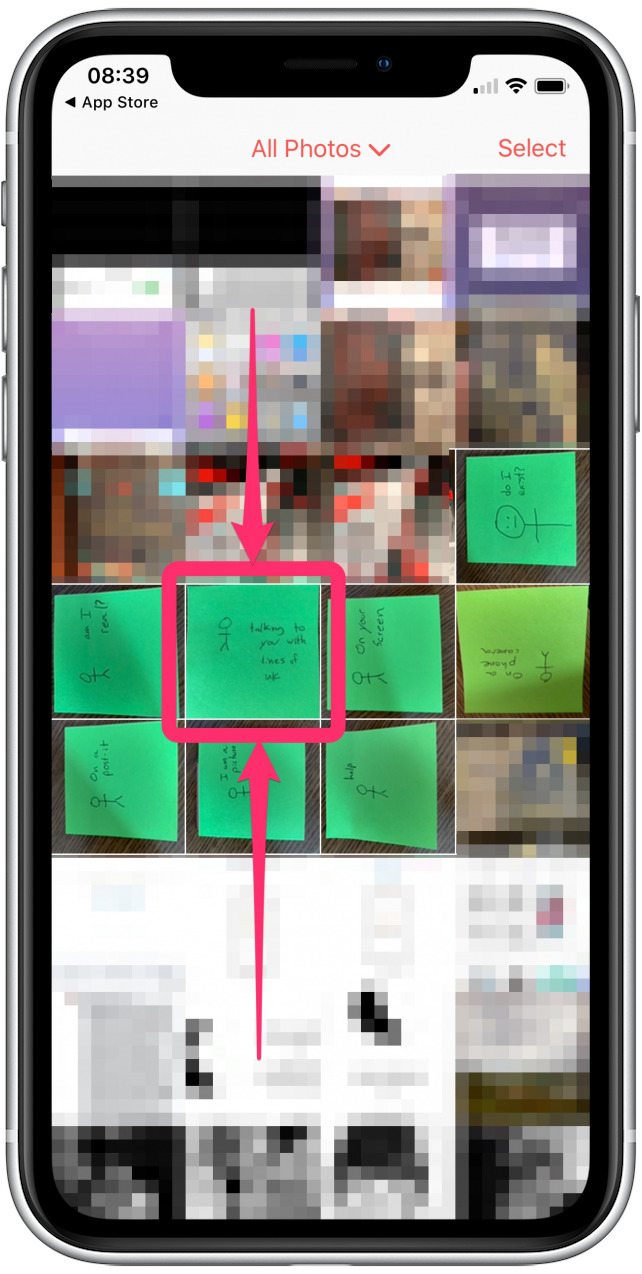
En la página de información de la foto, desplácese hacia abajo hasta el campo de ubicación y seleccione Editar. Si aún no ha desbloqueado todas las funciones, Metapho le pedirá que lo haga.

Con las funciones desbloqueadas, ahora puede editar sus etiquetas de ubicación.
Crédito de la imagen superior: Jacob Lund / Shutterstock.com
Publicaciones relacionadas:
 Reseña: Fundas de cuero personalizadas para iPhone de Michael Louis
  Las 5 mejores aplicaciones de edición de video gratuitas para iPhone
  Cómo configurar Face ID (reconocimiento facial) en su iPhone, úselo para desbloquear aplicaciones y realizar compras
  AirDrop: qué es y cómo activarlo para compartir archivos y fotos en iPhone, iPad y Mac
  ¿Cómo elimino fotos de mi iPhone de forma masiva?
  Revisión: Air Pal lleva la carga inalámbrica a los AirPods más antiguos
  El teclado inalámbrico Brydge es el accesorio perfecto para su iPad
  Cómo personalizar su Apple Watch Dock con sus aplicaciones favoritas
  Almacenamiento móvil: Seagate Wireless Plus 2TB Drive Review
  Revisión: la combinación de altavoces Bluetooth y espejo de iHome ahora viene con Alexa
  Cómo desactivar los recordatorios de respiración en Apple Watch con WatchOS 3
  Los mejores accesorios de salud y fitness para tu iPhone