

Animoji es una nueva función de iMessage que actualmente solo está disponible en el iPhone X. Los animojis son emojis animados y la tecnología necesaria para crearlos es realmente increíble, con aplicaciones potenciales de gran alcance. La función Animojis permite a los propietarios de iPhone X animar varios personajes en videos de diez segundos y enviarlos a sus amigos. Cuando mueves tu cara, el Animoji se mueve automáticamente contigo. Con Animojis, esencialmente estás animando tu propia cara, como si estuvieras en una caricatura desde la comodidad de tu iPhone. La primera iteración de Animojis te permitió ser un unicornio, el emoji de caca, un panda, un pollo y más. Con iOS 11.3, Apple ha agregado un oso, un dragón, un león y una calavera. A continuación, le mostramos cómo usar Animojis en su iPhone X.
* Esta publicación es parte de Vida del iPhoneBoletín de noticias Consejo del día. Inscribirse. *
Relacionado: Opinión: los animojis son la nueva característica más emocionante del iPhone X
Cómo usar Animoji en iPhone X
1. Abra la aplicación Mensajes y abra una conversación de mensajes existente o inicie una nueva conversación.
2. En la parte inferior, verá pequeños óvalos que presentan diferentes opciones y aplicaciones para iMessage. Localiza el óvalo con un pequeño mono gritando y tócalo.
3. Si no ve las opciones en la parte inferior de la pantalla, toque el ícono de la App Store, luego seleccione el ícono ovalado que es un mono gritando.
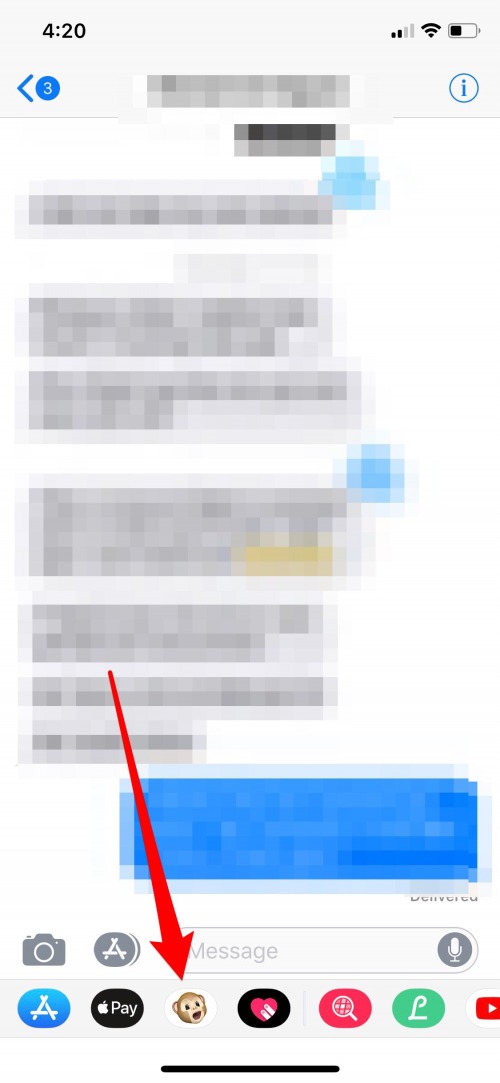

4. Ahora debería estar en la pantalla Animoji dentro de Mensajes.
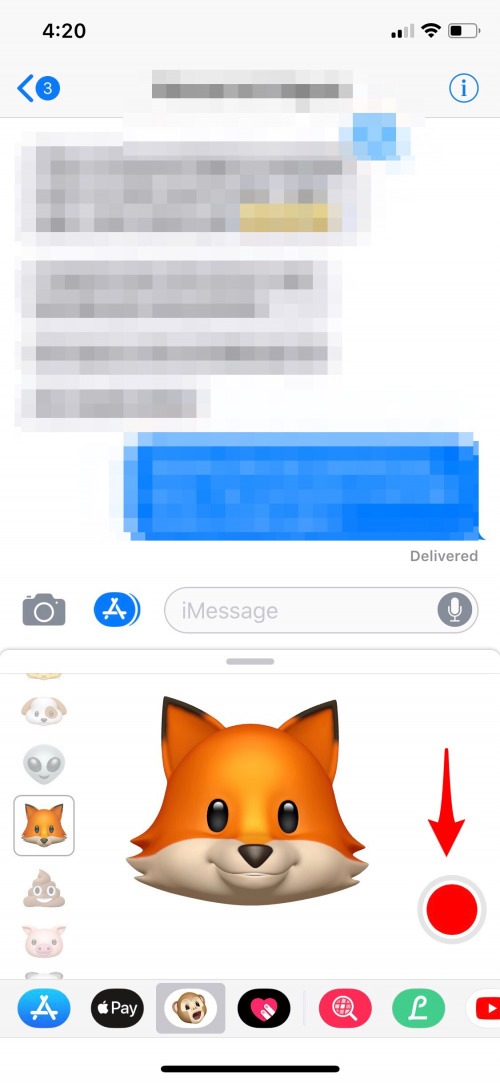
5. Uno a la izquierda, puede desplazarse por los diferentes caracteres. Seleccione uno.
6. Sostén tu iPhone frente a tu cara. A medida que mueva la cara, la cara del personaje también se moverá automáticamente.
7. Para grabar, toque el botón rojo grande junto al personaje Animoji.
8. Mientras graba, puede hablar, cantar y, en general, moverse con expresiones regulares y observar cómo el personaje Animoji hace lo mismo. Después de diez segundos, dejará de grabar automáticamente.
9. Una vez que deja de grabar, puede tocar la papelera para eliminarlo, la flecha en un círculo para reproducirlo o la flecha para enviarlo.

10. Una vez que haya enviado el Animoji, puede tocar y mantener presionado el video de Animoji que envió y tocar Guardar para guardarlo en sus Fotos. Desde allí, puede compartirlo con las redes sociales y otras personas de allí.
11. Alternativamente, puede tocar 3D el video de Animoji que ha enviado, luego tocar el ícono Compartir en la esquina inferior izquierda y hacer lo que quiera con él desde allí, ya sea que desee enviarlo por mensaje de texto u otro formato.
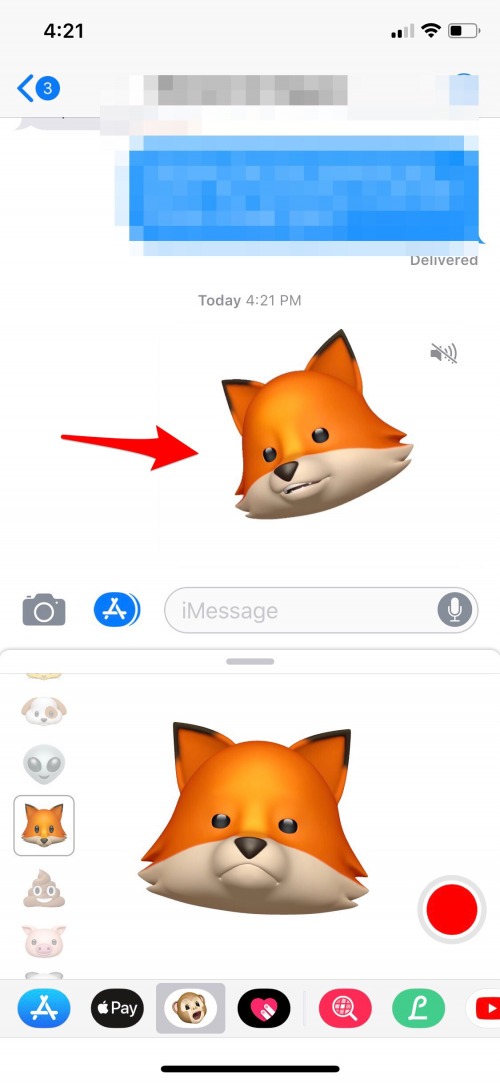
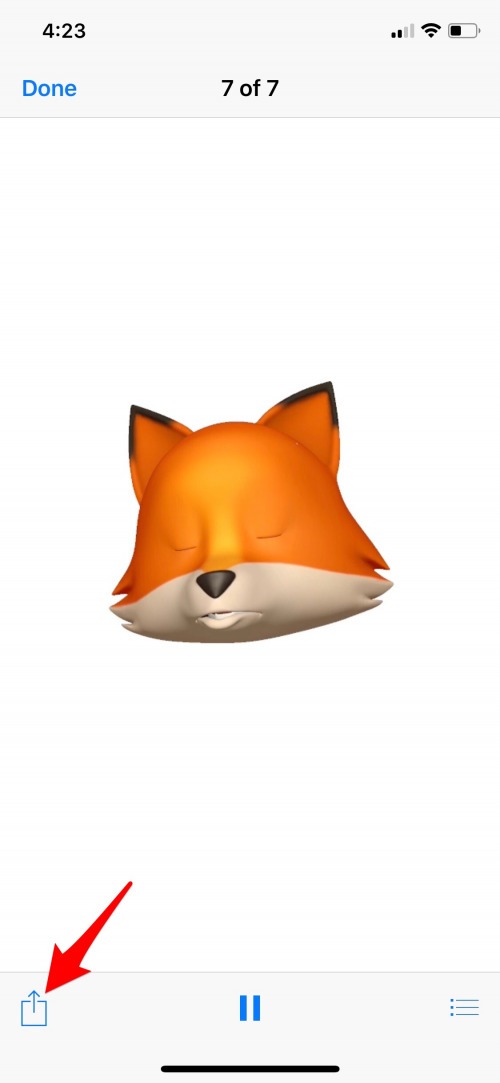
Afortunadamente, las grabaciones de Animoji se guardan como un archivo de video normal. Lo que significa que puede compartirlos con amigos o publicarlos en las redes sociales, incluso si tienen un iPhone antiguo o no tienen ningún iPhone.
Publicaciones relacionadas:
 Cómo personalizar su Apple Watch Dock con sus aplicaciones favoritas
  Almacenamiento móvil: Seagate Wireless Plus 2TB Drive Review
  Cómo agregar una persona a Favoritos en la aplicación de teléfono
  Revisión: auriculares con cable compatibles con Lightning
  Revisión de TYLT – ¡Combina el iPhone con tu tablero con Capio y RIBBN!
  How to Save Battery on the iPhone: Maintaining Your Lithium-Ion Battery
  Imágenes del iPhone 7: ¿Cómo se verá?
  Aprenda a crear aplicaciones, sitios web y juegos con la aplicación Mimo: Learn to Code
  6 estuches gloriosos para cualquier modelo de iPhone
  Cómo solucionar problemas de aplicaciones que no responden
  Steampunk Adventures: Sunless Sea para iPad Review
  5 aplicaciones para personas sordas y con problemas de audición