
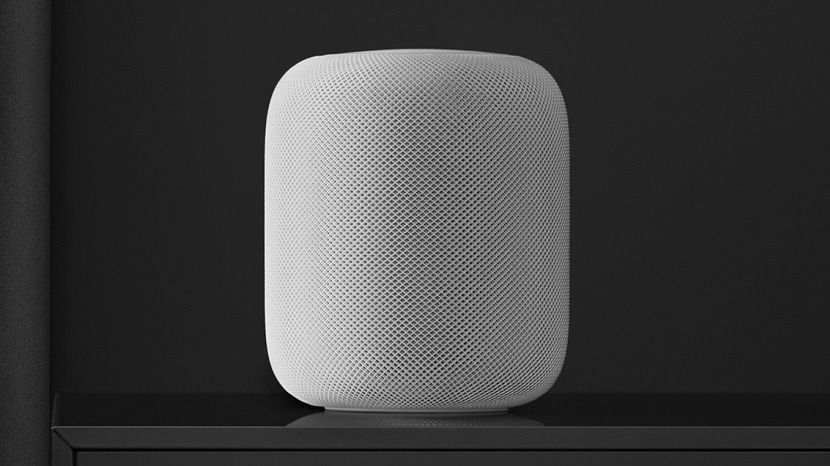
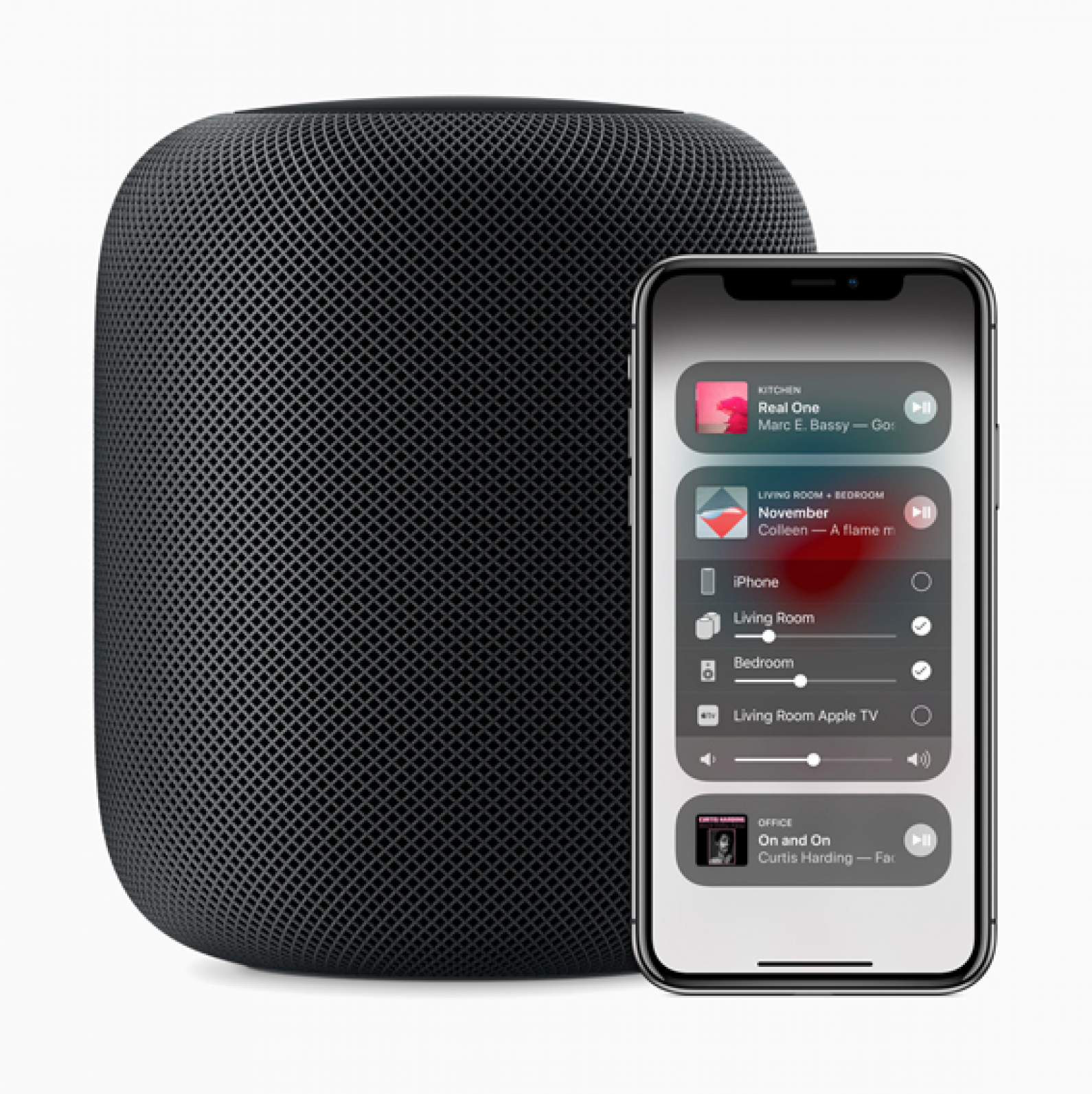
¡Noticias de la Gran Manzana a todos! iOS 11.4 se acaba de lanzar y trae algunas características emocionantes basadas en audio, incluido AirPlay 2. Esta versión de AirPlay hace posible enviar contenido de forma inalámbrica desde cualquier dispositivo Apple que sea compatible con iOS 11.4 a un Apple TV o HomePod u otro AirPlay Altavoz habilitado para 2. Esta capacidad hace posible por fin la transmisión en varias habitaciones, con la capacidad de sincronizar y controlar varios altavoces en toda la casa. Las funciones de AirPlay 2 se pueden operar desde el Centro de control, la pantalla de bloqueo o los controles de AirPlay de su iPhone o iPad dentro de las aplicaciones. Siri también puede ajustar y controlar los altavoces habilitados para AirPlay por ti, todo lo que tienes que hacer es preguntarle usando tu HomePod, iPhone, iPad o Apple TV. Además de la sincronización y transmisión de múltiples altavoces, AirPlay 2 ofrece la oportunidad para que los suscriptores de Apple Music le pidan a Siri una canción o lista de reproducción en una habitación, otra diferente en otra, y así sucesivamente con todos los altavoces sincronizados de la casa. Aprendamos más sobre iOS 11.4, AirPlay 2 y cómo usar la última actualización de software de Apple con su iPhone, HomePod y más.
Relacionado Cómo evitar que su HomePod estropee sus recomendaciones de Apple Music
Índice de contenido
Cómo usar AirPlay 2 desde el Centro de control en iPhone
Una vez que sus dispositivos Apple y HomePod estén todos actualizados a iOS 11.4, puede comenzar a usar AirPlay 2 para sincronizar y reproducir música en toda su casa.
- Abra el Centro de control deslizando el dedo hacia abajo desde la esquina superior derecha de su pantalla si tiene un iPhone X, o hacia arriba desde la parte inferior de su pantalla para iPhones anteriores.
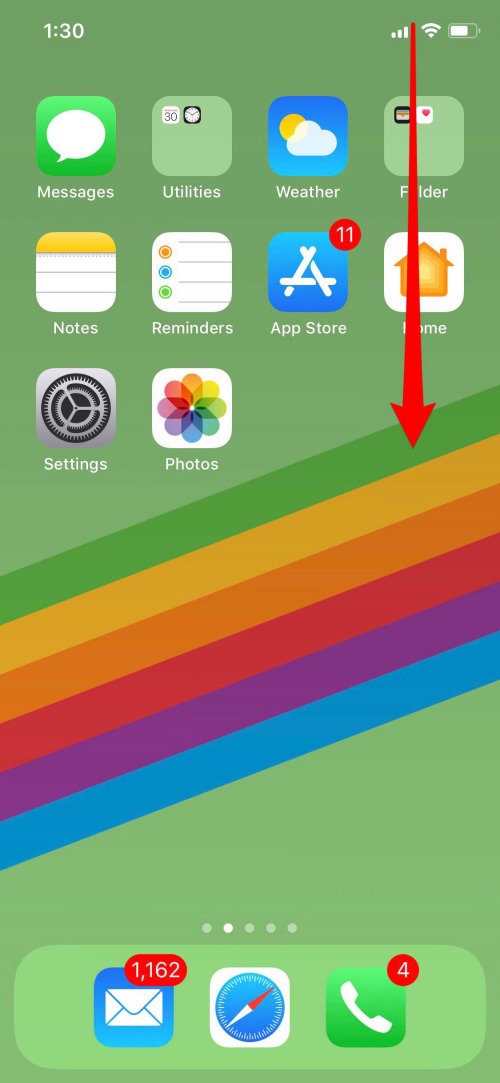
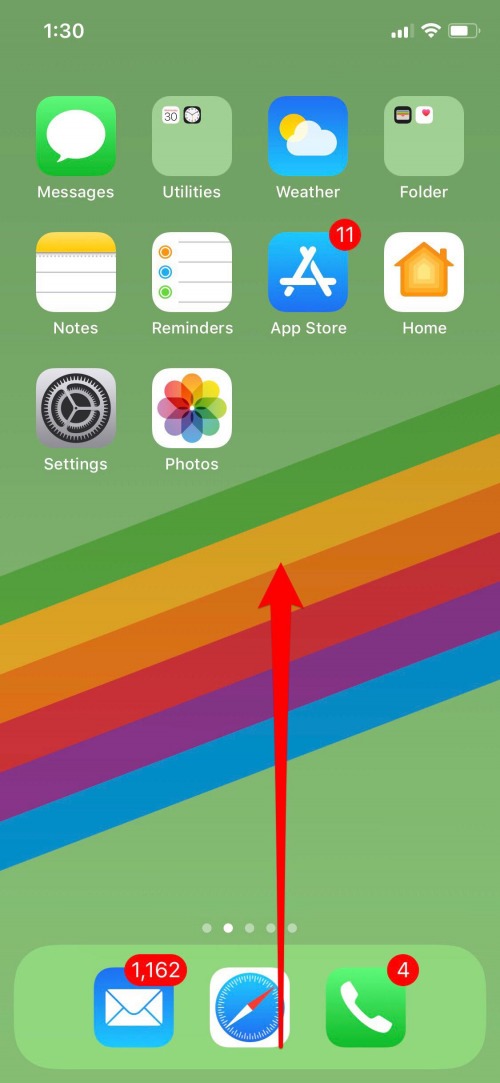
- Toque y mantenga presionada la Tarjeta de audio en la esquina superior derecha del Centro de control para acceder a sus controles de audio.

- Debería ver todos los dispositivos que le gustaría usar con AirPlay 2, pero si no lo hace, toque el ícono de la pirámide para mostrar sus opciones de AirPlay.
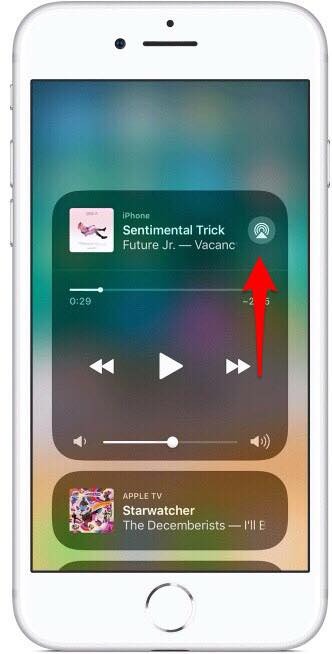
- Ahora toque cada uno de los dispositivos enumerados a través de los cuales le gustaría transmitir música.
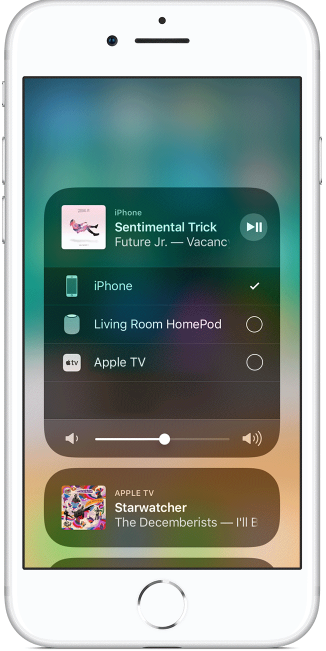
Control Center también ofrece una descripción general de la transmisión de contenido en cada habitación y permite a los usuarios controlar el volumen, así como pausar, reproducir o cambiar la transmisión de contenido a cada altavoz conectado.
Cómo usar AirPlay 2 desde aplicaciones en iPhone
Puede usar AirPlay 2 para transmitir audio de forma inalámbrica desde su aplicación Podcasts, la aplicación Apple Music, la aplicación iTunes y más. Para empezar:
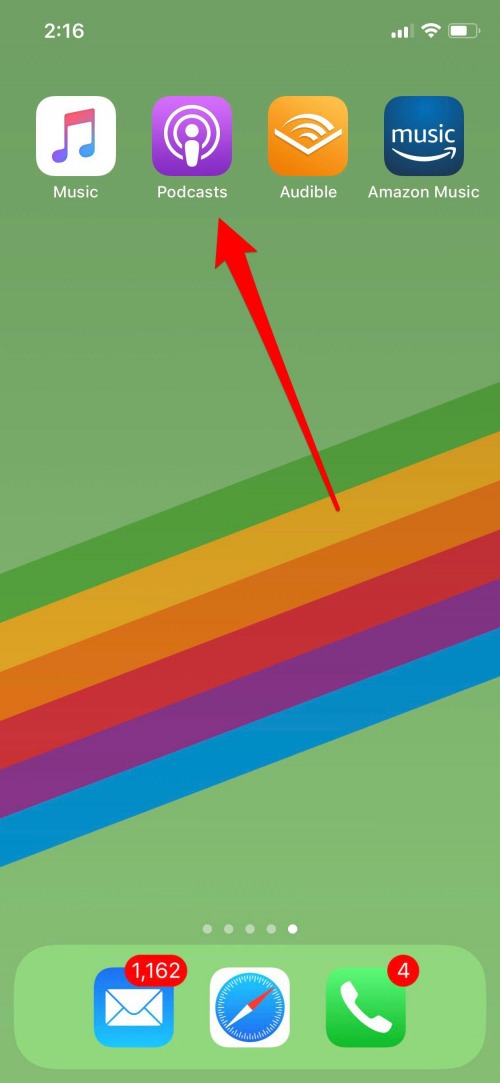
- Abra la aplicación desde la que desea transmitir y comience a reproducir su podcast o canción.
- Toque el jugador en la parte inferior de la pantalla, luego toque el icono de la pirámide.
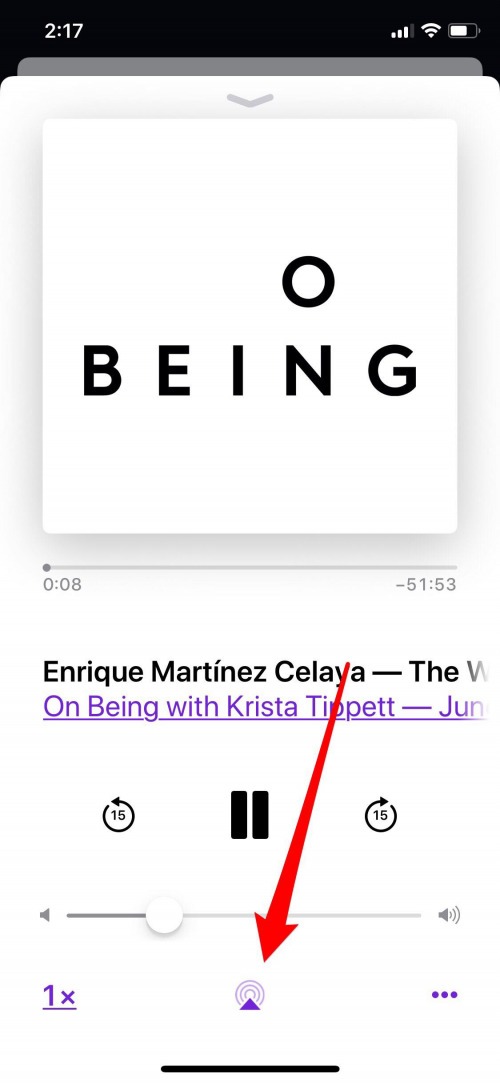
- Elija los dispositivos a los que le gustaría transmitir de la lista que aparece.
Diviértete configurando y usando AirPlay 2 en tu hogar, ¡cuéntame en los comentarios cómo te va!
Publicaciones relacionadas:
 Grabadora de voz para iPhone: iTalk de Griffin Technologies
  Los nuevos iPad Pros de Apple tienen pantallas de pantalla completa, Face ID, USB-C, Apple Pencil actualizado
  Los mejores auriculares para colocar sobre las orejas: los HD 630VB de Sennheiser son una obra maestra de alta fidelidad
  Revisión: ahora puedes construir tu propio Apple Watch Dock con Lego
  Cómo configurar y usar su hogar inteligente con dispositivos HomeKit
  Cómo preparar tu iPad para regalar
  Cómo compartir un episodio de podcast desde tu iPhone Tutorial y resumen: Remuxing de videos MKV a formatos compatibles con iOS – Parte II
  Cómo descomprimir archivos en el iPhone en la aplicación Archivos
  Diviértete un martes gordo con estas 3 aplicaciones de Mardi Gras
  Cómo evitar que las caras se muevan en las llamadas grupales de FaceTime
  Cómo utilizar la autenticación de dos factores al iniciar sesión en un dispositivo nuevo