

El HomePod de Apple ofrece una experiencia de audio de alta fidelidad y ayuda a controlar los dispositivos Homekit con Siri. ¿Sabías que también puedes transferir llamadas telefónicas desde tu iPhone a tu HomePod para llamadas con altavoz? Simplemente toque el icono de audio mientras realiza una llamada y seleccione el HomPod de la lista de opciones de audio. Usar tu HomePod como altavoz es una excelente manera de usar las manos libres cuando necesitas moverte por la habitación sin cargar tu iPhone o preocuparte por sonar amortiguado. Comencemos a aprender cómo transferir llamadas en su iPhone a su HomePod para que pueda usar su HomePod como un altavoz.
* Esta publicación es parte de Vida del iPhoneBoletín de noticias Consejo del día. Contratar. *
Relacionado: Cómo usar AirPlay 2 ahora que está aquí la actualización de iOS 11.4
Cómo transferir una llamada desde iPhone a HomePod y usar su HomePod como un teléfono con altavoz
Para usar su HomePod como altavoz, su HomePod debe estar configurado correctamente (consulte Cómo configurar su nuevo HomePod). Tu iPhone y HomePod deben estar en la misma red y debes tener acceso al HomePod como altavoz.
- Haz una llamada o recibe una llamada en tu iPhone.
- Mientras la llamada está en curso, toque el ícono Audio en la aplicación de su teléfono.
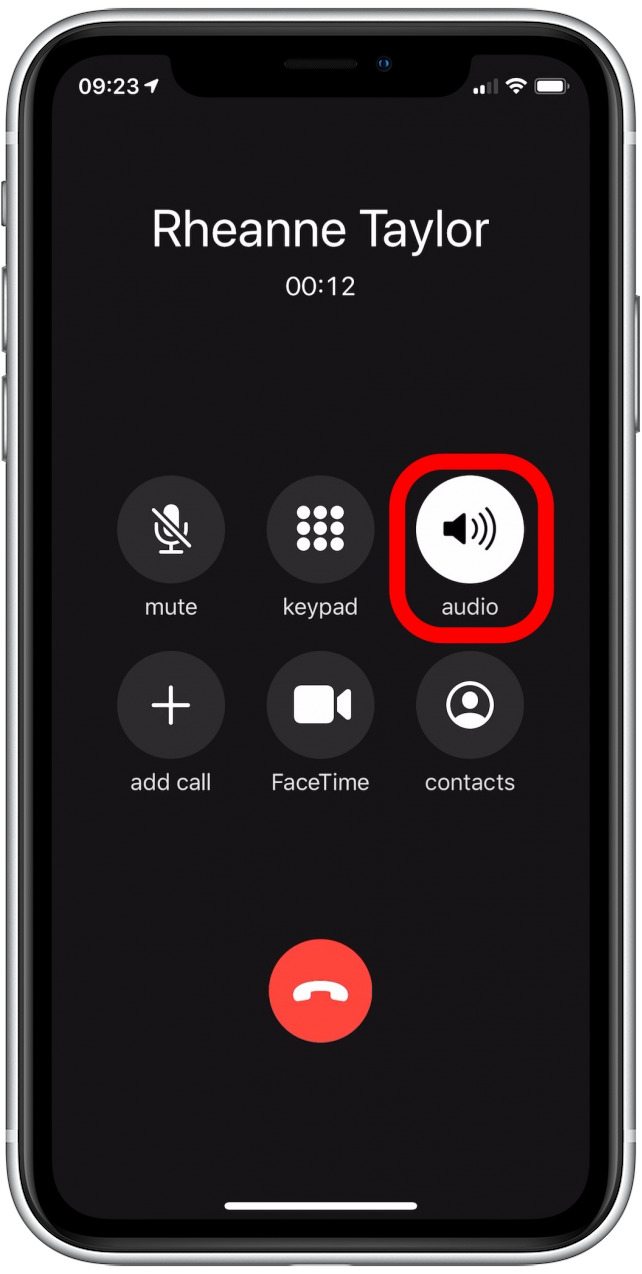

- Escoge tu HomePod en el menú que aparece. Mi HomePod tiene la etiqueta Office. Si no recuerda cómo llamó a su HomePod, busque el ícono que es una imagen de un HomePod.
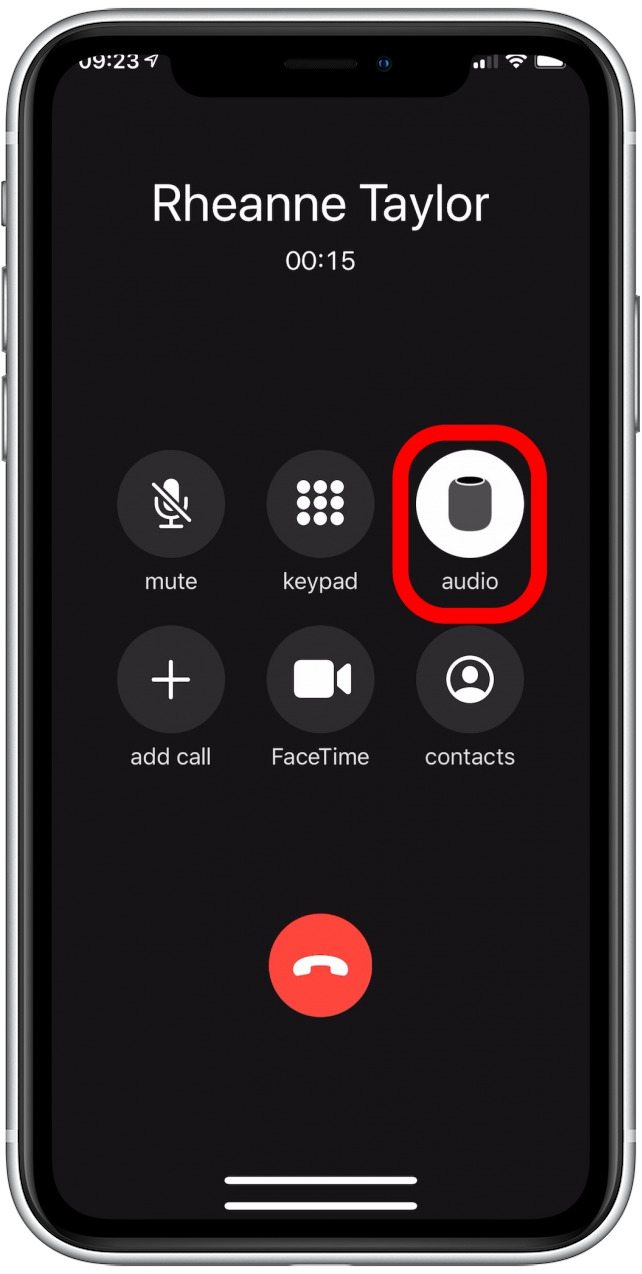
- Ahora, el ícono de audio mostrará un ícono de HomePod en lugar de un altavoz, para indicar que la llamada se ha enrutado a su HomePod.
- Además, aparecerá una luz verde en la parte superior de su HomePod una vez que el audio se conecte desde su iPhone.
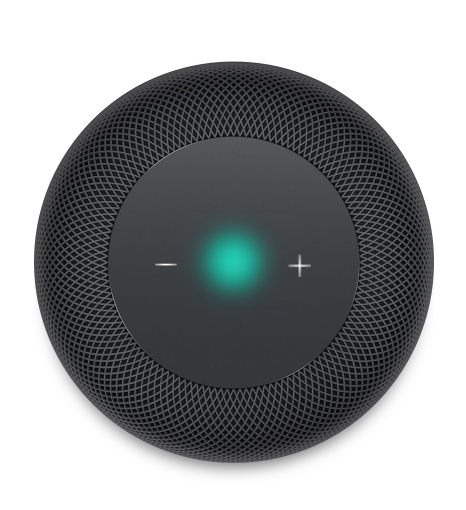
Desde aquí, puede tocar los íconos más o menos en la parte superior de su HomePod para subir o bajar el volumen de su llamada de altavoz.
No puedes usar Siri en tu HomePod mientras usas el HomePod como altavoz, así que:
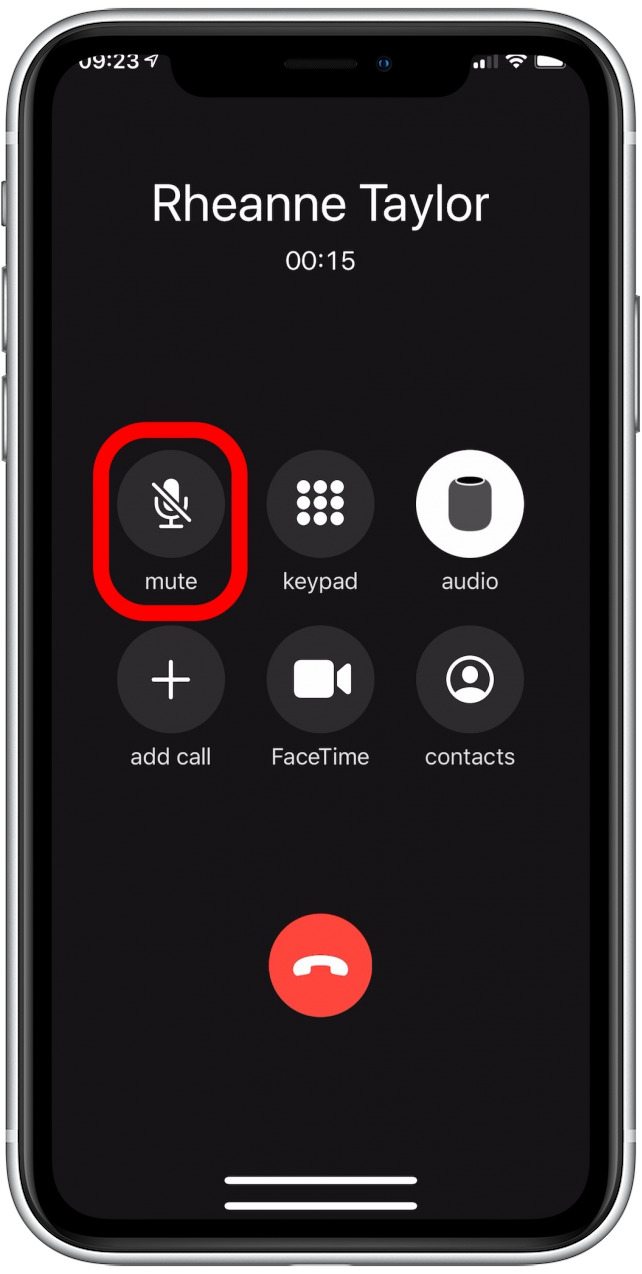
- Para silenciar una llamada que se ha transferido a su HomePod, toque el icono de silencio en la aplicación de teléfono de su iPhone.
- Para transferir la llamada de vuelta a su iPhone, toque el icono de audio en la aplicación de su teléfono, luego elija su iPhone en el menú.
- Para finalizar la llamada, puede tocar la parte superior de su HomePod o tocar el icono de colgar en la aplicación de teléfono de su iPhone.
¡Ahora puedes enviar llamadas telefónicas a tu HomePod y caminar por tu habitación hablando con las manos libres!
Publicaciones relacionadas:
 Funda Defense Shield: Funda delgada y protectora para iPhone 6s
  Las 10 mejores aplicaciones gratuitas para usar AirPlay con un Apple TV
  Revisión de altavoces inteligentes: Altavoz Bluetooth inalámbrico asequible y portátil habilitado para Alexa
  ¡Sonic Spinball lanzado en la App Store!
  Cómo conectar 2 pares de AirPods a un iPhone (nuevo para iOS 13)
  Cómo ver Wimbledon 2018 en vivo en Apple TV sin cable
  Rumores de Apple Watch 5: rastreador de sueño, cámara con correa de reloj, precio y fecha de lanzamiento
  5 nuevas formas de personalizar su perfil de Facebook
  El iPhone 6s con una aleación de aluminio más resistente pasa la prueba de flexión
  Cómo importar contactos de Google y Yahoo
  Cómo deslizar hacia abajo en una foto para volver a la vista de álbum
  Cómo crear nuevas carpetas en la aplicación de correo en su iPhone