
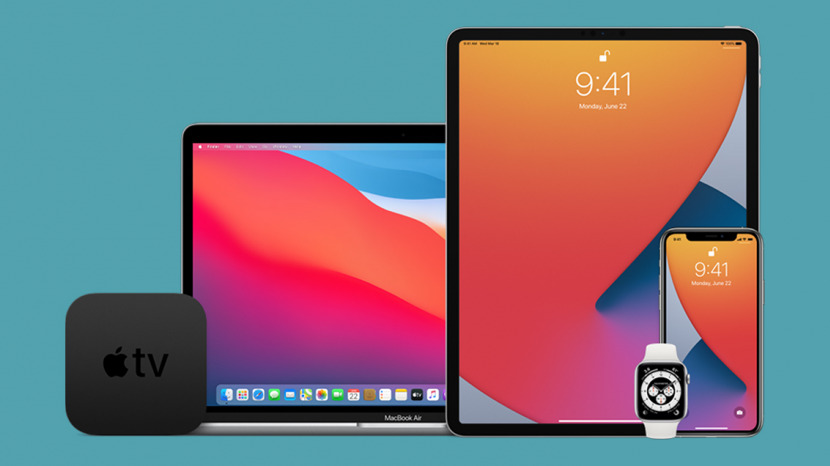
¿Quieres formar parte de las pruebas beta de iOS y iPadOS? ¿Qué hay de watchOS, macOS y tvOS? Bueno, has venido al lugar correcto. WWDC acaba de suceder, y se anunciaron iOS 14, el último sistema operativo de Apple para iPhone y iPod Touch, y iPadOS14, el nuevo sistema operativo de Apple para iPad, así como los de Apple Watch, Apple TV y Mac. Las versiones de envío aún no están aquí, pero la beta pública de iOS 14, la beta pública de iPadOS 14 y la beta de tvOS 14 ya están disponibles. Si se está preguntando, “¿Debo instalar la versión beta de iOS 14 o el otro software beta?”, La respuesta es, tal vez. El software del programa beta de Apple aún no está listo para el horario de máxima audiencia. Obtendrá un primer vistazo a todas las nuevas funciones, pero también experimentará errores y fallas, y debe informarlos a Apple para que los programadores puedan realizar las correcciones necesarias antes de iOS 14, iPadOS 14 y otras fechas de lanzamiento del sistema operativo en la caída. Si prefieres no lidiar con un sistema operativo tosco, te aconsejo que esperes a que se publiquen los sistemas operativos terminados. Repasemos la compatibilidad de iPadOS, watchOS 7, tvOS 14, macOS Big Sur e iOS14, y cómo descargar e instalar los sistemas operativos más nuevos de Apple.
Índice de contenido
- 1 Compatibilidad con iPadOS 14, iOS 14, WatchOS 7, tvOS 14 y Big Sur: ¿Quién puede participar en el Programa para desarrolladores de Apple?
- 2 ¿Es seguro instalar el software iPadOS 14, iOS 14, watchOS 5, tvOS 14 y macOS Big Sur Beta? ¿Cuáles son los riesgos?
- 3 ¿Listo para instalar? Leé esto primero
- 4 Cómo registrarse para la prueba beta pública (iOS 14 y iPadOS 14)
- 5 Cómo cancelar la inscripción de su iPhone o iPad del programa de software beta de Apple
- 6 watchOS 7 Beta: Próximamente
- 7 tvOS 14 Beta pública
- 8 MacOS Big Sur Beta: Próximamente
Compatibilidad con iPadOS 14, iOS 14, WatchOS 7, tvOS 14 y Big Sur: ¿Quién puede participar en el Programa para desarrolladores de Apple?
iPadOS Beta
Los siguientes dispositivos pueden descargar y ejecutar iPadOS 14. Si se pregunta, “¿Qué iPad tengo?” tenemos un artículo que repasa todas las generaciones de iPad.
- Todos los modelos de iPad Pro
- iPad Air 2 y posterior
- iPad de quinta generación y posterior
- iPad mini 4 y posterior
iOS 14 Beta
Si posee uno de los siguientes dispositivos, puede descargar y ejecutar iOS 14. Estamos aquí para ayudarlo si se pregunta, “¿qué tipo de iPhone tengo?”
- iPhone SE (primera generación)
- iPhone 6S
- iPhone 6S Plus
- iPhone 7
- iPhone 7 Plus
- iPhone 8
- iPhone 8 Plus
- iPhone X
- iPhone XR
- iPhone XS
- iPhone XS Max
- iPhone 11
- iPhone 11 Pro
- iPhone 11 Pro Max
- iPhone SE (segunda generación)
- la nueva línea de iPhone 12 (disponible este otoño)
- IPod Touch de séptima generación
WatchOS 7
Necesitará un Apple Watch Series 3 o posterior emparejado con un iPhone 6s o posterior con iOS 14 o posterior para descargar y usar watchOS 7 beta.
tvOS 14
Para descargar y usar tvOS 14 beta, necesitará:
- Apple TV de cuarta generación
- Apple TV 4K
MacOS Big Sur
Si posee una de las siguientes Mac, puede descargar y ejecutar la versión beta de Big Sur:
- Mac Pro 2013 y posterior
- MacBook Pro 2013 y posterior
- MacBook Air 2013 y posterior
- iMac 2014 y posterior
- Mac mini 2014 y posteriores
- MacBook 2015 y posterior
- iMac Pro 2017 y posteriores (todos los modelos)
¿Es seguro instalar el software iPadOS 14, iOS 14, watchOS 5, tvOS 14 y macOS Big Sur Beta? ¿Cuáles son los riesgos?
Ahora que Apple ha presentado todo su nuevo software durante la WWDC, la expectativa puede ser demasiado alta para esperar hasta el otoño. Y en estos días, registrarse en el programa beta de Apple es fácil. Pero recuerde que iOS 14, iPadOS 14, watchOS 5, tvOS 14 y Big Sur en esta etapa son el software beta de Apple. Por lo tanto, hay algunos pros y contras que debe considerar antes de unirse al programa de software beta de Apple.
Pros:
¿La mejor parte? ¡No tiene que esperar hasta que iOS 14, iPadOS 14, watchOS 5, tvOS 14 y Big Sur se lancen al público! Eso significa que verá las mejores funciones nuevas primero. También verá una aplicación de comentarios en su pantalla de inicio; esta aplicación le permite informar cualquier problema o error en el software directamente a Apple.
Contras:
Por supuesto, la versión beta pública es la forma en que Apple resuelve tantos problemas y errores en el software antes de su lanzamiento oficial, lo que significa que usted es el que experimenta esos errores y los llama la atención de Apple.
Mi toma:
Realmente prefiero no instalar software beta, pero lo hago porque necesito escribir y revisar artículos como este. Esencialmente, no soy uno de los primeros en adoptar y me gusta usar mi dispositivo sin que las aplicaciones se bloqueen, que era mi principal problema con la versión beta de iOS 13. Si te gusta ser el primero en probar cosas nuevas, te encantará ser un beta tester. Si prefiere esperar la experiencia más suave posible, la odiará.
¿Listo para instalar? Leé esto primero
Si se va a registrar para las pruebas beta públicas de Apple, le recomiendo que utilice un dispositivo secundario. Si no tiene un dispositivo secundario, le imploro que haga una nueva copia de seguridad de su dispositivo antes de instalar la versión beta pública. En caso de que ocurra algo durante la prueba beta de iOS 14, iPadOS 14 o cualquier otro software beta, deberá restaurar esa copia de seguridad en su iPhone, iPad, Apple Watch, Apple TV o Mac.
Cómo registrarse para la prueba beta pública (iOS 14 y iPadOS 14)
El proceso de registro del Programa Beta de Apple es bastante sencillo:
Para actualizar su iPhone, iPod Touch, iPad, Apple Watch, Apple TV o Mac al último sistema operativo de Apple, asegúrese de hacer una copia de seguridad de su dispositivo en iCloud o en su computadora. Si aún no ha actualizado su Mac a Big Sur, puede realizar una copia de seguridad en iTunes. Después de haber hecho su copia de seguridad:
- Conecte su dispositivo a la corriente y asegúrese de estar conectado a Wi-Fi o una conexión a Internet por cable estable.
- Visita el Programa beta de Apple página y toque contrataro registrarse si ha participado anteriormente con una versión beta anterior de iOS.
- Se le pedirá que inicie sesión con su identificación de Apple y contraseña.
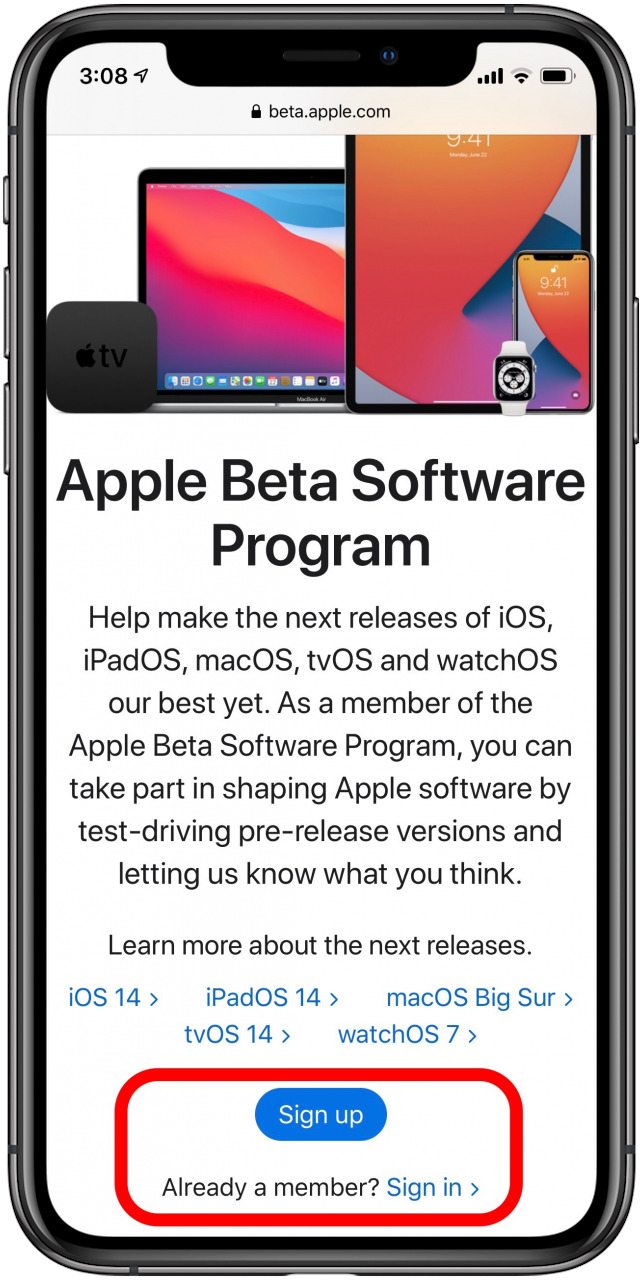
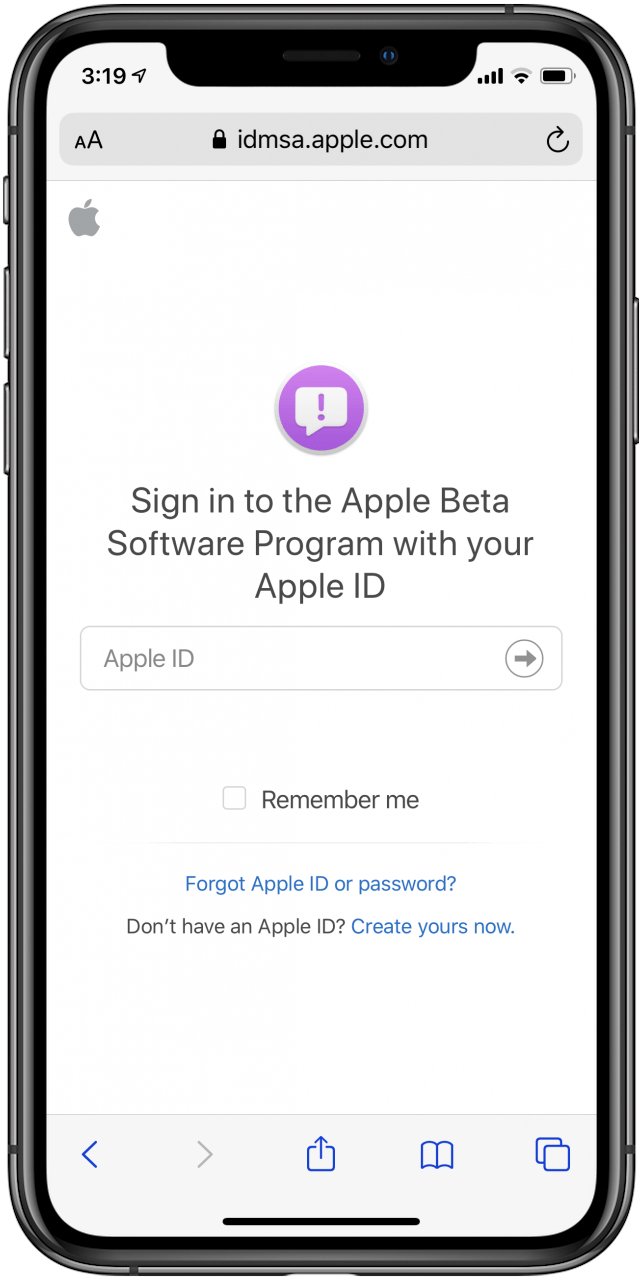
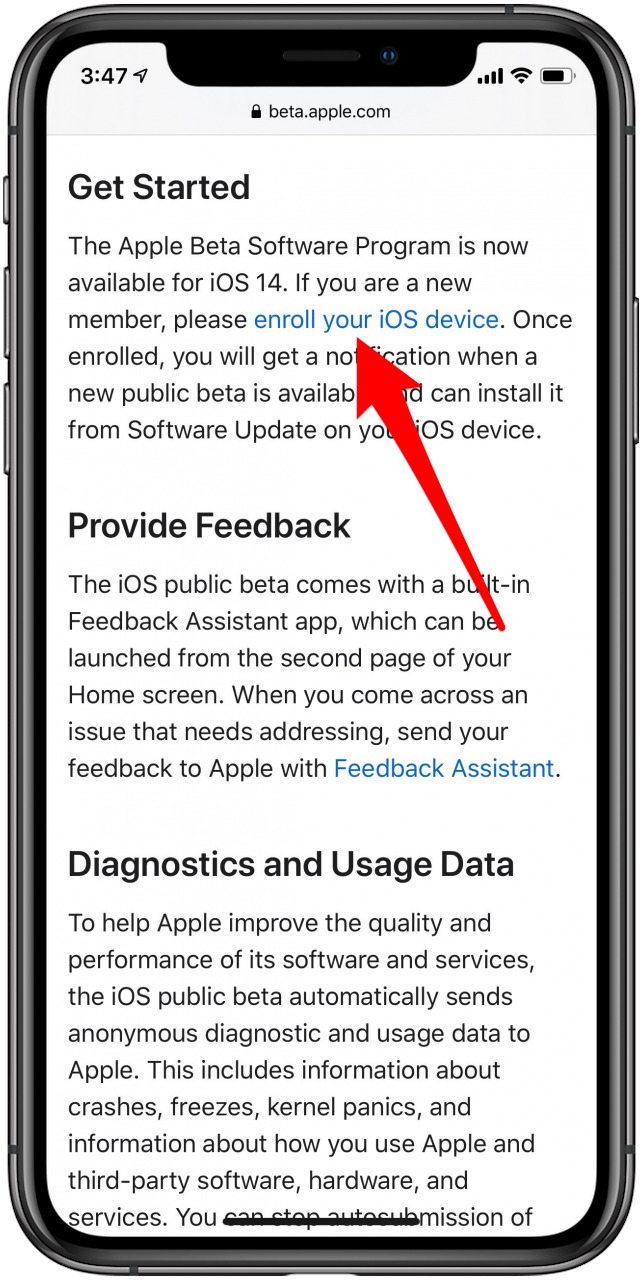
- Serás llevado a un Guía para Betas públicas. Si no ha descargado una versión beta pública antes, desplácese hacia abajo, toque inscribe tu dispositivo iOSy siga las indicaciones.
- Siga el enlace proporcionado o toque Descargar perfil para descargar el perfil de configuración, luego haga clic en Permitir.
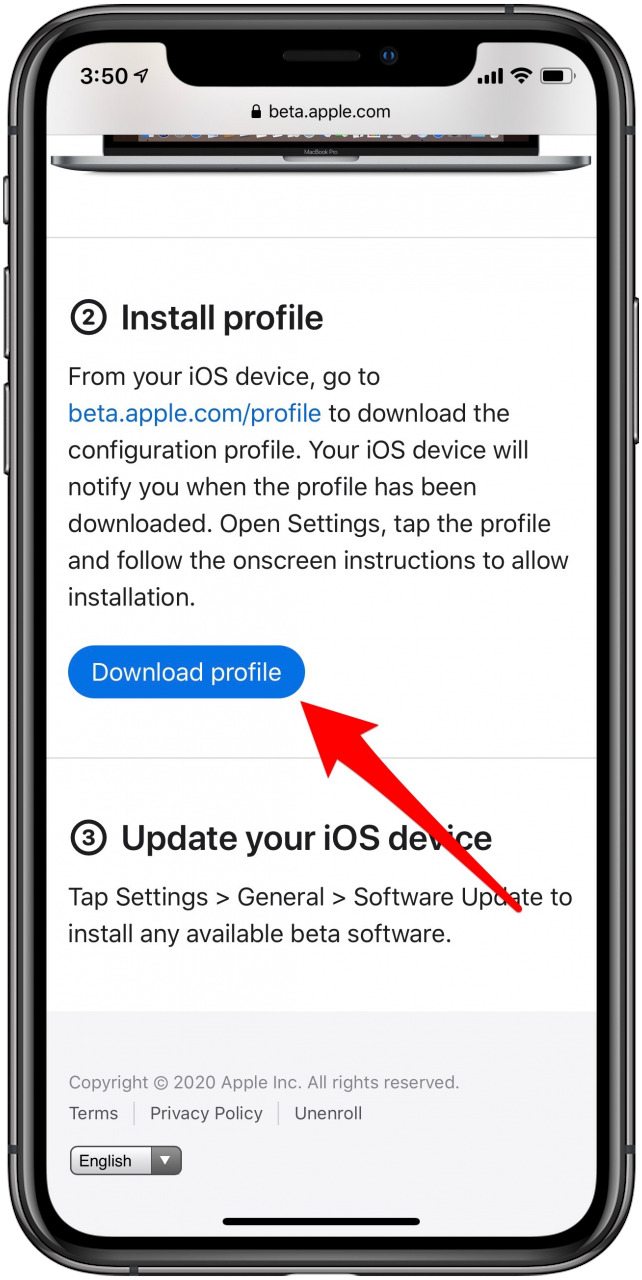
- Abra la aplicación Configuración y toque Perfil descargado.
- Grifo Instalar en pc e ingrese la contraseña de su dispositivo.
- Grifo Instalar en pc nuevamente, y una vez más, luego toque Hecho.
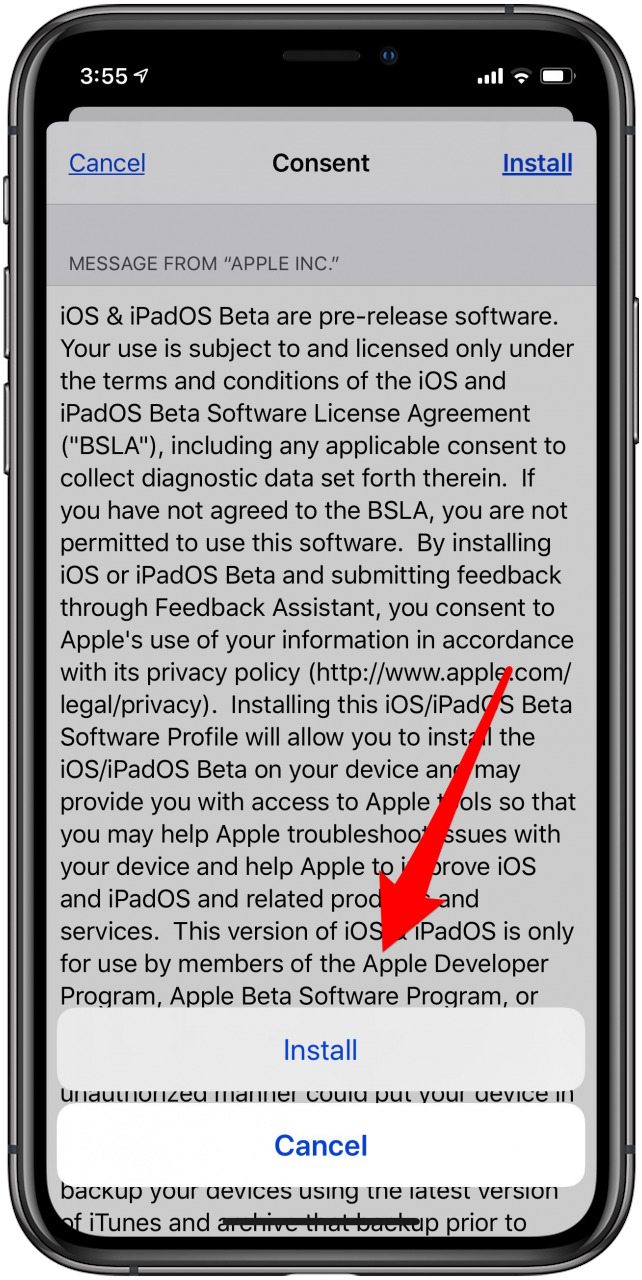
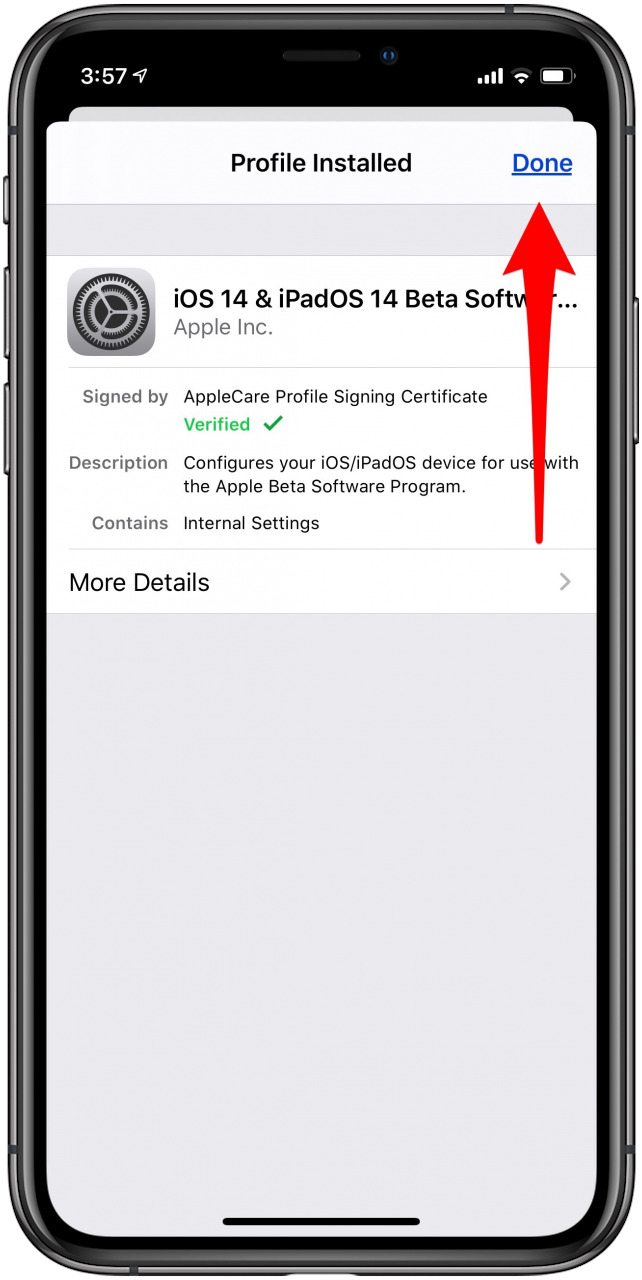
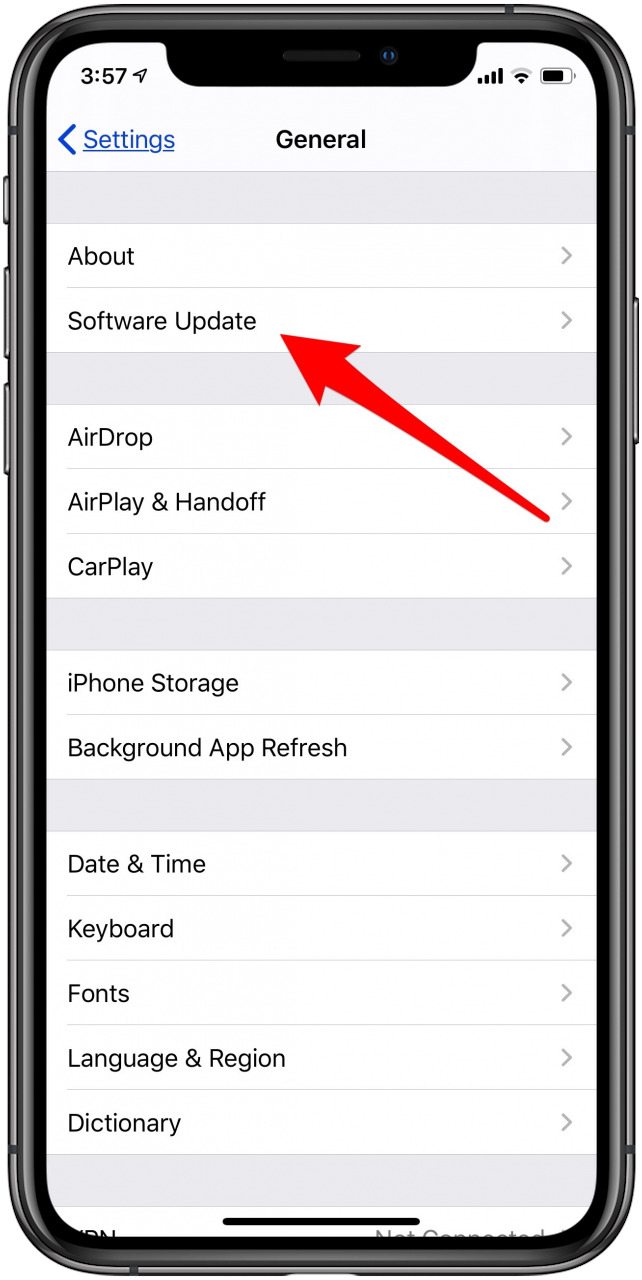
- Abra la aplicación Configuración y toque General, entonces Actualización de software.
- Grifo Descargar e instalar.
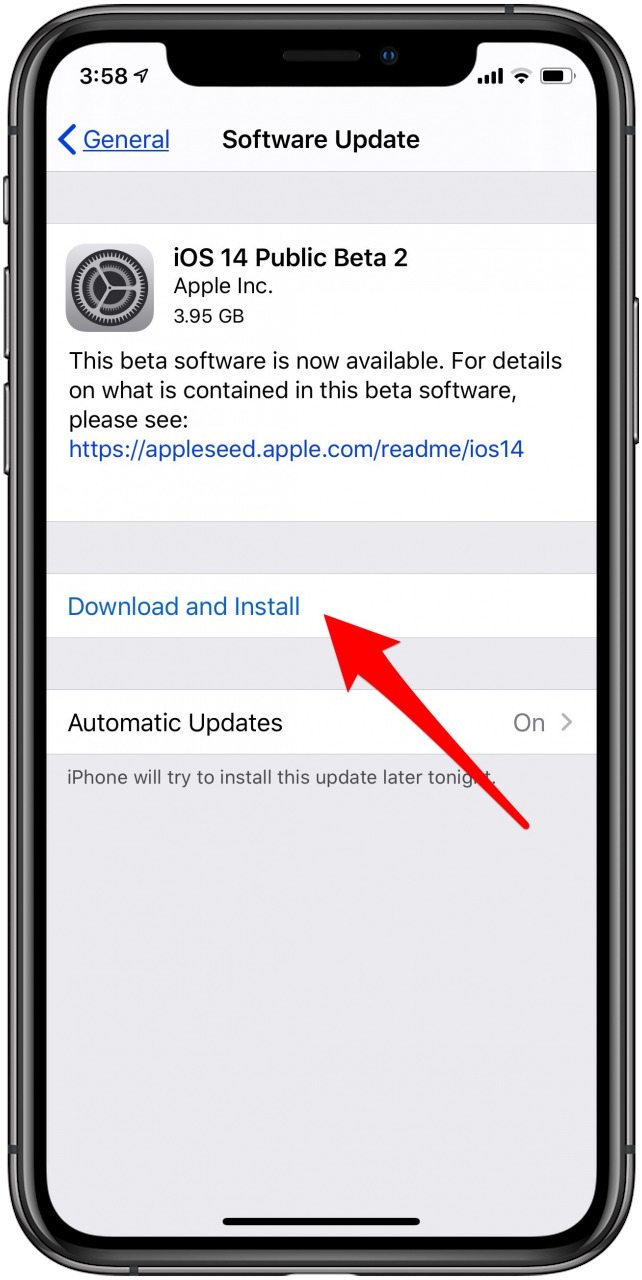
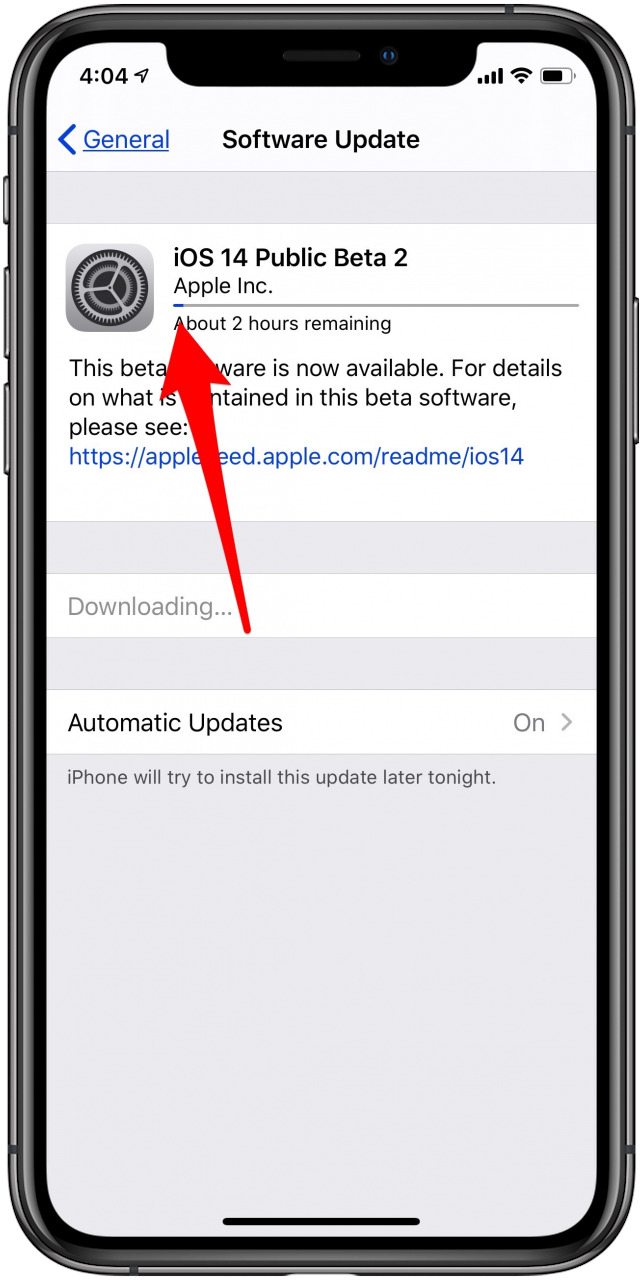
- Ahora verá una notificación como la de la imagen de abajo, con un línea azul indicando el progreso de la descarga.
- Una vez que el nuevo sistema operativo haya terminado de descargarse, toque Instalar ahora.
- Aparece una ventana que le informa que debe reiniciar su dispositivo; grifo Reanudar.
- Su iPhone o iPad irá a una pantalla negra con el logo de Apple y una barra de progreso; el dispositivo se reiniciará una vez que se complete la actualización.
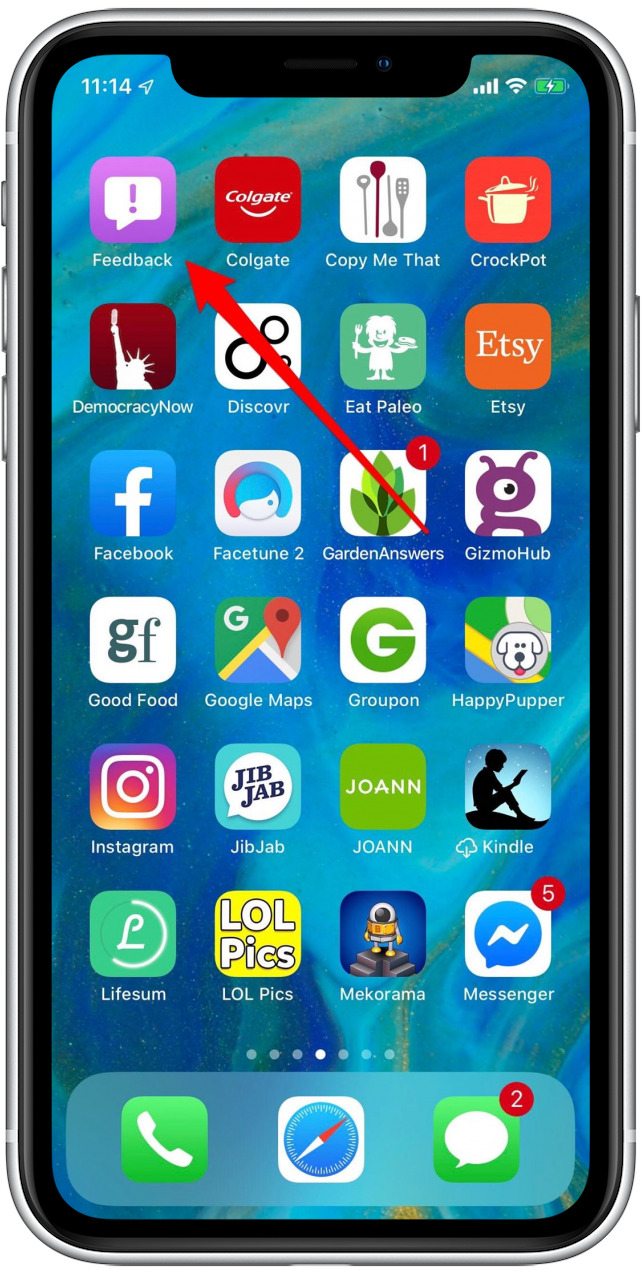
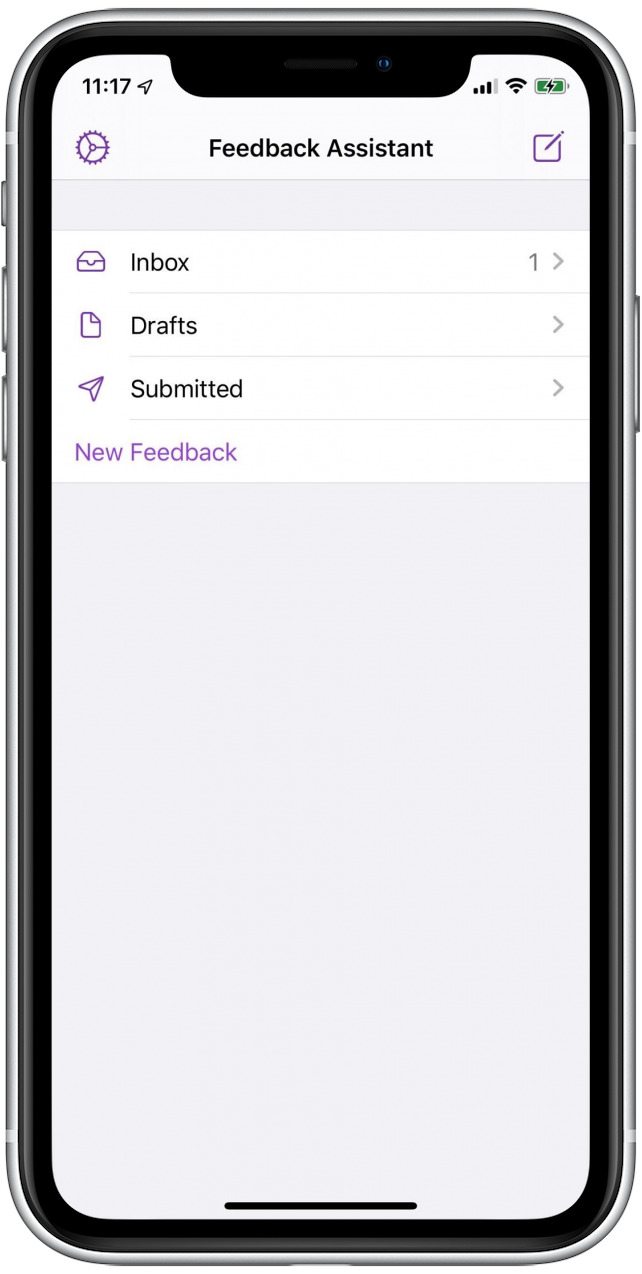
- Notarás una nueva aplicación llamada Realimentación; aquí es donde puede informar errores y fallas a Apple. Acepte los términos, inicie sesión con su ID de Apple y ¡listo!
¡Bienvenido a iOS 14 y iPadOS 14 Public Beta!
Cómo cancelar la inscripción de su iPhone o iPad del programa de software beta de Apple
Si desea cambiar de iOS 14 beta o iPadOS 14 beta, es posible desinstalar el software beta y salir del programa beta. Para hacer esto:
Eliminar el perfil beta
- Abre el Aplicación de configuración en su iPhone o iPad.
- Grifo General.
- Grifo Perfil.
- Toque el perfil de configuración para iOS 14 y iPadOS 14 Beta.
- Grifo Quitar perfil, luego reinicie su dispositivo.
Ahora, cuando la próxima versión no beta de iPadOS 14 o iOS14 esté disponible, puede instalarla y la versión beta se eliminará de su dispositivo. Si no desea esperar a que se lance la versión pública de iOS 14, puede restaurar su dispositivo. Aquí es donde entra la copia de seguridad que realizó antes de descargar e instalar el software beta.
Cómo restaurar su iPhone o iPad y volver a iOS 13 y iPadOS 13
Si desea que su teléfono o tableta vuelva a ser como estaba antes de descargar e instalar iOS 14 beta y iPadOS 14 beta, deberá restaurar su dispositivo desde la copia de seguridad que hizo antes de su aventura beta. Para hacer esto:
- Asegúrese de que su Mac tenga la última versión de iTunes o Mac OS.
- Conectar su iPhone o iPad a su Mac.
- Pon tu dispositivo en Modo de recuperación.
- Para un iPad con Face ID: presione y suelte rápidamente el Sube el volumen, entonces Bajar volumen , luego presione y mantenga presionado el Botón superior hasta que su tableta ingrese al modo de recuperación.
- Para un iPhone 8 y posterior: presione y suelte rápidamente el Sube el volumen, entonces Bajar volumen , luego presione y mantenga presionado el Botón lateral hasta que su teléfono ingrese al modo de recuperación.
- Para un iPhone 7, 7 Plus o iPod Touch de séptima generación: mantenga presionada la Estela del sueño y Bajar volumen botones al mismo tiempo hasta que aparezca la pantalla Modo de recuperación.
- Para iPhones 6s y anteriores, iPod Touch de sexta generación y anteriores, y iPads con botones de inicio: mantenga presionado simultáneamente el Botón de reposo / activación y Botón de inicio; continúe presionando hasta que aparezca la pantalla Modo de recuperación.
- Hacer clic Restaurar cuando la opción aparece en la pantalla de su Mac.
- Espere a que finalice el proceso de restauración e ingrese su identificación de Apple y contraseña cuando sea necesario.
- Configure su teléfono o tableta con el copia de seguridad archivada que hizo antes de descargar e instalar el software beta.
watchOS 7 Beta: Próximamente

tvOS 14 Beta pública
La beta pública de tvOS 14 ya está disponible, para instalar:
- Registrarse para el Programa de software beta de Apple siguiendo los pasos anteriores; solo necesita hacer esto una vez para todos sus dispositivos que hayan iniciado sesión con el mismo ID de Apple.
- Abre el Aplicación de configuración en tu Apple TV.
- Toque Cuentas e inicie sesión en iCloud, iTunes, Game Center o App Store con el mismo ID de Apple que utilizó para registrarse en el programa beta.
- Abre el Aplicación de configuración de nuevo, luego toque Sistema, entonces Actualización de software; encender Obtenga actualizaciones beta públicas.
- Después de las actualizaciones de su Apple TV, podrá iniciar Asistente de comentarios desde la pantalla de inicio para enviar comentarios.
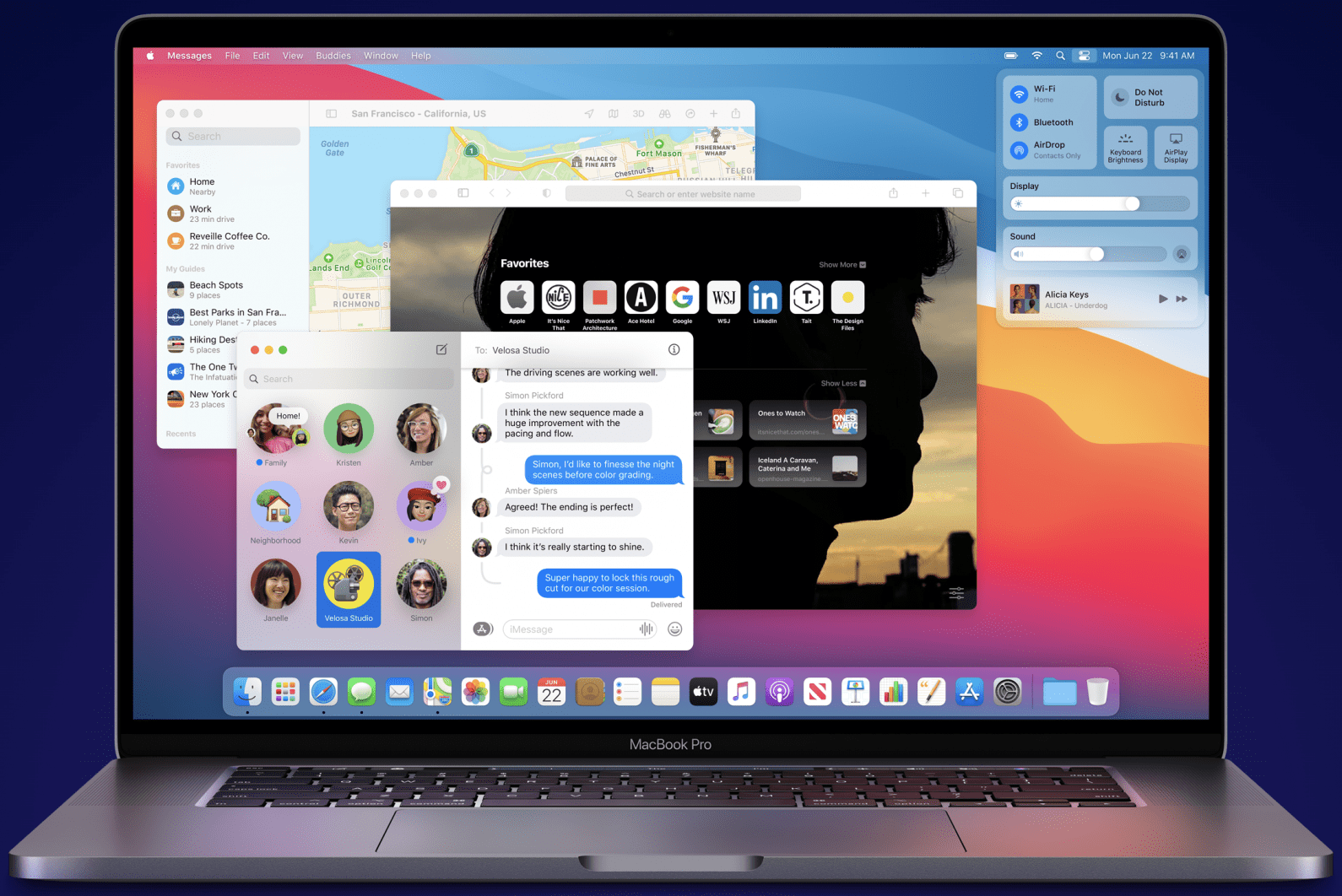
MacOS Big Sur Beta: Próximamente
Consulte nuestro Consejo del día gratuito para obtener más tutoriales de dispositivos Apple excelentes.
Publicaciones relacionadas:
 Cómo apagar, encender y reiniciar el iPhone X y posteriores
  iOS 11: nuevos rumores de iOS, fecha de lanzamiento, programa beta y lo que estamos deseando
  ¿Quién acepta Apple Pay? Una lista de tiendas + Cómo encontrar ubicaciones de Apple Pay cercanas
  Review: Cargador todo en uno Choetech para Apple Watch, iPhone, AirPods y más
  Guía para la multitarea del iPad en iPadOS 14: deslizar, imagen en imagen y pantalla dividida
  La aplicación gratuita que conecta a personas ciegas y con baja visión con voluntarios videntes
  Cómo escribir un punto en el teclado del iPhone con solo la barra espaciadora
  Nueva corrección de errores: BluTrol (utilidad de controlador de juegos Bluetooth) + Reckless Racing 2 (un gran juego de carreras nuevo)
  Cómo convertir una nota de voz en un tono de llamada en iPhone
  Google publica 10 consejos útiles para usar Google Maps en iPhone
  Revisión del iPhone X: mejores y peores características
  Revisión: Fundas para iPhone 8, 8 Plus y iPhone X de Case-Mate