
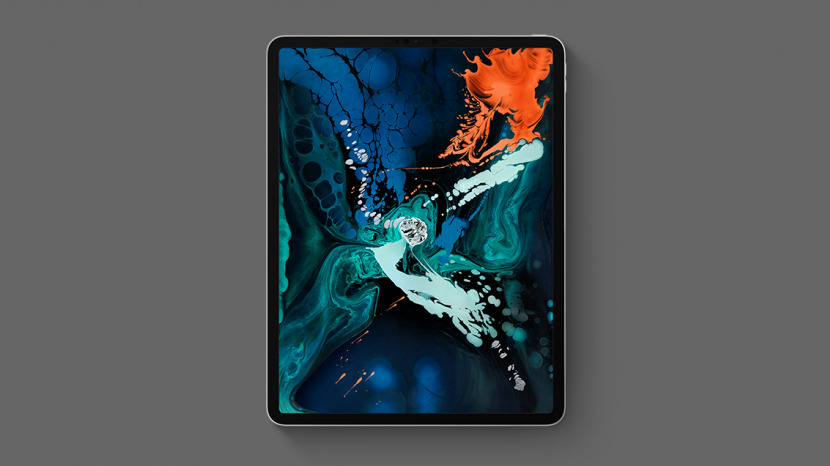
¿Estás listo para dar el paso y pasar de tu antigua tableta Android a un nuevo iPad Pro? La decisión de comenzar de nuevo con un nuevo dispositivo en un nuevo sistema operativo móvil puede ser abrumadora, pero la buena noticia es que transferir datos importantes de un dispositivo Android a un dispositivo iOS es simple cuando sabes cómo. En este artículo, cubriremos cómo mover contactos, documentos y otros datos de su antiguo dispositivo Android a su nuevo iPad Pro. Siga leyendo para obtener más información sobre este método de configuración sin estrés.
Relacionado: ¿Tienes un nuevo iPad? Aquí se explica cómo configurar su dispositivo
Pasar de Android a iOS es simple, siempre que tenga las aplicaciones adecuadas. Si bien no puede transferir compras, como aplicaciones o medios que compró a través de Google Play, podrá transferir la mayoría de sus datos, incluidos contactos y documentos. Primero, asegúrese de que ambos dispositivos estén conectados y cerca el uno del otro. También querrá asegurarse de tener Bluetooth habilitado en su antigua tableta Android antes de comenzar. Una vez que esté listo para comenzar, siga estos pasos para completar la migración de su tableta Android a su iOS.
- En su tableta Android, visite la tienda Google Play y descargue el Mover a la aplicación iOS.
- Mientras está enchufado al cargador, encienda su iPad Pro presionando y manteniendo presionado el botón Sleep / Wake hasta que vea el logotipo de Apple aparecer en la pantalla.

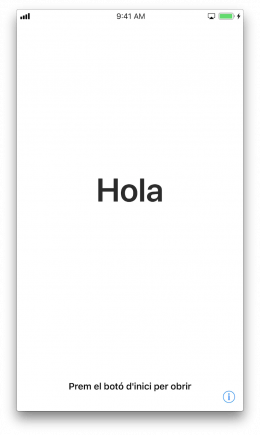
- Una vez que su iPad se haya encendido por primera vez, verá la palabra “Hola” en varios idiomas. Toque la pantalla para continuar.
- Toque el idioma que le gustaría usar en su iPad, luego toque el país o región donde vive.

- A continuación, llegará a la pantalla Inicio rápido. En la parte inferior de la pantalla, seleccione Configurar manualmente para continuar.
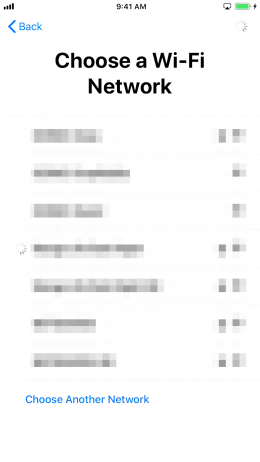
- Elija su red Wi-Fi para continuar o toque Usar conexión celular si prefiere usar su plan de datos.
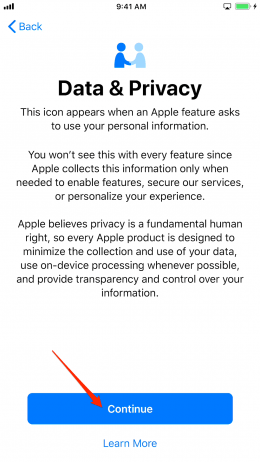
- Ahora aparecerá el descargo de responsabilidad de datos y privacidad. Toque Continuar para pasar a la siguiente pantalla.
- A continuación, se le pedirá que configure Face ID. Siga las indicaciones para configurar su ID.
- Después de configurar Face o Touch ID, es hora de crear su contraseña. Ingrese la contraseña que desee para continuar o toque Opciones de contraseña para crear una contraseña más corta o alfanumérica.

- En la pantalla Aplicaciones y datos, toque Configurar como nuevo iPhone o Mover datos desde Android.

- Abra la aplicación Move to iOS en su dispositivo anterior y siga las instrucciones para completar la migración.
¡Y es así de simple! Desde aquí, solo sigue las indicaciones restantes para completar la configuración de tu nuevo iPad Pro. Para obtener una guía de inicio más detallada para el iPad Pro, consulte este excelente tutorial de nuestra propia Leanne Hayes.
Publicaciones relacionadas:
 Las 10 mejores aplicaciones gratuitas para usar AirPlay con un Apple TV
  Revisión de altavoces inteligentes: Altavoz Bluetooth inalámbrico asequible y portátil habilitado para Alexa
  ¡Sonic Spinball lanzado en la App Store!
  Cómo conectar 2 pares de AirPods a un iPhone (nuevo para iOS 13)
  Cómo ver Wimbledon 2018 en vivo en Apple TV sin cable
  Rumores de Apple Watch 5: rastreador de sueño, cámara con correa de reloj, precio y fecha de lanzamiento
  5 nuevas formas de personalizar su perfil de Facebook
  El iPhone 6s con una aleación de aluminio más resistente pasa la prueba de flexión
  Cómo importar contactos de Google y Yahoo
  Cómo deslizar hacia abajo en una foto para volver a la vista de álbum
  Cómo crear nuevas carpetas en la aplicación de correo en su iPhone
  Cómo bloquear y desbloquear un Apple Watch con bloqueo de agua