

Configurar la dirección de su casa en Mapas en su iPhone o iPad facilita la obtención de direcciones desde su ubicación actual hasta su casa. Del mismo modo, al establecer una dirección de trabajo y favoritos, ya sea en Apple Maps o Google Maps, obtener direcciones a esas ubicaciones establecidas solo requiere un par de toques. Si ya configuró la dirección de su casa en Apple o Google Maps, aún es útil conocer este consejo en caso de que alguna vez necesite actualizar su dirección de casa, trabajo u otra dirección favorita. Dividiremos este artículo en Apple Maps y Google Maps. Luego, para cada aplicación de mapa, repasaremos cómo configurar la dirección de su casa, la dirección del trabajo y crear Favoritos. En general, tener estos configurados le ahorrará tiempo al planificar rutas diarias y crear mapas hacia y desde lugares visitados con frecuencia.
* Esta publicación es parte de Vida del iPhoneBoletín de noticias Consejo del día. Regístrate. *
Tabla de contenido
Cómo cambiar el hogar y el trabajo en Apple Maps Cómo crear favoritos en Apple Maps Cómo configurar el hogar y el trabajo en Google Maps Cómo guardar ubicaciones en Google Maps
Índice de contenido
Cómo cambiar el hogar y el trabajo en Apple Maps en iPhone
Apple Maps conoce las ubicaciones de su casa y trabajo en función de las direcciones en su propia tarjeta de contacto, lo que significa que debemos visitar Contactos para cambiar de casa y trabajo en Apple Maps. Para hacer esto:
- Abra la aplicación Teléfono y toque la pestaña Contactos en la parte inferior de la pantalla.
- Su tarjeta de contacto está en la parte superior. Toque su nombre.
- Toca Editar en la esquina superior derecha.

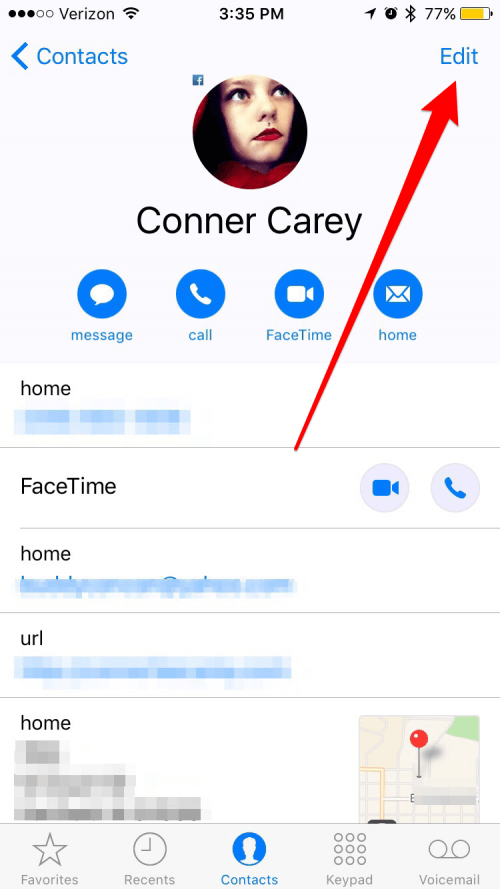
- Desplácese hacia abajo hasta que vea su dirección. Si ya ha introducido una dirección, toque en cada sección para editar la información.
- Para crear una nueva dirección de casa, toque agregar dirección.

- Una vez que haya ingresado la dirección, toque Listo.
Recuerde que establece una dirección de trabajo de la misma manera que establece una dirección de casa en Apple Maps. Para convertir una dirección en una dirección de trabajo:
- Toque la palabra hogar junto al círculo rojo.
- Esto mostrará sus etiquetas y le dará la opción de seleccionar casa, trabajo, otro o Agregar etiqueta personalizada. Toca trabajar.
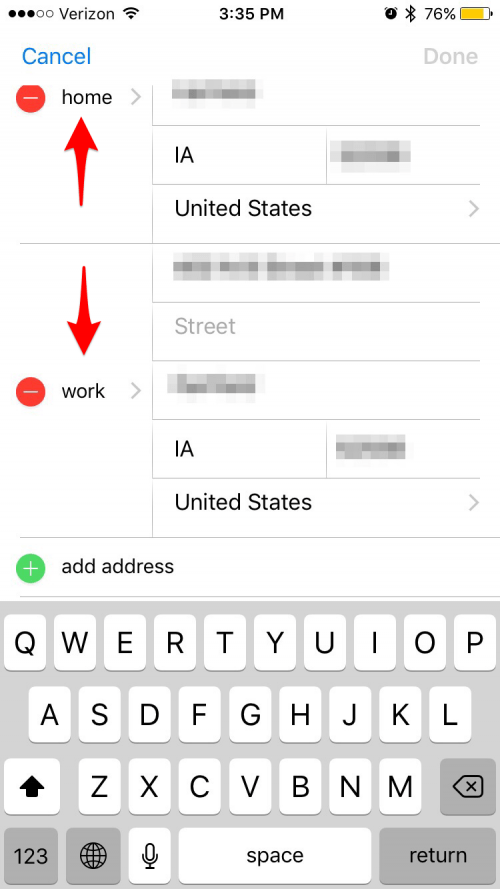
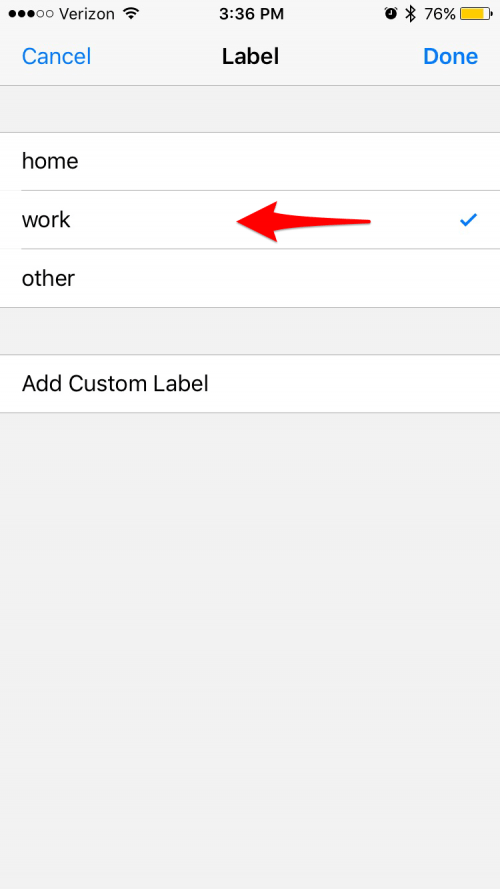
- Toque Listo.
Ahora, cuando abra Apple Maps, la dirección que establezca como casa se marcará con un icono de casa azul. La dirección que establezca como trabajo se marcará con un pequeño icono de maletín marrón.
Cómo crear favoritos en Apple Maps en iPhone
Para agregar una ubicación a sus Favoritos en Apple Maps:
- Abra la aplicación Apple Maps.
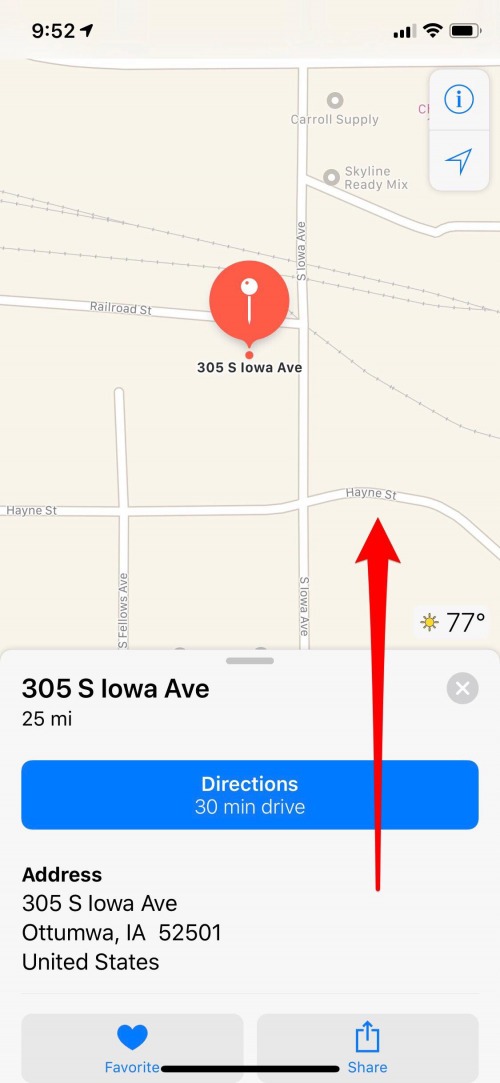
- Escriba la dirección que desea agregar a sus Favoritos, luego deslice hacia arriba en la tarjeta de información.
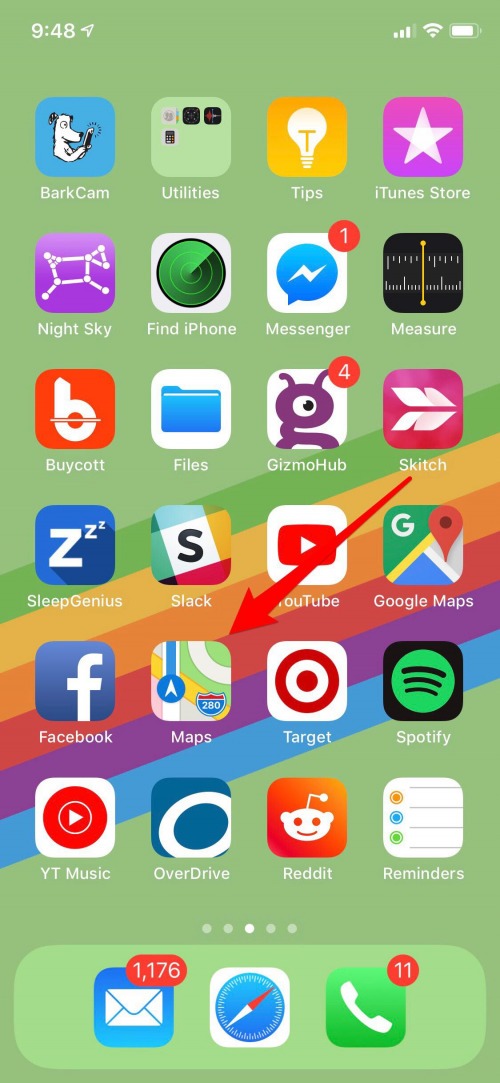
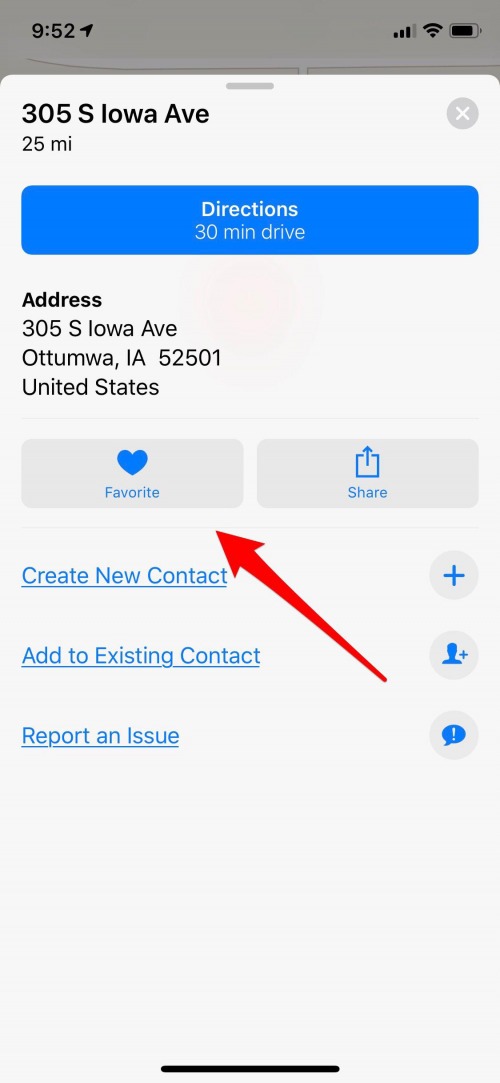
- Toque Favoritos para agregar su dirección a Favoritos.
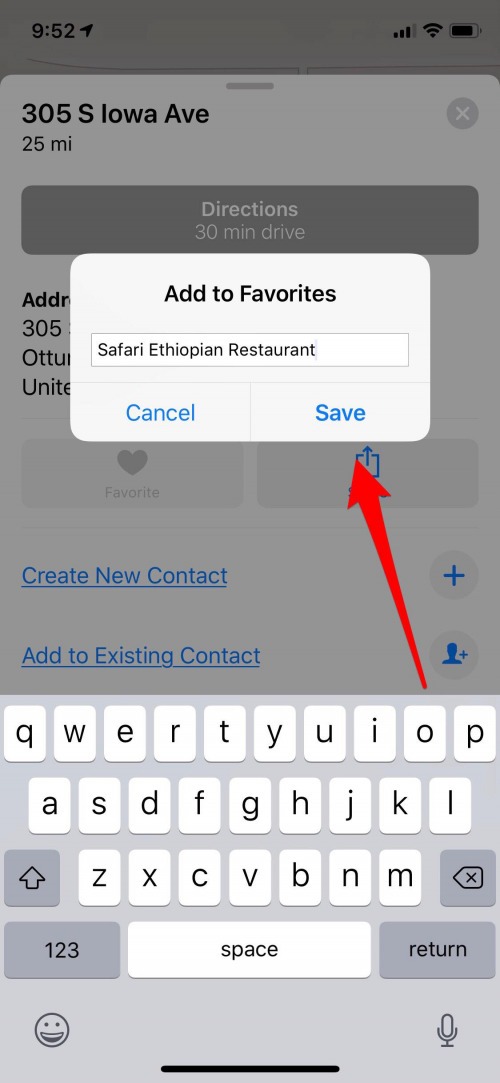
- Asigne un nombre a la ubicación o guárdelo como la dirección. Toque Guardar.
Para eliminar fácilmente ubicaciones de sus favoritos en Apple Maps:
- Abra Apple Maps y deslice hacia arriba en la tarjeta de información con sus direcciones buscadas recientemente.
- Desplácese hasta el final de la lista y seleccione Favoritos.
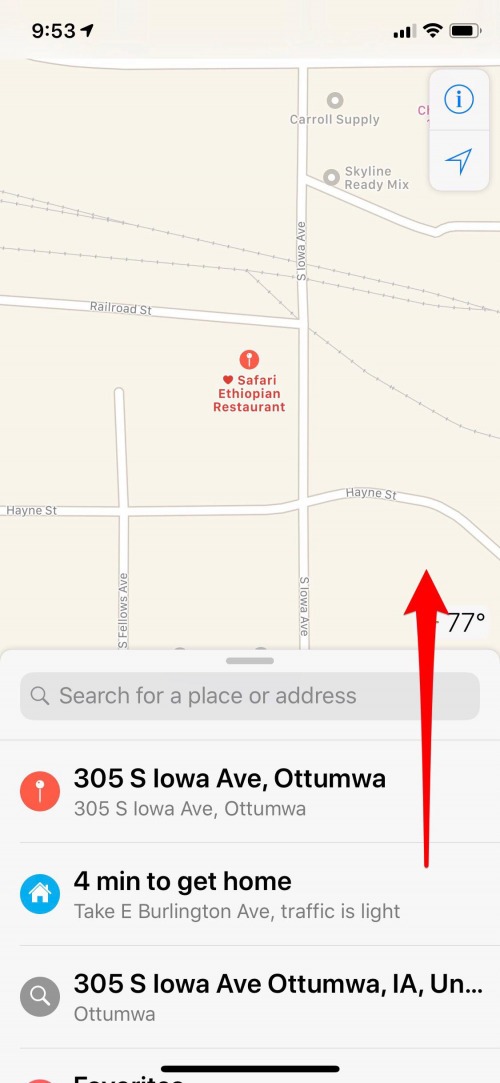
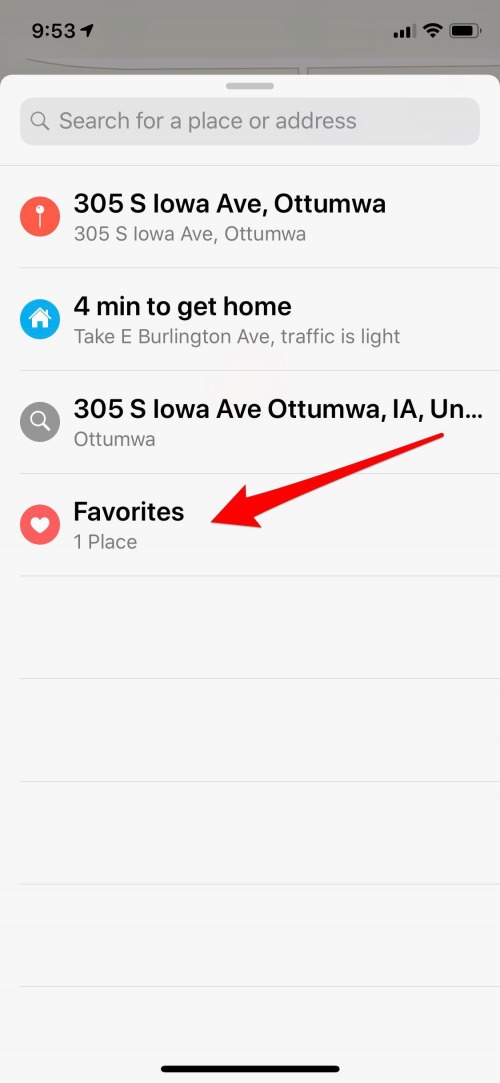
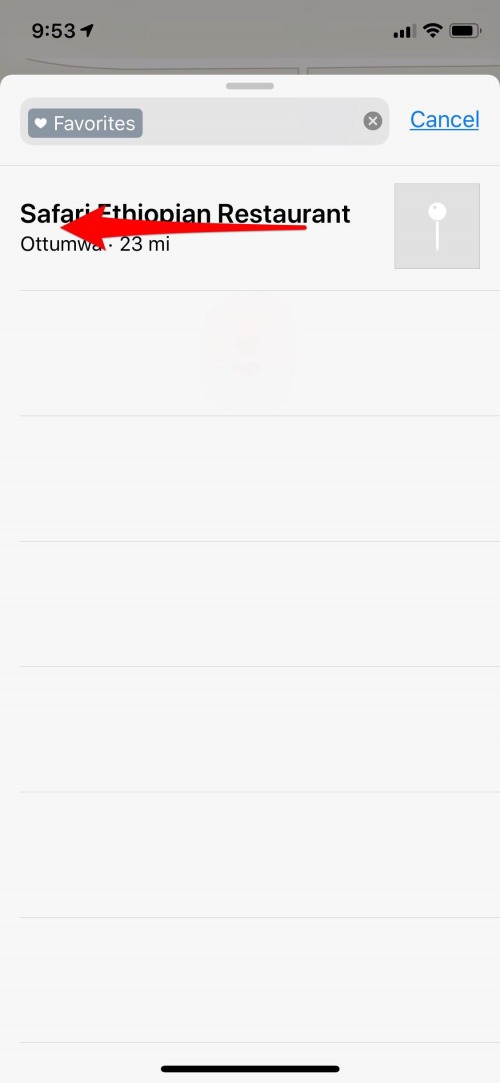
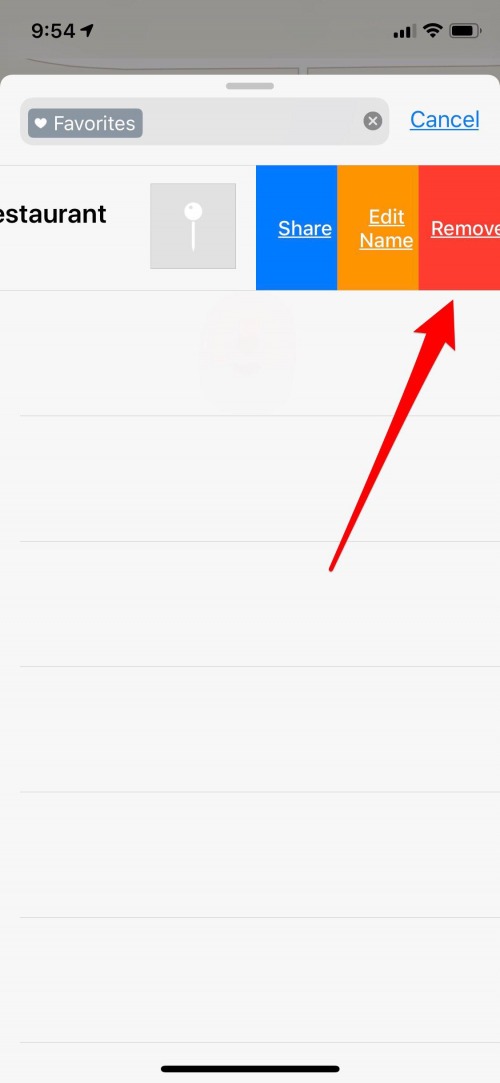
- En la lista, busque el favorito que desea eliminar. Deslice el dedo hacia la izquierda en el favorito.
- Toque Eliminar.
Cómo configurar Casa y trabajo en Google Maps en iPhone
Google Maps facilita la configuración o actualización de la dirección de su casa y trabajo. Para configurar la dirección de su casa o trabajo en Google Maps:
- Abre Google Maps.
- Toque las tres líneas horizontales en la esquina superior izquierda.
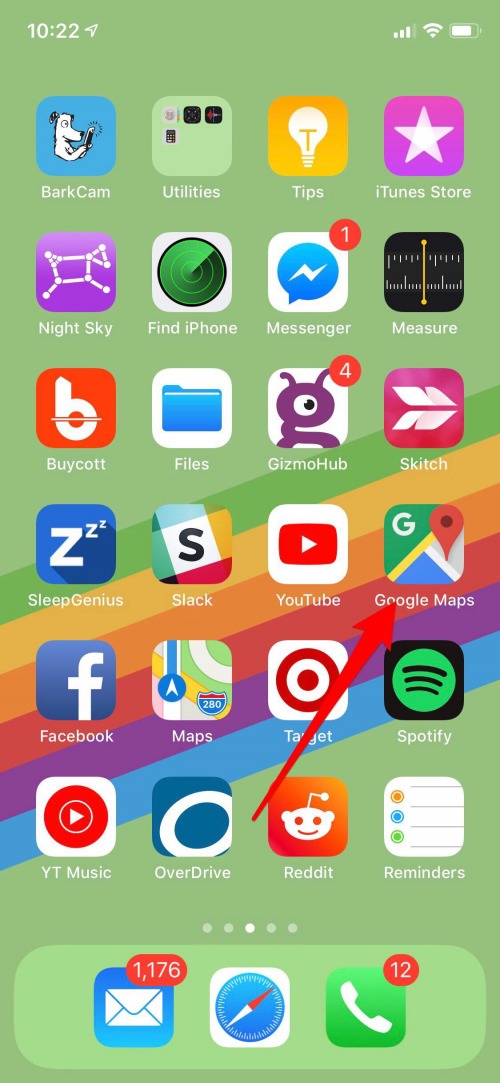
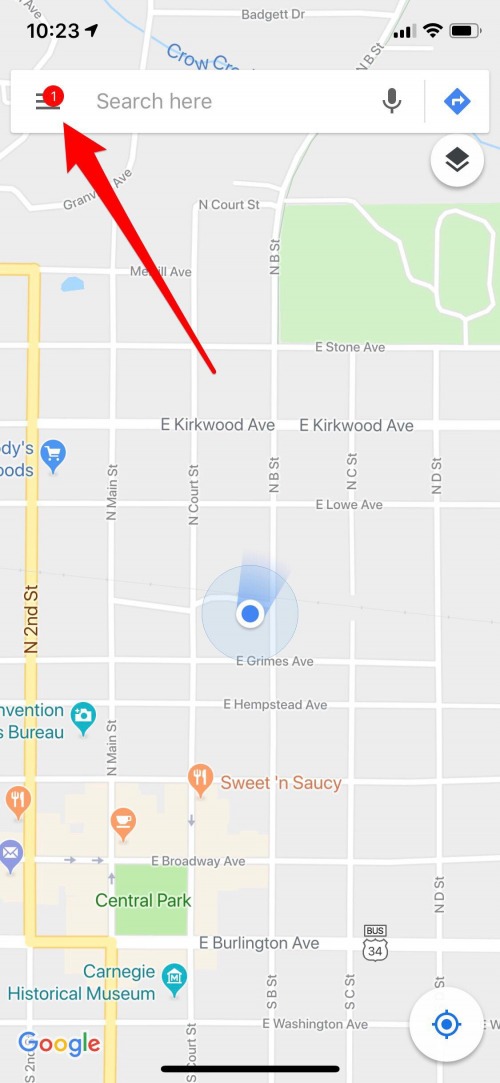
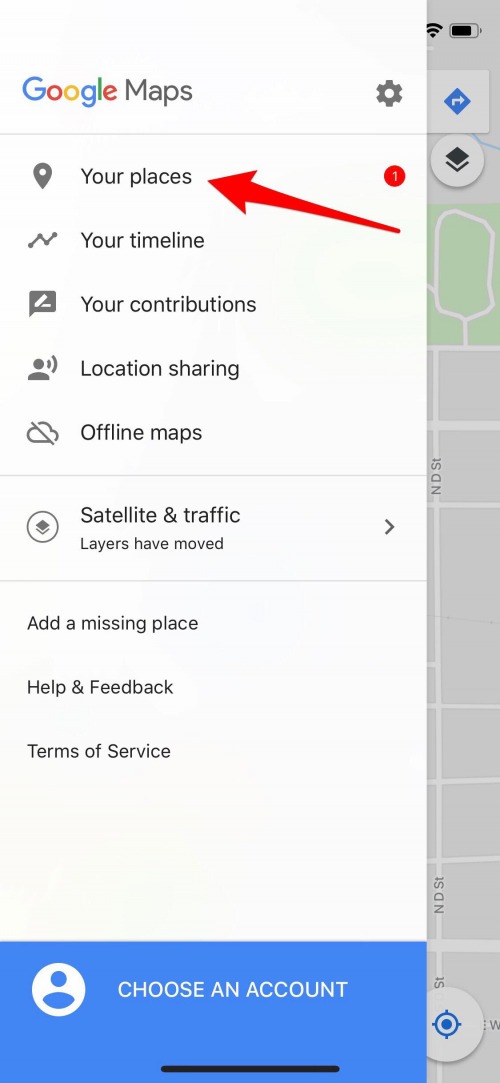
- Toca Tus lugares.
- Si nunca ha establecido una dirección particular o del trabajo, simplemente toque Casa o Trabajo.
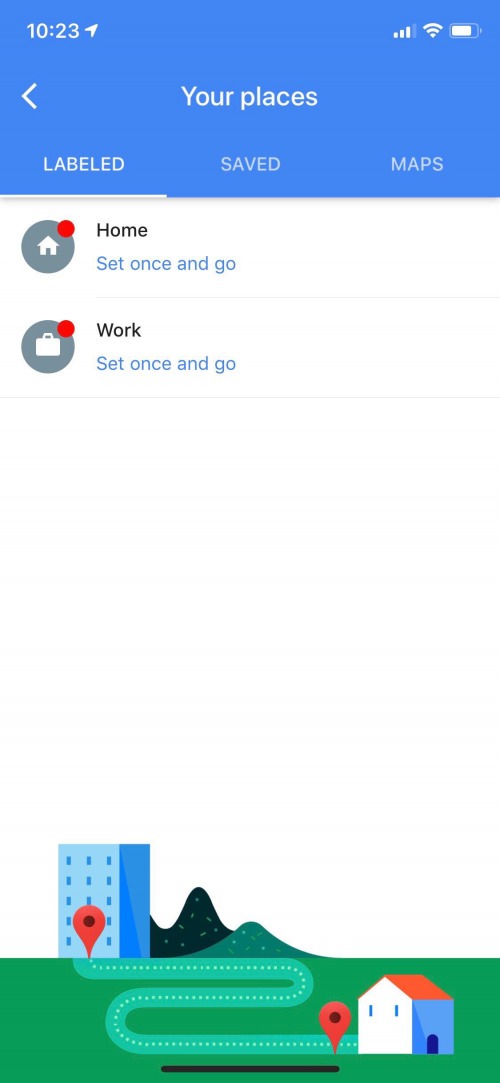
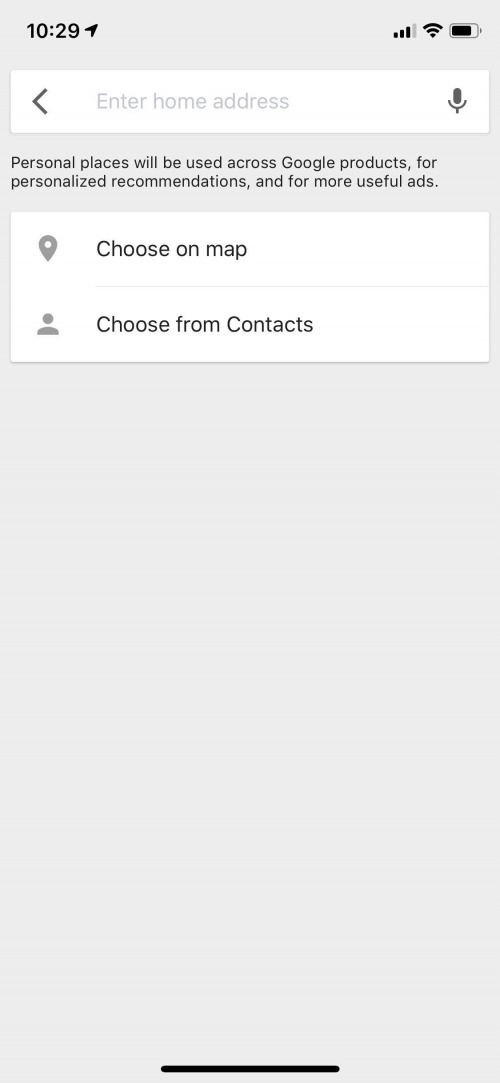
- Busque la dirección en el mapa o en la aplicación Contactos.
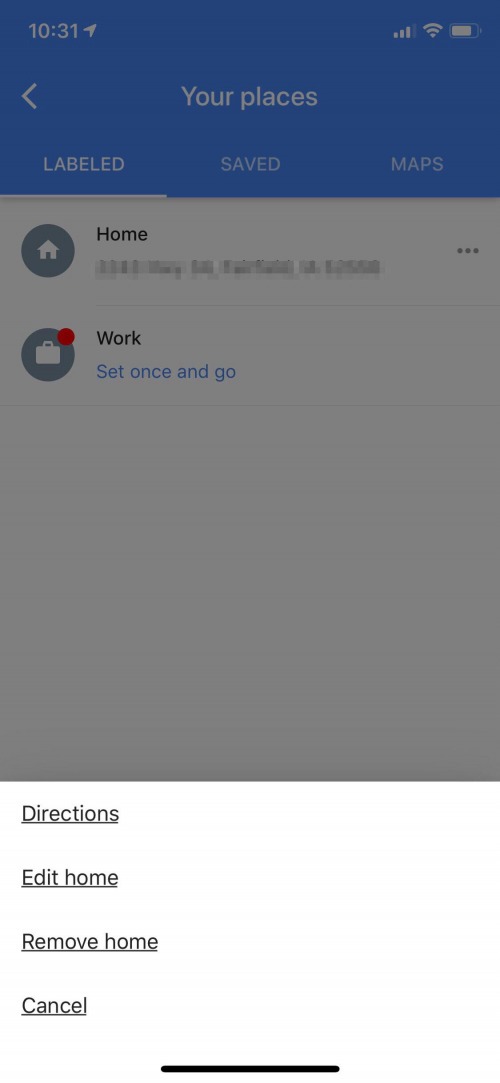
- Si está actualizando la dirección de su casa o trabajo, toque los tres puntos a la derecha de la dirección.
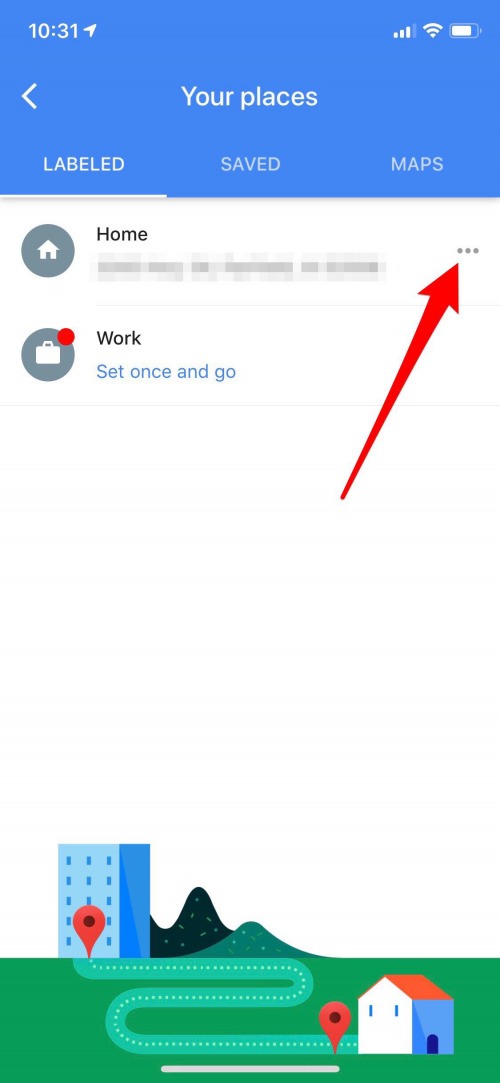
- Ahora puede editar o eliminar su dirección particular; esto funciona igual para su dirección de trabajo, o cualquier otra dirección que haya ingresado en Sus lugares.
Cómo guardar ubicaciones en Google Maps en iPhone
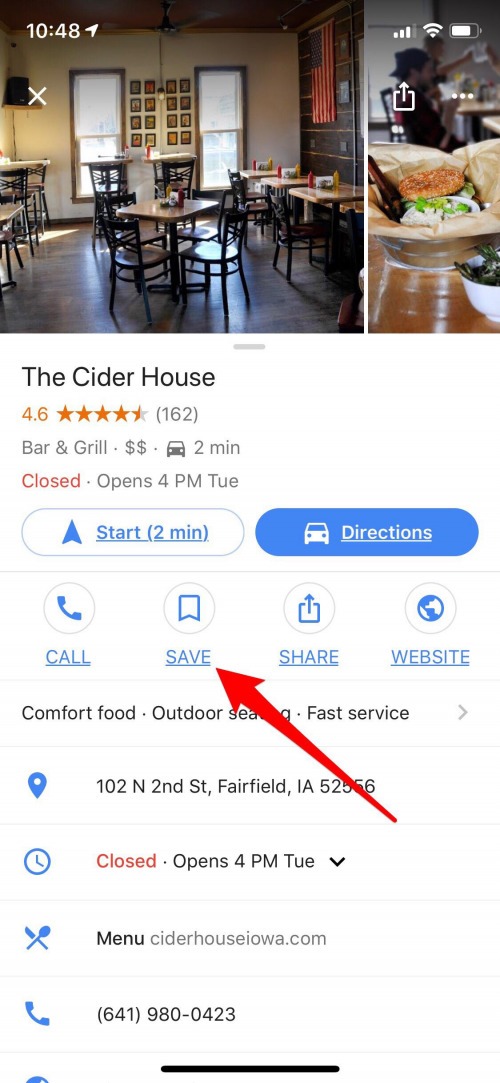
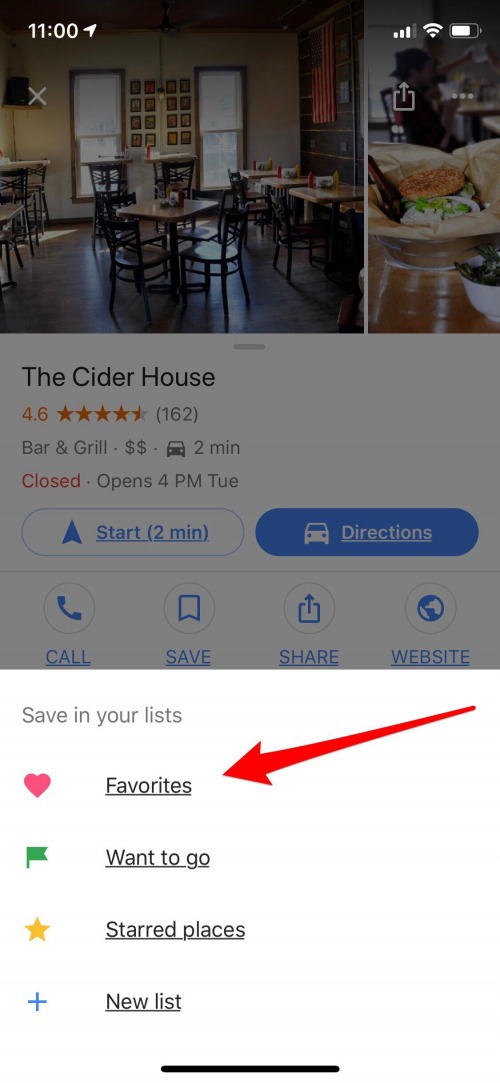
Guardar ubicaciones en Google Maps es el equivalente a Favoritos en Apple Maps. Para guardar un lugar en Google Maps:
- Abra la aplicación Google Maps y busque la dirección que desea guardar.
- Toque la tarjeta de información de la ubicación.
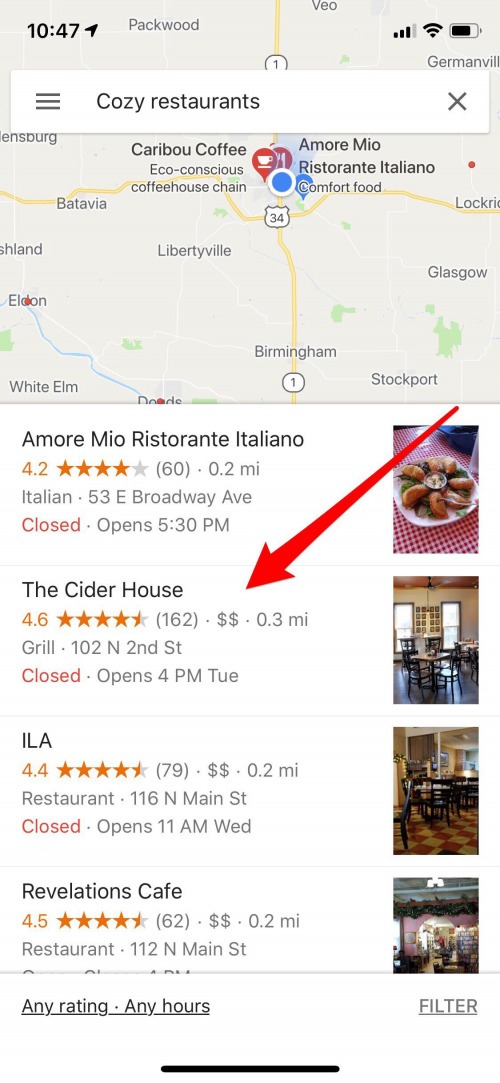
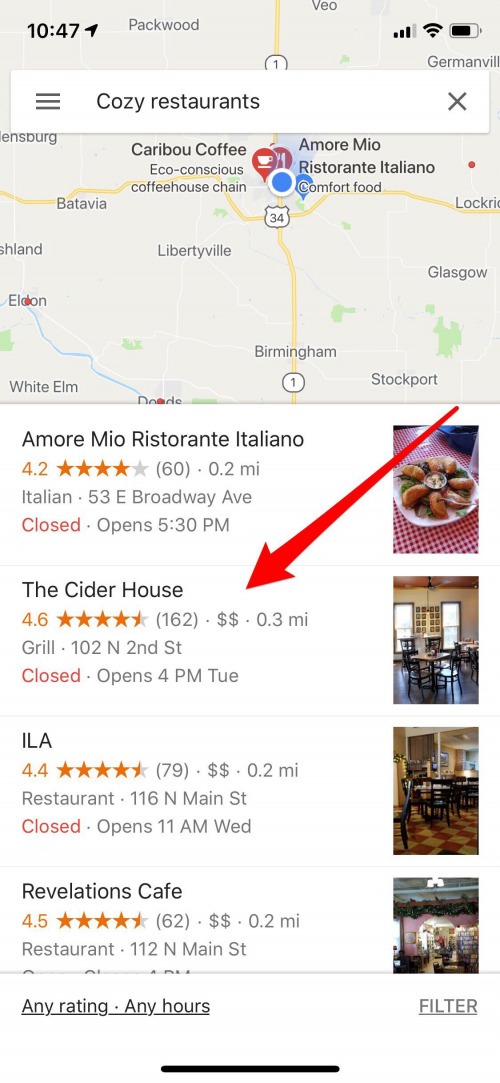
- Toque Guardar.
- Toque Favoritos.
Para eliminar una ubicación guardada de Google Maps
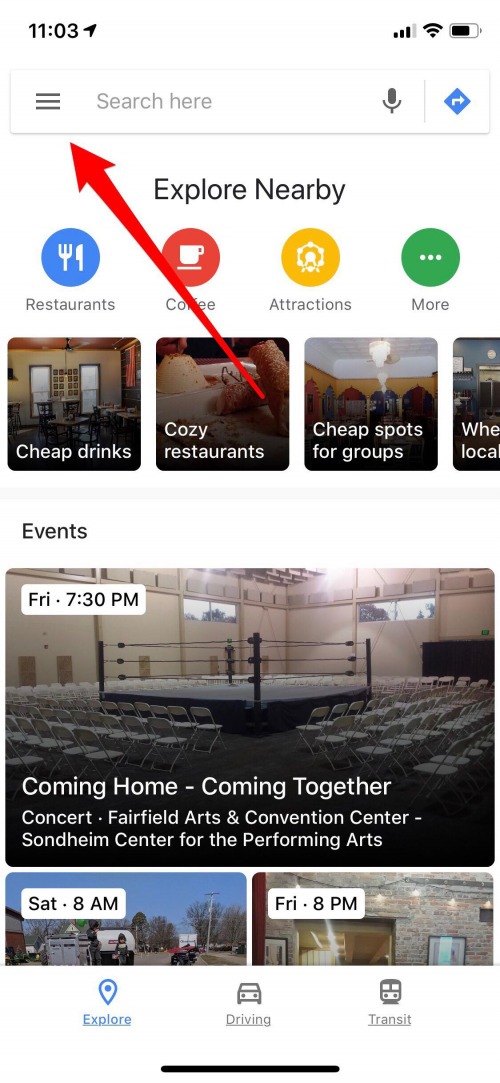
- Abre Google Maps.
- Toque las tres líneas horizontales en la esquina superior izquierda.
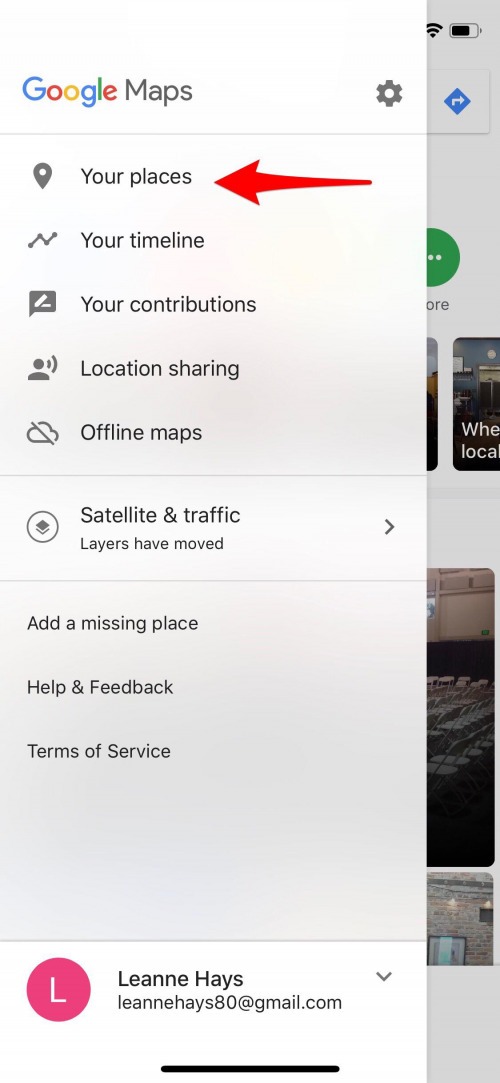
- Toca Tus lugares.
- Toque la ubicación guardada que desea eliminar.
- Toque la tarjeta de información de la ubicación en la parte inferior.
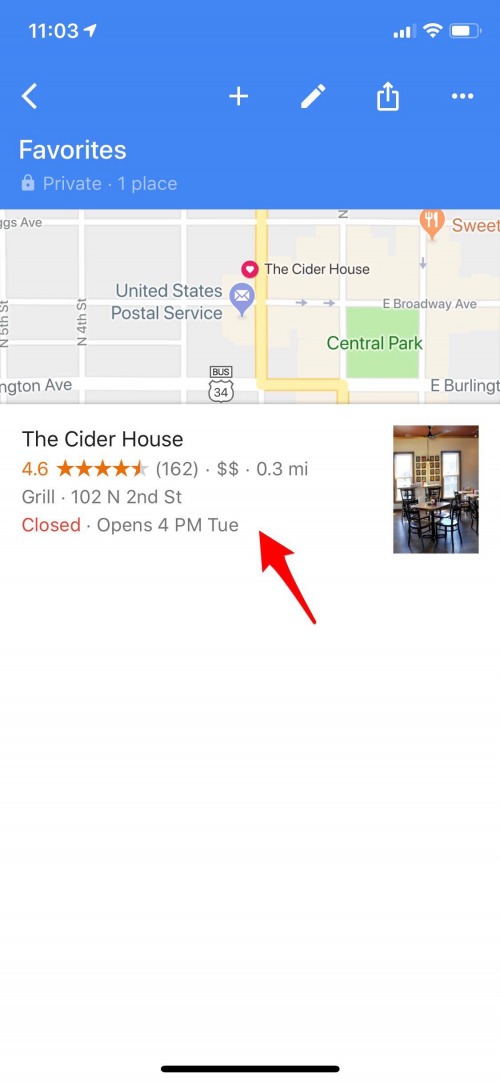
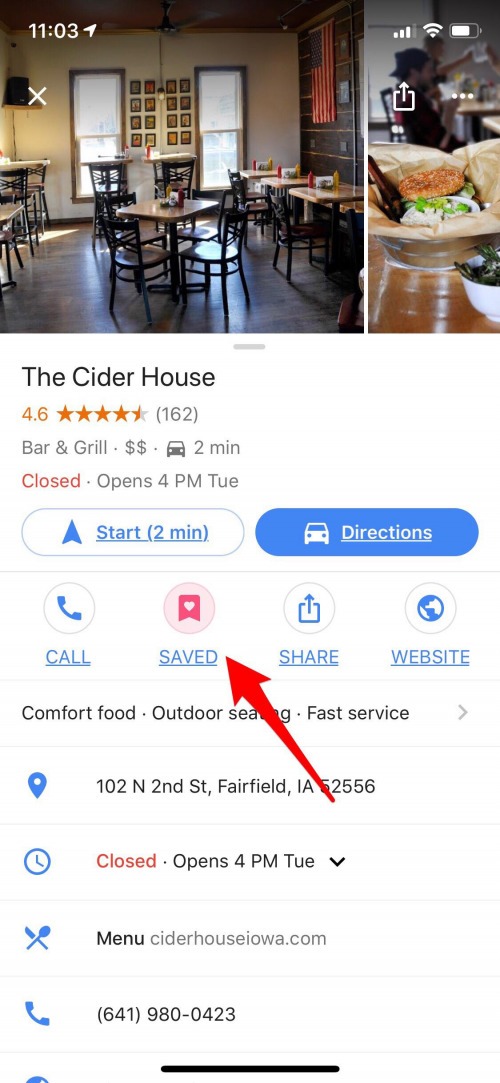
- Toque Guardado para eliminarlo de sus ubicaciones guardadas.
Publicaciones relacionadas:
 La chaqueta Off the Grid SCOTTeVest tiene bolsillos para su iPhone, iPad y Macbook
  Cómo personalizar la configuración de Safari para sitios web individuales
  CES 2014: El nuevo BRV-X de Braven eleva el listón de los altavoces Bluetooth resistentes
  Equipos y aplicaciones para el insomnio: controla tu sueño y mejora tu descanso
  Resumen de la aplicación Apple Watch: DataMan, TripIt, Glimpse y Batting Average
  Cómo abrir archivos adjuntos de correo electrónico en otra aplicación
  Revisión: Company of Heroes para iOS
  Las mejores fundas para iPhone SE: los estilos antiguos vuelven a ser nuevos
  Consejo del día: deslice el dedo hacia la izquierda para leer más historias en la aplicación de noticias
  Comentario: Altavoz Bluetooth Fender Monterey
  Cómo mover correo a correo no deseado en su iPhone
  Stop Motion- Animation Maker Pro: Creando tu propio cine