
Los archivos y carpetas seleccionados del sistema operativo Windows 8 se ocultan de forma predeterminada para que los usuarios del sistema no puedan verlos en el Explorador de archivos y en la mayoría de los demás programas que ejecutan en el sistema.
Aunque esto asegura que los usuarios no puedan eliminar, mover o modificar accidentalmente archivos o carpetas importantes, también significa que a veces es difícil seguir los tutoriales o encontrar archivos o carpetas específicos que están ocultos en el sistema.
Por último, pero no por ello menos importante, los archivos ocultos son utilizados a veces por los autores de los virus para ocultar archivos al usuario del sistema. Puede ser importante ver esos archivos y carpetas durante la limpieza.
El software especializado, como Find Hidden, se puede utilizar para localizar archivos que están ocultos, pero si necesita acceder a ellos con regularidad, es posible que prefiera una solución permanente.
La preferencia de mostrar archivos ocultos en Windows 8 sigue siendo la misma que en Windows 7, pero la forma de acceder a ellos ha cambiado debido a la falta de un menú de inicio adecuado.
Mostrar archivos ocultos en Windows 8 y 8.1
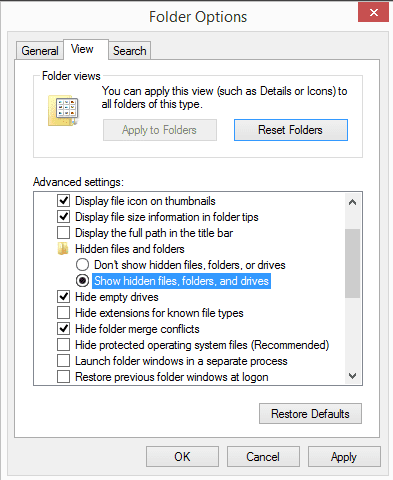
Si desea ver archivos ocultos en Windows 8, primero debe hacer que esos archivos y carpetas sean visibles en el sistema. Esto se hace en el menú Opciones de carpeta al que puede acceder de la siguiente manera:
- Pulse sobre la tecla Windows para abrir la pantalla de inicio del sistema operativo. Si ya está en él, omita este paso.
- Escriba Opciones de carpeta y seleccione el resultado de la búsqueda con el mismo nombre en el lado derecho de la pantalla.
- Esto cambia a la interfaz del escritorio y muestra la ventana de Opciones de carpeta.
- Cambie a la pestaña Ver aquí.
- Localiza “Mostrar archivos, carpetas y unidades ocultas” aquí y habilítalo.
- Si lo desea, desactive también aquí “Ocultar archivos protegidos del sistema operativo (recomendado)”, “Ocultar unidades vacías en la carpeta Equipo” y “Ocultar extensiones para tipos de archivos conocidos”.
- Una vez que aplique el cambio, todos los archivos y carpetas ocultos quedarán visibles en el sistema.
Mostrar archivos, carpetas y unidades ocultas es la preferencia principal que necesita habilitar en el menú Opciones de carpeta. El sistema de archivos NTFS soporta atributos que pueden ser asignados a archivos o carpetas, y uno de ellos es el atributo oculto.
Si un archivo está oculto, no aparecerá a menos que haya habilitado la opción de mostrar esos archivos también en el sistema.
La preferencia es diferente de “ocultar archivos protegidos del sistema operativo”. Esta opción revela los archivos y carpetas que Microsoft considera esenciales para el sistema operativo. Estos no necesitan necesariamente tener el atributo oculto, pero pueden estar ocultos a la vista incluso si habilita la opción de mostrar archivos y carpetas ocultos.
Por otro lado, la ocultación de extensiones conocidas es algo que sugiero encarecidamente que desactives. Si se dejan solos, los archivos con extensiones conocidas como.txt,.pdf o.doc se muestran sin las extensiones. Aunque esto puede embellecer la visualización de los archivos, puede ser problemático, ya que no siempre se puede saber qué extensión de archivo posee un archivo.
Now Read : Cómo ver archivos ocultos en Windows 7
Anuncio
Publicaciones relacionadas:
 Seguimiento de múltiples temporizadores con WatchMe
  Anular las asociaciones de archivos del sistema con la extensión portátil Warlock
  Ratón Clikka, software de ratón para personas con discapacidad
  Miniaturas de páginas web, Crear capturas de pantalla de sitios web
  Habilitar la función de complemento de Windows 8
  Lo que no me gusta de Windows 8
  Cómo instalar XP Mode en Windows 7 sin Virtualización
  Copia de archivos WinMend, reanudar trabajos de copia de Windows
  Gest, Gestos de ratón para el Explorador de Windows
  Cómo eliminar unidades virtuales después de la desinstalación del software
  Reducir la altura de la barra de tareas de Windows
  WhoisThisDomain, buscar información sobre nombres de dominio