

* Esta publicación es parte de Vida del iPhoneBoletín de noticias Consejo del día. Inscribirse. *
En la aplicación de correo de iOS 9, cuando adjunta una foto a su correo electrónico, también puede marcar la foto. Es fácil de hacer y perfecto para enviar fotos entre amigos con notas pequeñas o marcas divertidas, así como fotos con texto agregado o su firma.
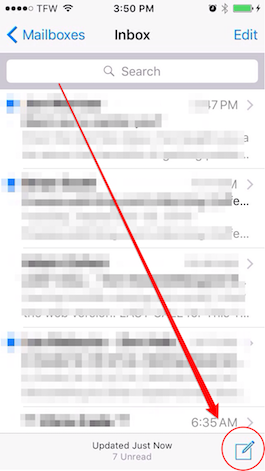
Para comenzar, abra su aplicación Correo y comience a redactar un nuevo correo electrónico. Mantenga presionado o toque dos veces el espacio en blanco y se abrirá un cuadro de menú con opciones y una flecha. Seleccione Insertar foto o video.
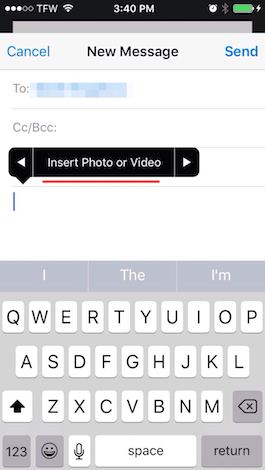
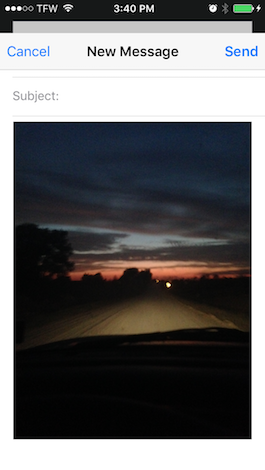
Elija su imagen y se agregará al correo electrónico. Mantenga presionada la foto y se abrirá el menú de opciones. Seleccione Marcado.
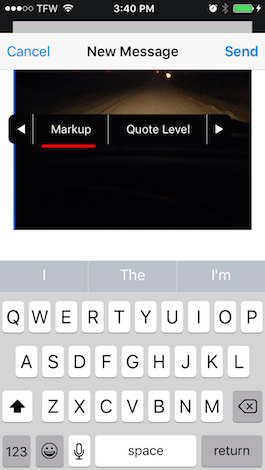
Aparecerá el editor de marcas. En el editor de fotos puede dibujar con el dedo, ver secciones con zoom, agregar texto e incluir su firma. Cuando haya agregado sus cambios, seleccione Listo.
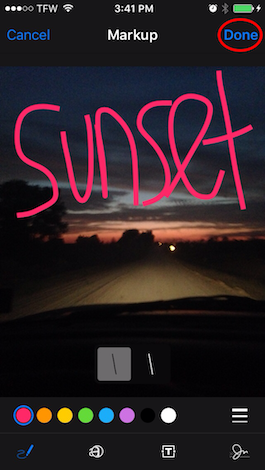
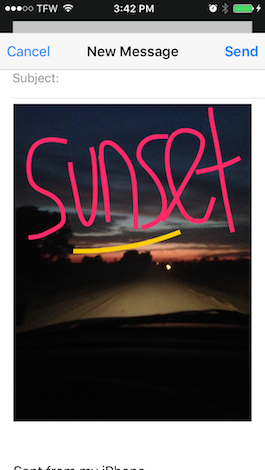
¡Todo lo que queda por hacer es enviar su correo electrónico!
Crédito de imagen superior: Kaspars Grinvalds / Shutterstock.com
Publicaciones relacionadas:
 Cómo activar el modo oscuro en el iPhone en iOS 14
  ¿Falló la llamada en tu iPhone? He aquí cómo solucionarlo
  Los mejores: portátiles, Bluetooth, a prueba de agua y más
  Se rumorea que el anuncio de iTunes de Apple traerá el catálogo de los Beatles a iTunes
  Cómo usar Siri para convertir moneda y medidas
  Knight Storm para iPad – ¡Extravaganza de juegos de rol gratis y diversión en justas y peleas!
  Las 6 mejores aplicaciones de iPhone de control remoto para administrar de forma inalámbrica su PC o Mac
  Reseñas de Just Mobile AluPen + AluCube y Horizon
  Swift 101: Desmitificando los inicializadores de Swift (Parte 1)
  Cómo cambiar la calidad de reproducción para la aplicación de TV en iPhone
  Apple WWDC 2018: cuándo es y cómo verlo
  Planificación de bodas simplificada: las mejores aplicaciones y los mejores sitios web