
La forma oficial de actualizar un sistema informático existente a Windows 10 es actualizarlo mientras está instalado en el ordenador.
Algunos usuarios prefieren hacer una instalación limpia que, según Microsoft, no funciona directamente si tiene medios de actualización (por ejemplo, utilizando la oferta gratuita del primer año)
.
Las instalaciones limpias son útiles si desea comenzar de nuevo, o si ya no tiene acceso al sistema operativo antiguo.
Si sigue las instrucciones de Microsoft, deberá instalar primero el sistema operativo antiguo antes de ejecutar la actualización. Para obtener una instalación limpia, tendría que instalar Windows 10 de nuevo después de ese proceso de actualización.
Un usuario de Reddit descubrió un método que mejora significativamente ese proceso. Básicamente, le permite limpiar la instalación de Windows 10 directamente siempre y cuando aún tenga acceso a la versión anterior de Windows.
Instalar Windows 10 desde cero
Consejo : Antes de ejecutar esta operación, asegúrese de hacer una copia de seguridad de la instalación existente de Windows para que pueda restaurarla en caso de que algo salga mal.
Esto es lo que necesita hacer para limpiar la instalación de Windows 10 en un sistema informático.
- Para ello se necesita un DVD de Windows 10 o una imagen ISO. Si no tienes uno, llévatelo de aquí. Descargue la herramienta del sitio web de Microsoft para crear la imagen ISO. Asegúrese de elegir la arquitectura y versión correctas.
- Quemar el ISO, montarlo o extraerlo.
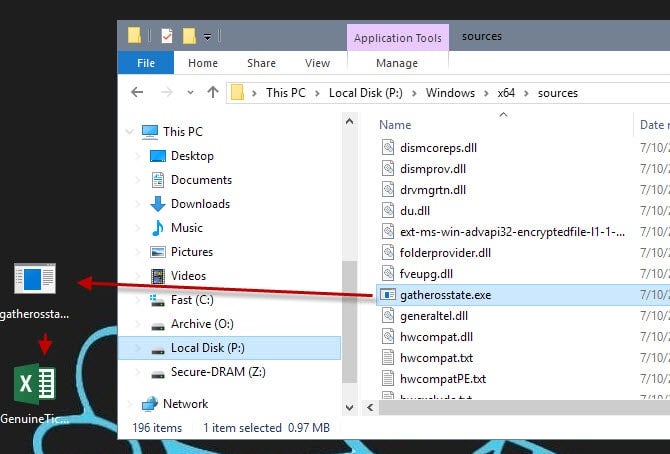
- Navegue hasta la carpeta N fuentes de Windows 64 o P: fuentes de Windows 32 y arrastre y suelte el archivo gatherosstate.exe hasta el escritorio.
- Ejecute el fichero después. Crea GenuineTicket.xml en el escritorio. Este archivo es necesario, así que cópielo en una unidad USB u otra ubicación.
- Después, ejecute una instalación limpia de Windows 10 en el sistema. Asegúrese de omitir la clave de producto.
- Una vez que haya terminado y en Windows 10, copie el archivo GenuineTicket.xml en C:NProgramDataMicrosoftWindowsClipSVCGenuineTicket.
- La carpeta está oculta de forma predeterminada. Si no puede verlo, seleccione Archivo> Opciones> Ver> Mostrar archivos, carpetas y unidades ocultas en el Explorador de archivos.
- Reinicie el PC.
La próxima vez que arranque en Windows 10 debería estar completamente activado. Puede verificarlo fácilmente con un toque en Pausa de Windows. Esto abre el panel de control del sistema y el estado de activación del sistema en la parte inferior de la página.
Este método mejora el proceso de instalación para los usuarios que desean limpiar la instalación de Windows 10, ya que no tienen que actualizar su sistema existente antes de poder ejecutar la instalación limpia. Les ahorra el proceso de actualización
Dado que necesita ejecutar el archivo en un sistema existente, no funcionará si no tiene acceso al sistema desde el que desea actualizar. (vía Deskmodder, Reddit)
Ahora lea: software esencial para Windows 10
Resumen Nombre del artículoCómo limpiar la instalación de Windows 10 directamente sin upgradeDescriptionPublicaciones relacionadas:
 Windows 10 versión 1903: Mejoras en Windows Update
  Microsoft pausa el lanzamiento de Windows 10 versión 1809
  Desbloquee todas las voces de Windows 10 TTS en todo el sistema para obtener más de ellas.
  Microsoft publica KB4284848 para Windows 10 versión 1803
  Microsoft planea cambiar el comportamiento de Alt-Tab en Windows 10
  La configuración del “keylogger” de Windows 10 se ha movido en Windows 10 Spring Creators Update
  Complementos de XnView y plugins de formato
  Tamaño del icono de inicio rápido
  Reproductor de Windows Media Light
  Herramientas del sistema NVIDIA Complementos ODF para Microsoft Office Suite Vista vs. XP