

El Apple Watch tiene un espacio de almacenamiento limitado para aplicaciones, música u otro contenido. Si bien la serie más nueva tiene una capacidad de 32 GB, los modelos más antiguos pueden tener tan solo 8 GB de almacenamiento de Apple Watch. Si su reloj se queda sin espacio, nuestra guía lo ayuda a liberar espacio de almacenamiento en solo unos sencillos pasos.
Índice de contenido
¿Qué hay en este artículo?
- Por qué el almacenamiento de su Apple Watch está lleno
- Cómo borrar el almacenamiento en su Apple Watch
- Cómo evitar que el almacenamiento de Apple Watch se vuelva a llenar
Por qué el almacenamiento de su Apple Watch está lleno
El almacenamiento de tu Apple Watch podría estar lleno debido a las aplicaciones que estás usando o al contenido que estás almacenando. Antes de eliminar cualquier cosa, es una buena idea verificar el uso de almacenamiento para eliminar lo que ocupa más espacio.
Para verificar el almacenamiento de Apple Watch desde su iPhone:
- Lanzar el Ver aplicación en tu iPhone.
- En el Pestaña Mi reloj, desplácese hacia abajo y toque General.


- En el menú General, toque Acerca de para mostrar un desglose del uso de almacenamiento, consulte la capacidad total y el espacio de almacenamiento disponible del reloj.


Para verificar la disponibilidad de almacenamiento directamente en su Apple Watch:
- Ir Configuraciones.
- Toque en General.


- En el menú General, desplácese hacia abajo hasta Uso. Esto muestra cuánto almacenamiento está disponible, cuánto se usa y cuánto espacio ocupan las aplicaciones y el contenido.


Cómo borrar el almacenamiento en su Apple Watch
Si no hay suficiente espacio en su Apple Watch para actualizaciones o agregar contenido, es hora de liberar algo de almacenamiento.
Cómo eliminar aplicaciones del Apple Watch
Si las aplicaciones ocupan demasiado espacio en su reloj, aquí le mostramos cómo eliminarlas con su iPhone:
- Lanzar el Ver aplicación en tu iPhone.
- En el Pestaña Mi reloj, desplácese hacia abajo hasta Instalado en Apple Watch y seleccione la aplicación que eliminará.


- En la siguiente pantalla, desactive Mostrar aplicación en Apple Watch.


- Cuando regrese a la pantalla anterior, verá esa aplicación en la lista de Aplicaciones disponibles. Esto le permite reinstalar la aplicación en el futuro.

Para eliminar aplicaciones directamente desde su Apple Watch:
- Presione hacia abajo el Corona digital para ir a tu reloj Pantalla de inicio y busque el icono de la aplicación que eliminará.
- Presione el ícono hasta que todos comiencen a temblar y toque el X a la izquierda del icono de la aplicación.


- Confirmar seleccionando Eliminar aplicación.

Cómo eliminar contenido del Apple Watch
También puede eliminar o limitar contenido como fotos, música, podcasts y audiolibros para liberar espacio en su reloj.
A continuación, le indicamos cómo limitar la cantidad de fotos en su Apple Watch usando su iPhone:
- Lanzar el Ver aplicación en tu iPhone.
- En el Pestaña Mi reloj, desplácese hacia abajo hasta Fotos.

- En el menú Fotos, seleccione Límite de fotos. Aquí, puede reducir el número de imágenes almacenadas.


Para eliminar música, podcasts o audiolibros con su aplicación Watch:
- Lanzar el Ver aplicación en tu iPhone.
- En el Pestaña Mi reloj, desplácese hacia abajo hasta Música.


- Para eliminar canciones individuales, toque Editar y toca el Eliminar en el contenido que desea eliminar.
- Grifo Hecho Cuando termines.


- Volver a la Pestaña Mi reloj, grifo Audiolibrosy repita estos pasos.
- Para eliminar podcasts, vuelva a la pestaña Mi reloj, toque Podcastsy desactiva cualquier estación o programa que quieras eliminar.


Para eliminar música con el Apple Watch:
- De tu reloj Pantalla de inicio, toque en el Aplicación de música.
- Seleccione Biblioteca.

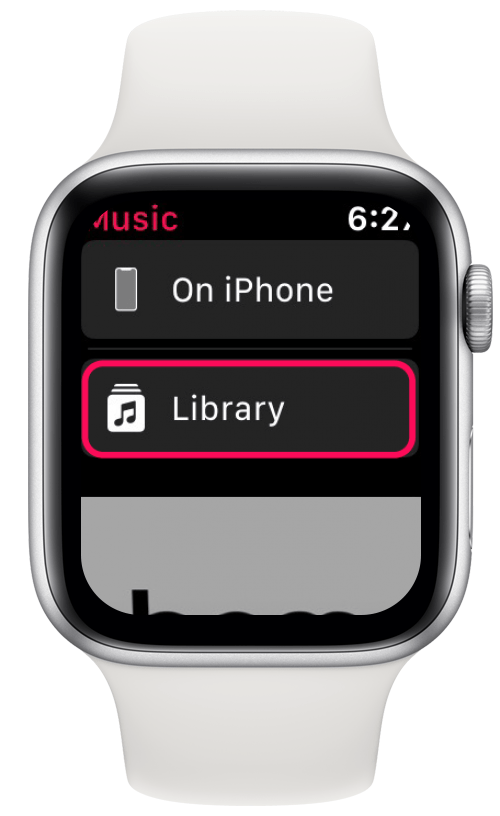
- Elija la opción adecuada para eliminar listas de reproducción completas, toda la música de un artista específico, álbumes completos o canciones individuales.


- Busque el elemento para eliminar, deslizar a la izquierda y elige Eliminar del menú.


Cómo evitar que el almacenamiento de Apple Watch se vuelva a llenar
Aquí hay algunas sugerencias para evitar que el almacenamiento de su Apple Watch se vuelva a llenar:
- Limita la cantidad de fotos que sincronizas.
- Desactive la opción para agregar automáticamente canciones reproducidas recientemente.
- Solo instale las aplicaciones que realmente necesita en su reloj.
Estos consejos harán que su reloj funcione sin problemas y esté actualizado, para que pueda aprovechar al máximo su dispositivo.
Publicaciones relacionadas:
 Trucos de iPhone
  Revisión: 2nd Vote, la aplicación conservadora que puede ayudar involuntariamente a los liberales a elegir dónde comprar
  iPhone 7: todo lo que esperamos del evento de septiembre de Apple
  Cómo utilizar recordatorios para crear una lista de tareas pendientes con subtareas con sangría
  Wannabat para iOS: béisbol multijugador 1vs1 en su máxima expresión
  Revisión: Haga su hogar más inteligente con Wink Relay y accesorios compatibles
  Anuncio de Apple: iPad Mini 5 y el nuevo iPad Air ya están aquí
  Revisión: los paneles de luz de lona Nanoleaf ofrecen creatividad ilimitada
  Apple revoca la licencia de desarrollador de iFixit para publicar un video de desglose de Apple TV previo al lanzamiento
  Auriculares supraaurales Crusher de Skullcandy: garantizados para sacudir tus huesos [Review]
  Cómo usar el marcado para insertar un dibujo en un correo electrónico en iPhone
  Cómo cuidar la batería de su iPhone o iPad