
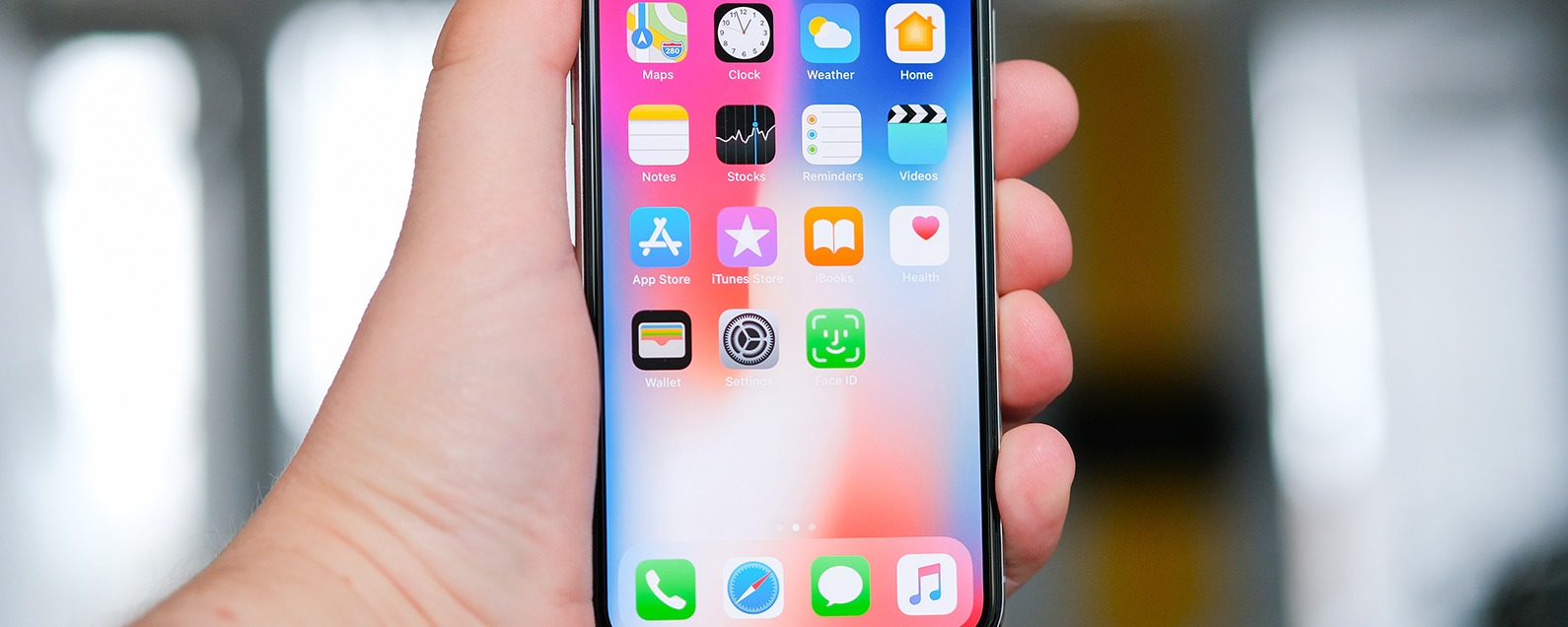
Desde que Apple eliminó el botón de Inicio del iPhone X, nos hemos acostumbrado principalmente a usar gestos, deslizamientos y la barra de Inicio del iPhone en lugar de confiar en el botón de Inicio. Ahora es el momento de aprender algunos trucos más sencillos para navegar rápidamente por el iPhone X, iPhone XS, iPhone XR, iPhone 11 y cualquier otro iPhone sin un botón de inicio. Una pregunta importante que se hacen las personas con una página tras otra de aplicaciones es: “¿cómo puedo recuperar mi pantalla de inicio sin un botón de inicio?” Aprender a volver a la pantalla de inicio principal en un iPhone sin un botón de inicio es importante, ya que a menudo es allí donde se encuentran todas las aplicaciones que más usa, como la aplicación Calendario, la aplicación App Store y la aplicación Fotos. Ya hemos repasado cómo encender un iPhone XR, cómo cerrar aplicaciones en cualquier iPhone y cómo agregar un botón de inicio en la pantalla para teléfonos sin ellos. Ahora, comencemos a aprender cómo ahorrar tiempo y navegar a casa en el iPhone X y versiones posteriores con un simple gesto.
* Esta publicación es parte de Vida del iPhoneBoletín de noticias Consejo del día. Regístrate. *
Relacionado Cómo ir a la pantalla de inicio en un iPhone X
Cómo volver a la pantalla de inicio principal en un iPhone X, iPhone XR y posterior con un deslizamiento
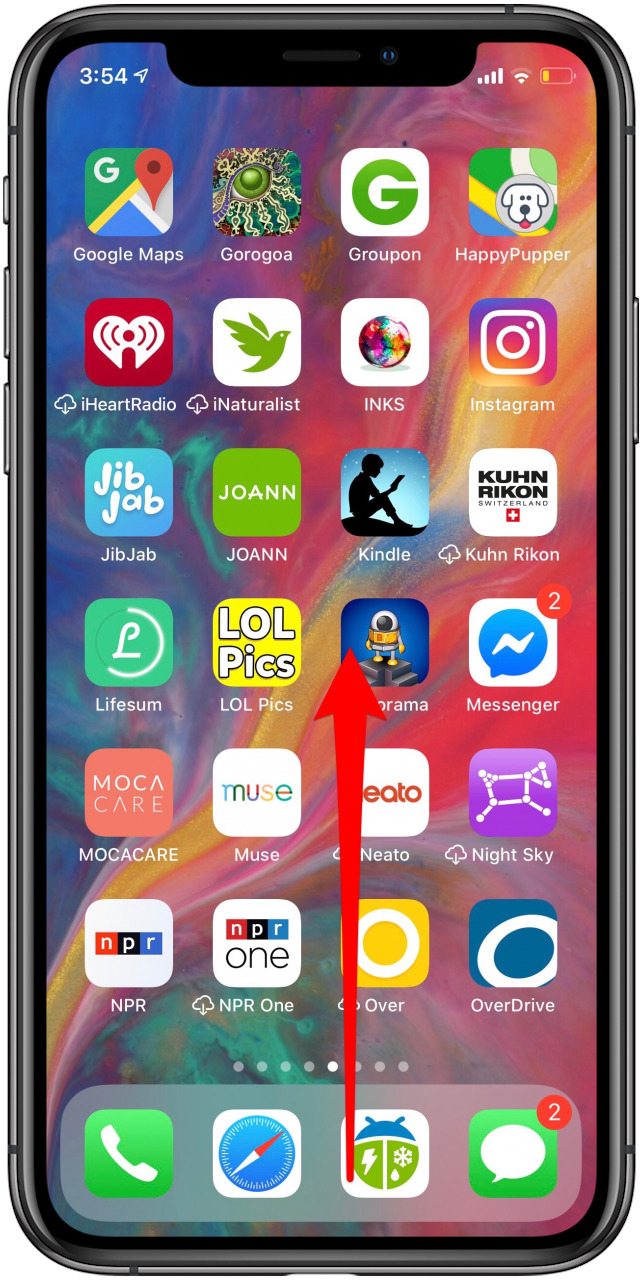
Como aprendimos en un consejo diario anterior, puede salir de cualquier aplicación en el iPhone X simplemente deslizando hacia arriba desde la parte inferior de la pantalla. Pero ahora que ¿Realmente tienes que deslizarte por todas las páginas de tu aplicación para volver a la pantalla de inicio principal? ¡No!
- Para salir de cualquier aplicación, muévase hacia arriba desde la parte inferior de la página.
- Ahora has vuelto a la última Pantalla de inicio estabas en.


- Para volver a la pantalla de inicio principal, muévase hacia arriba Una vez más.
- Aquí estás, de vuelta a tu pantalla de inicio principal!

Para obtener más consejos y trucos para usar su iPhone y otros dispositivos Apple, consulte nuestro Consejo del día gratuito.
Crédito de la imagen superior: Karlis Dambrans / Shutterstock.com
Publicaciones relacionadas:
 Cómo obtener sugerencias cercanas con Apple Maps
  REVISIÓN: La aplicación GPS Trip Tracker rastrea todos sus viajes
  Los futuros iPhones podrían soportar la carga inalámbrica
  Conceptos básicos del iPhone: cómo enviar un mensaje de texto
  Revisión: iHome Dock para Amazon Echo Dot
  Cómo crear una nueva carpeta en iCloud Drive en iPhone
  Cómo obtener iMessage en la PC (y los métodos peligrosos que no debe probar)
  Cómo activar o desactivar los servicios de ubicación en iPhone
  ROME: Total War – Análisis del juego Alexander para iPad
  Apple enfrenta una potencial demanda colectiva por el error 53 Touch ID problema
  iPhone contra Brownie Hawkeye
  Resumen de auriculares: Polk Nue Voe, Phiaton MS 100 BA y TunePhonik iZX5