

Hay dos formas de hacer una copia de seguridad de su iPhone. Puede hacer una copia de seguridad de su iPhone en iCloud o hacer una copia de seguridad de su iPhone en su computadora (una copia de seguridad local). Incluso puede hacer una copia de seguridad de su iPhone en su computadora con Windows usando iTunes. Apple recomienda tener una copia de seguridad de iCloud y una copia de seguridad local, ¡y estamos de acuerdo! Hacer una copia de seguridad de su iPhone es increíblemente fácil y tener ambos lo hace más conveniente y más seguro. A continuación, le indicamos cómo hacer una copia de seguridad de su iPhone en su computadora.
* Esta publicación es parte de Vida del iPhoneBoletín de noticias Consejo del día. Inscribirse. *
Relacionado Cómo cifrar la copia de seguridad de su iPhone de iTunes
Índice de contenido
Cómo hacer una copia de seguridad de su iPhone en su computadora
Una copia de seguridad local, guardada en su computadora, está disponible cuando no tiene una conexión a Internet, pero podría perderse si pierde su computadora. A modo de comparación, una copia de seguridad de iCloud se mantiene en la nube donde está a salvo de fallas en el disco duro o rayos, pero donde necesita una conexión a Internet para acceder a ella. Puede crear copias de seguridad de iCloud automáticamente, mientras duerme, habilitando iCloud Backup. Por el contrario, no necesita una conexión a Internet para hacer una copia de seguridad de su iPhone en su computadora. Solo necesita su cable de carga, su computadora, suficiente espacio de almacenamiento y un poco de tiempo.
Al seleccionar la opción Mac, se deshabilita la opción iCloud y viceversa. Puede hacerlo de cualquier manera; pero si no está seguro, le recomiendo mantenerlo configurado en la opción iCloud. No necesita cambiar esta configuración para hacer una copia de seguridad local manual, para eso, siga esta guía.
La copia de seguridad de su iPhone no incluirá los datos de salud y actividad a menos que marque Cifrar la copia de seguridad local. Si lo hace, una ventana emergente le pedirá inmediatamente que establezca una contraseña para su copia de seguridad. Asegúrese de configurar una que pueda recordar, porque no hay forma de recuperar una contraseña perdida para una de las copias de seguridad de su iPhone. Si no necesita o desea incluir sus datos de salud y actividad, puede omitir este paso y crear una copia de seguridad local que no esté encriptada.
Hacer clic Copia ahora para iniciar una copia de seguridad local manual de su iPhone en su Mac. Esto no interferirá con la configuración de copia de seguridad automática ni la cambiará.
Mira el indicador de estado junto a tu iPhone en la barra lateral. ¡No desconectes tu iPhone hasta que se complete el proceso!
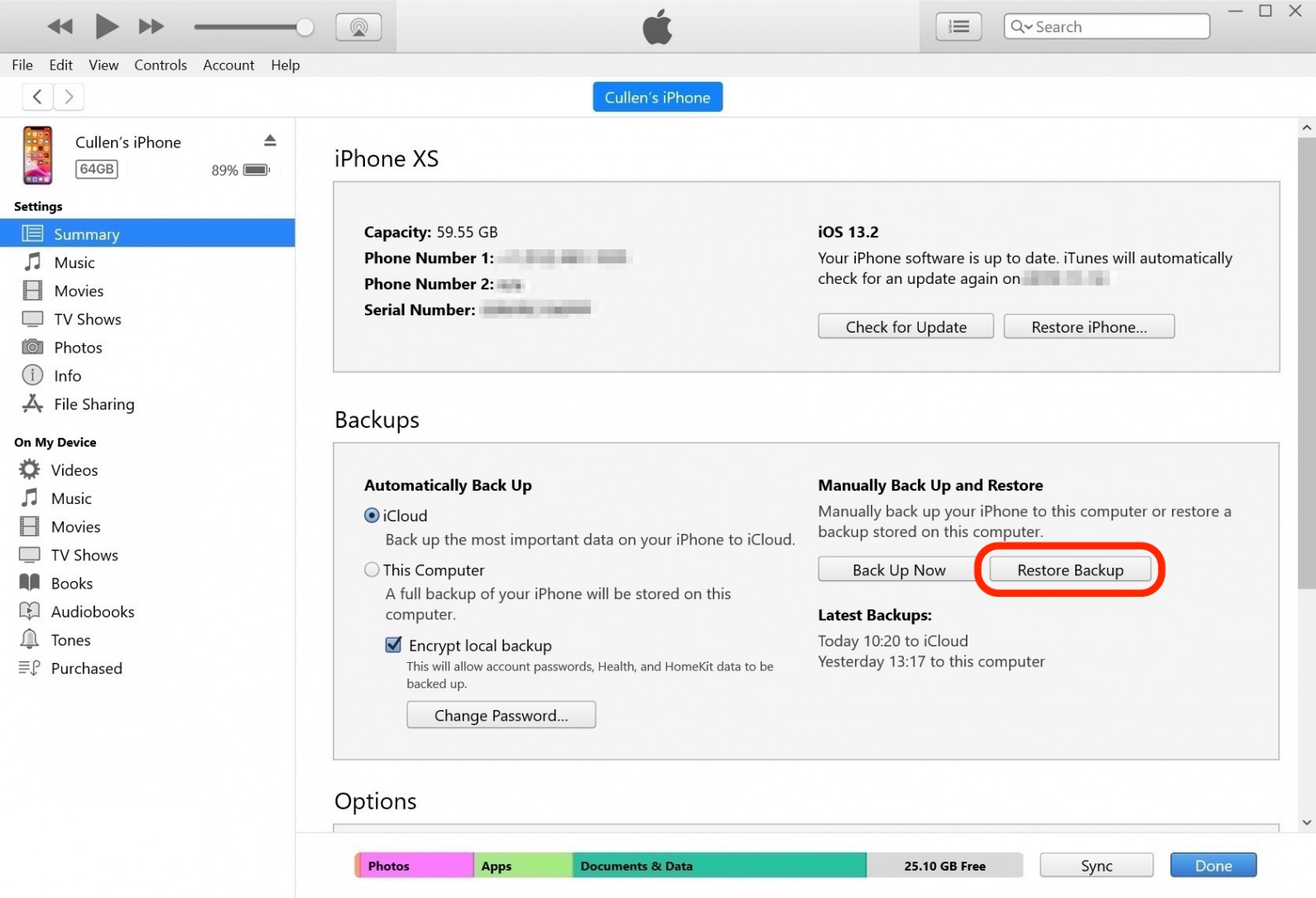
Cuando necesite restaurar su iPhone desde una copia de seguridad local, simplemente haga clic en el Restaurar copia de seguridad en esta pantalla.
Cuando finalice el indicador de estado, verá que puede expulsar su iPhone de forma segura. ¡Estás terminado! Cómo hacer una copia de seguridad de su iPhone en su PC con Windows usando iTunes
Para hacer una copia de seguridad de su iPhone o iPad en su PC con Windows, primero debe tener instalado el software iTunes. Los usuarios de Windows pueden descargar iTunes aquí.
Para hacer una copia de seguridad de su dispositivo con iTunes:
- Conecte su iPhone a su computadora usando el cable de carga.
- Se le preguntará tanto en su computadora como en su dispositivo Apple si desea confiar en la computadora para acceder al dispositivo. Haga clic o toque sí, y luego ingrese las contraseñas de dispositivo o las contraseñas requeridas.
- Abierto iTunes.
- En iTunes, ubique el pequeño ícono de su iPhone o iPad, que se encuentra en la sección superior izquierda de iTunes. Haga clic en el icono.

- Aquí verá opciones para hacer una copia de seguridad de su iPhone. En la sección titulada Copia de seguridad automática, verá dos opciones: iCloud, y Este computador. Esto cambia el procedimiento de copia de seguridad automática:
- La opción iCloud realiza automáticamente una copia de seguridad de sus datos a intervalos regulares en iCloud, utilizando la conexión a Internet de su iPhone. Es prácticamente sin intervención, generalmente funciona cuando estás dormido.
- La opción Esta computadora iniciará automáticamente una copia de seguridad de su iPhone solo cuando esté conectado a la computadora con Windows con un cable.
- Al seleccionar la opción Esta computadora, se desactiva la opción de iCloud y viceversa. Puede hacerlo de cualquier manera, pero si no está seguro, le recomiendo mantenerlo configurado en la opción iCloud. No es necesario cambiar esta configuración para realizar una copia de seguridad local manual. Para eso, ¡sigue leyendo!

- Si desea que su copia de seguridad local incluya sus datos de salud y actividad, así como datos confidenciales como contraseñas y configuraciones de HomeKit, deberá verificar el Cifrar la copia de seguridad local opción. Si lo hace, una ventana emergente le pedirá inmediatamente que establezca una contraseña para la copia de seguridad. Elija una contraseña que pueda recordar o anote su contraseña en un lugar seguro, porque no hay forma de recuperar la contraseña para una copia de seguridad de iPhone, en caso de que la pierda.

- Hacer clic Copia ahora para iniciar una copia de seguridad local manual de su iPhone en su PC con Windows. Esto no interferirá con la configuración de la copia de seguridad automática.

- Tenga en cuenta el indicador de progreso en la parte superior de la ventana de iTunes. ¡No desconectes tu iPhone hasta que se complete el proceso!

- Cuando haya terminado, verá el icono para expulsar su iPhone de forma segura.
- En el futuro, si necesita restaurar una copia de seguridad, vuelva a esta pantalla y haga clic en Restaurar copia de seguridad.
Crédito de la imagen superior: JKstock / Shutterstock.com
Publicaciones relacionadas:
 Comentario: cargador de energía portátil Pandora
  Apple One agrupa todos los servicios de Apple en una suscripción mensual, pero ¿vale la pena?
  Cómo restaurar su iPhone desde una copia de seguridad de iCloud
  CES: Fitbit anuncia el aspecto similar del Apple Watch ‘Blaze’ por $ 200
  Cómo iniciar un FaceTime grupal desde un texto grupal
  Detenga la música y otros medios con un temporizador y ahorre batería
  Obtén un Apple TV gratis con DIRECTV AHORA
  Cómo buscar y seguir amigos en Apple Music con iOS 11 en iPhone
  Cómo actualizar rápidamente todas sus aplicaciones a la vez en su iPhone (actualizado para iOS 13)
  iPad o iPhone deshabilitado? Las 4 mejores formas de desbloquear su dispositivo (actualizado para 2020)
  Podcast: Todo lo que Apple acaba de anunciar + Guía del comprador de iPhone 12
  La nueva versión del traductor gratuito de Google te permite traducir con la cámara
- La opción iCloud realiza automáticamente una copia de seguridad de sus datos a intervalos regulares en iCloud, utilizando la conexión a Internet de su iPhone. Es prácticamente sin intervención, generalmente funciona cuando estás dormido.
- La opción Esta computadora iniciará automáticamente una copia de seguridad de su iPhone solo cuando esté conectado a la computadora con Windows con un cable.
Publicaciones relacionadas:
Comentario: cargador de energía portátil Pandora Apple One agrupa todos los servicios de Apple en una suscripción mensual, pero ¿vale la pena? Cómo restaurar su iPhone desde una copia de seguridad de iCloud CES: Fitbit anuncia el aspecto similar del Apple Watch ‘Blaze’ por $ 200 Cómo iniciar un FaceTime grupal desde un texto grupal Detenga la música y otros medios con un temporizador y ahorre batería Obtén un Apple TV gratis con DIRECTV AHORA Cómo buscar y seguir amigos en Apple Music con iOS 11 en iPhone Cómo actualizar rápidamente todas sus aplicaciones a la vez en su iPhone (actualizado para iOS 13) iPad o iPhone deshabilitado? Las 4 mejores formas de desbloquear su dispositivo (actualizado para 2020) Podcast: Todo lo que Apple acaba de anunciar + Guía del comprador de iPhone 12 La nueva versión del traductor gratuito de Google te permite traducir con la cámara