

Su iPhone tiene una variedad de tonos de llamada gratuitos para leer detenidamente, y iTunes Store tiene una selección gigantesca de tonos de llamada de iPhone para comprar, pero ¿qué pasa si desea crear su propio tono de llamada personalizado? ¡Buenas noticias! Puede hacer que los tonos de llamada del teléfono sean gratuitos usando canciones ya compradas de su biblioteca de iTunes. Todo lo que necesita es su iPhone, una Mac o PC, un cable Lightning, 20 a 30 segundos de su canción favorita, un poco de tiempo y la voluntad de probar algo nuevo. ¡Comencemos a aprender a crear tus propios tonos de llamada gratuitos personalizados para iPhone con iTunes!
Índice de contenido
- 1 Por qué debería evitar las aplicaciones gratuitas de tonos de llamada
- 2 Prepárese para hacer el tono de llamada de su iPhone
- 3 Charla
- 4 Creación de su tono de llamada gratuito en iTunes con una PC o Mac
- 5 Cómo encontrar sus tonos personalizados
- 6 Cómo descargar su tono de llamada a iTunes para PC
- 7 Cómo poner sus tonos de llamada recién creados en su iPhone con una PC
- 8 Cómo comenzar a usar su nuevo tono de llamada de iPhone
Por qué debería evitar las aplicaciones gratuitas de tonos de llamada
Hay aplicaciones de tonos de llamada gratuitas disponibles en la App Store de Apple, pero la mayoría de ellas requieren compras para habilitar todas las funciones. E independientemente de si compra el tono de llamada de iTunes o lo obtiene de una aplicación, no puede elegir qué fragmento de la canción usar. Entonces, ¿por qué molestarse en gastar dinero cuando puede hacer su propio tono de llamada con canciones que ya ha comprado y seleccionar la sección exacta de la canción que desea usar? Una vez que hayas dominado este proceso en iTunes, nunca más necesitarás otro método para crear tonos de llamada nuevamente.
Prepárese para hacer el tono de llamada de su iPhone
- Antes de comenzar, hay algunos pasos preliminares que querrá seguir:
- Asegúrese de haber actualizado a la última versión de iTunes en su computadora para evitar problemas técnicos en el camino.
- A continuación, debe elegir una canción ya comprada de su biblioteca de iTunes y descargarla a su computadora.
- Luego, querrá seleccionar la parte de la canción que le gustaría usar. Idealmente, querrá que su tono de llamada dure entre 20 y 30 segundos. No se pueden usar fragmentos de menos de 20 segundos. Para este tutorial, seleccioné los primeros 30 segundos de “El problema pronto terminará” de Sinead O’Connor. Juega hasta que hayas encontrado el fragmento exacto que planeas usar para tu tono de llamada. Explicaré a continuación cómo guardar solo esa sección.
- Asegúrese de tener un cable Lightning a mano.
Charla
Si lee este artículo completo, puede sentirse tentado a darse por vencido antes de comenzar. Hay muchos pasos que seguir y parece complicado. Sin embargo, inténtelo y concéntrese en un paso a la vez; cuando tengas tu nuevo tono de llamada en tu iPhone y hayas dominado este proceso, te sentirás como el rey o la reina de los fanáticos del iPhone.
Creación de su tono de llamada gratuito en iTunes con una PC o Mac
Empezar:
- Abra iTunes en su Mac o PC, luego haga clic con el botón derecho en la canción desde la que desea crear un tono de llamada.
- Haz clic en Información de la canción en el menú desplegable que aparece.

- Desde allí, haga clic en la pestaña Opciones.
- Ahora agregue las horas de inicio y finalización para elegir la sección de la canción que le gustaría usar (como referencia, tengo mi canción comenzando a las 0:00 y terminando a las 0:30).
- Haga clic en Aceptar una vez que haya elegido los 30 segundos que planea usar para su tono de llamada. Asegúrese de reproducir el segmento para mayor precisión y ajuste los tiempos de inicio y finalización en consecuencia. Puedes usar decimales para ser muy preciso. Por ejemplo, podría optar por detener la canción en 0: 29.57. Querrá asegurarse de que estos tiempos sean los correctos antes de convertir el tipo de archivo.
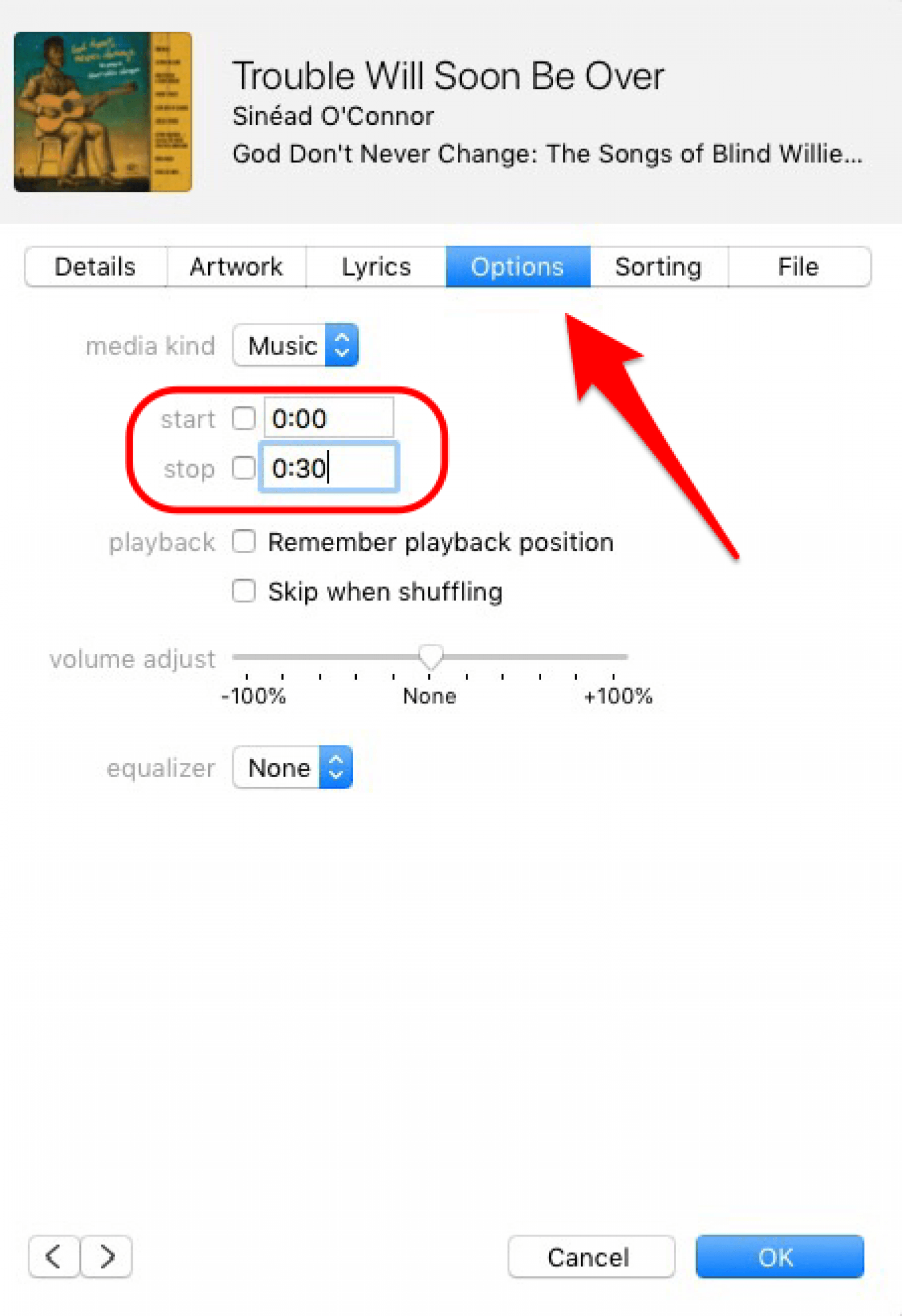
Asegúrese de que la canción esté resaltada en azul, luego:
- Para convertir el tipo de archivo, vaya a Archivo y haga clic en Convertir. Luego seleccione Crear versión AAC.

- Debajo de la canción original, ahora verá la versión de tono de llamada de la canción.
- Una vez que haya creado una versión AAC, debe volver a la copia original de su canción y asegurarse de que las horas de inicio y finalización no estén marcadas. (De lo contrario, solo escuchará los 30 segundos seleccionados de su canción cada vez que la reproduzca).
Cómo encontrar sus tonos personalizados
Con una PC:
- Si está usando una PC, seleccione “Mostrar en el Explorador de Windows” para encontrar fácilmente esta canción en su computadora.
- Haz clic derecho en la canción y selecciona “Cambiar nombre”.
- Nota: en Windows 10, es posible que no vea la extensión del nombre de archivo en la lista. Para cambiar la vista para mostrar la extensión “m4a”, haga clic en la pestaña “Ver” y marque la casilla de “Extensiones de nombre de archivo” para que sean visibles.
- El tono de tu canción debería terminar actualmente con “.m4a”. Cambie esto a “.m4r”.
- Windows le preguntará si está seguro de que desea cambiar el nombre del archivo. Haga clic en Sí, y su archivo será renombrado como un archivo .m4r.
Con una Mac:
- Una vez que haya creado su tono de llamada personalizado, haga clic derecho sobre él y seleccione Mostrar en el Finder.

- Esto lo llevará automáticamente a una nueva ventana, donde verá su tono de llamada resaltado en azul.
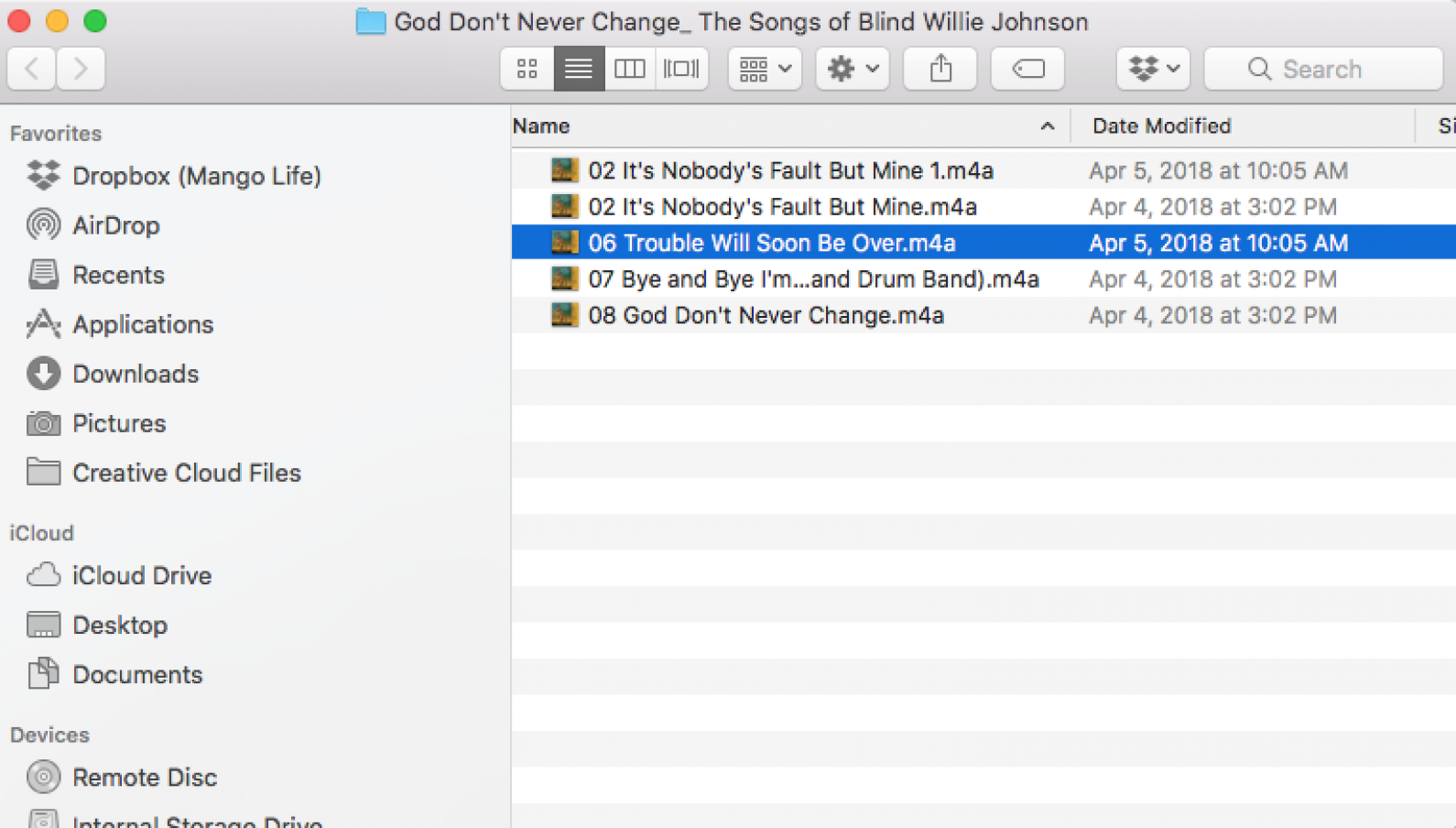
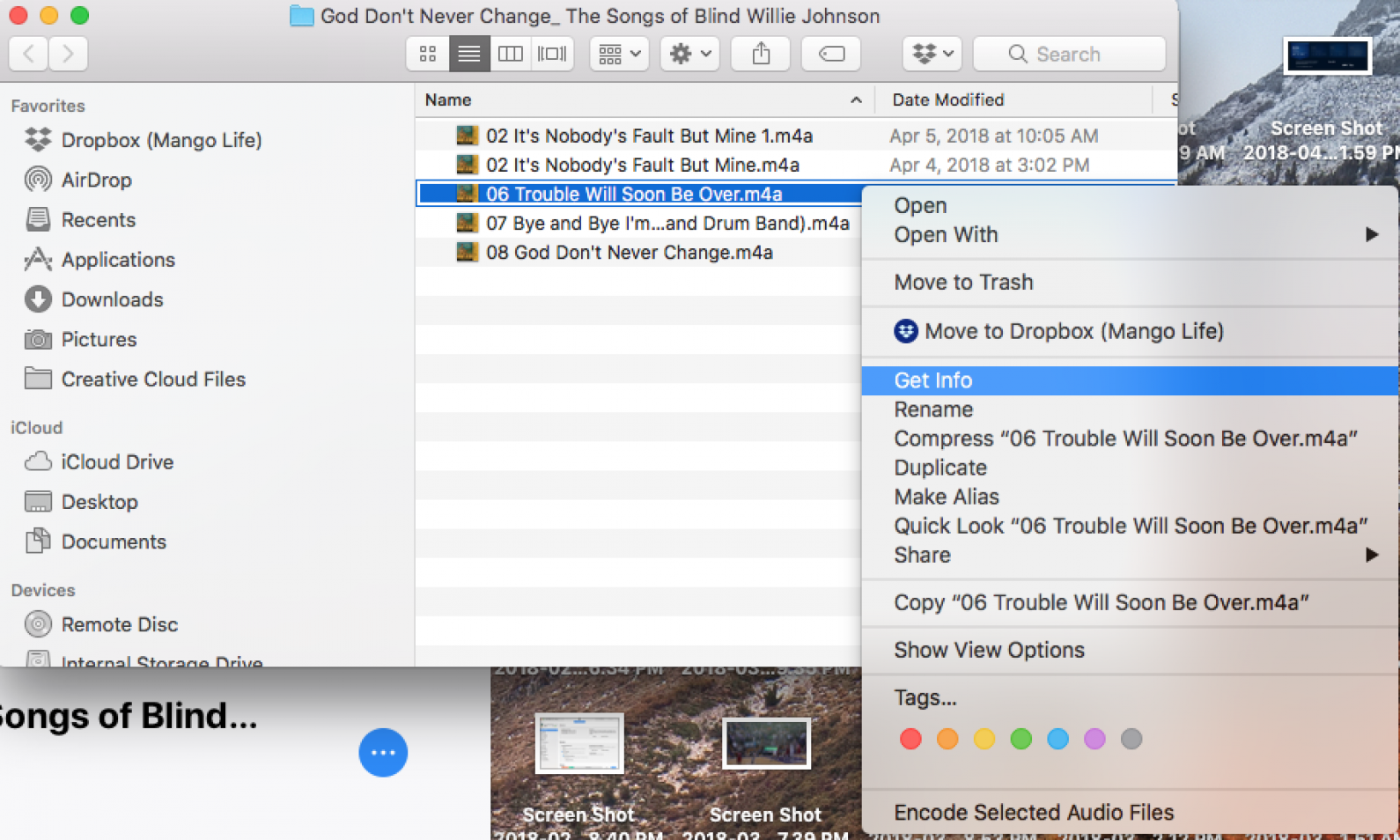
- Haga clic derecho en el fragmento de su canción y haga clic en Obtener información.
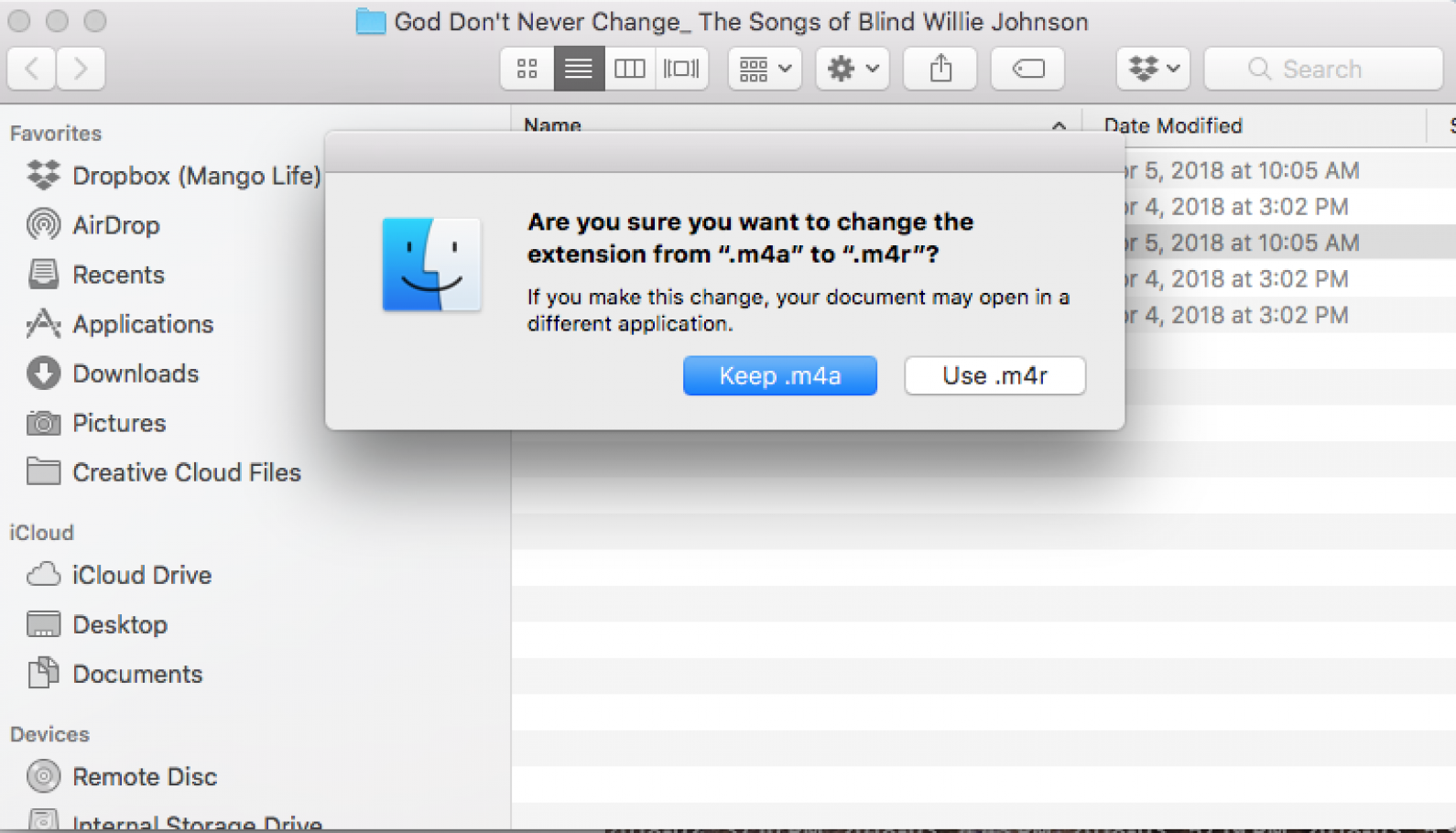
- Cambie la extensión de archivo a .m4r, luego seleccione Usar .m4r para confirmar.
- Arrastre y suelte el archivo .m4r en su escritorio.
- Vaya a iTunes y elimine el fragmento que creó haciendo clic derecho sobre él y seleccionando Eliminar.
- Conecte su iPhone a su computadora. Su iPhone aparecerá en el menú de iTunes de la izquierda en Dispositivos
- Ahora arrastre y suelte el archivo .m4r de su fragmento de canción desde su escritorio a su iPhone en iTunes.
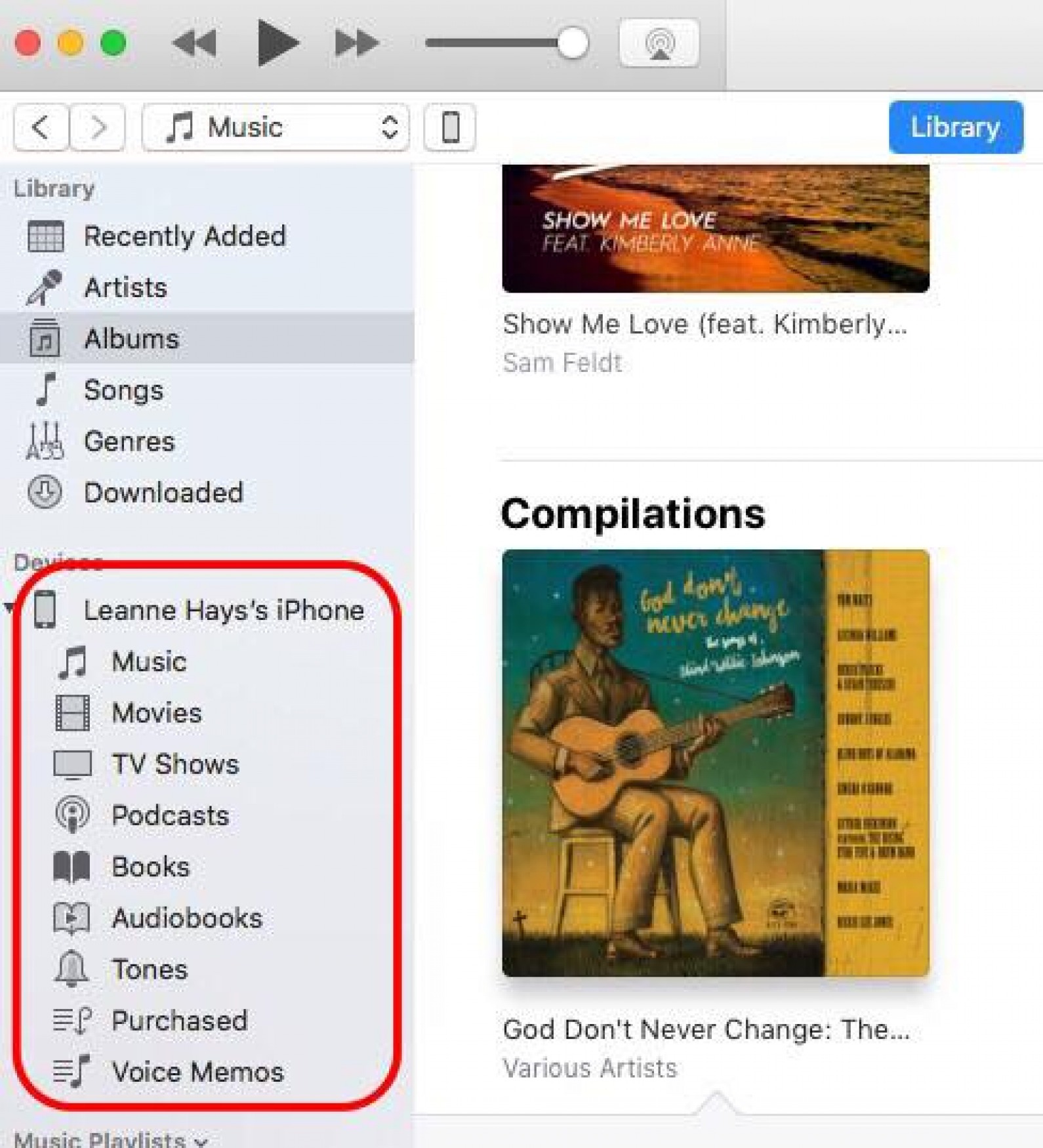
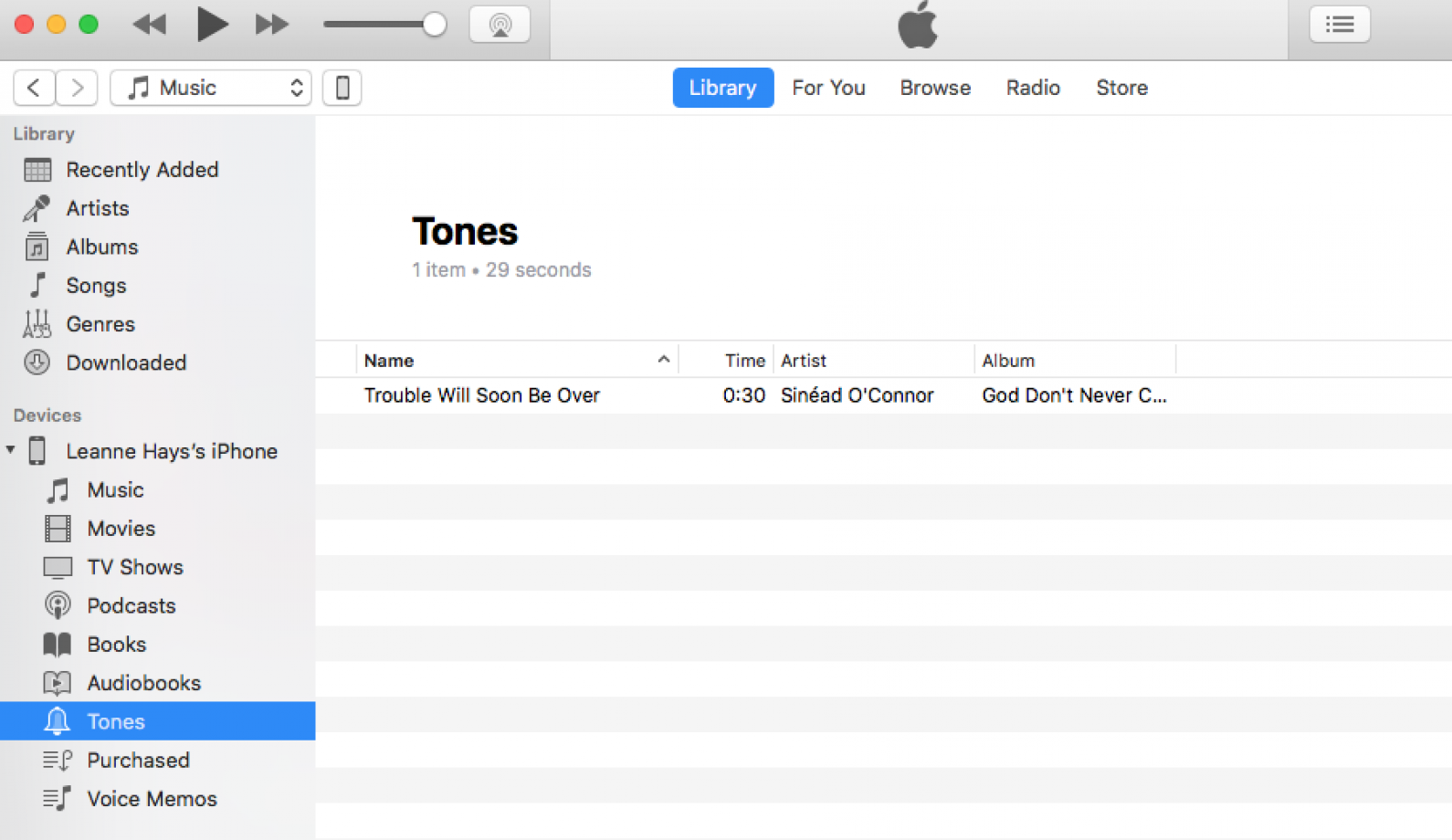
Ahora, cuando haga clic en Tonos, verá su tono de llamada.
Cómo descargar su tono de llamada a iTunes para PC
Si tiene una Mac, puede omitir este paso, pero si tiene una PC, deberá completar estos pasos para obtener su tono de llamada en la sección Tonos de iTunes.
- Regrese a iTunes y agregue el archivo renombrado nuevamente en la biblioteca de iTunes. Para hacer esto, arrastre el archivo desde el Explorador de Windows a iTunes o vaya a Archivo y luego Agregar archivo a la biblioteca dentro de iTunes. Esto agregará la versión .m4r de su canción nuevamente a iTunes.
- De vuelta en iTunes, cambie de “Música” a “Tonos” de la lista en la esquina superior izquierda de su pantalla debajo de la barra de menú. En Tonos, debería ver su archivo de tono de llamada.
Cómo poner sus tonos de llamada recién creados en su iPhone con una PC
- Conecte su iPhone a su PC con un cable USB.
- Arrastra tu archivo de tono de llamada desde iTunes al ícono de tu iPhone.
Si tiene una Mac, su tono de llamada ya estará en su iPhone. Como ves en la imagen de arriba, Tonos en el menú desplegable debajo de mi dispositivo, “iPhone de Leanne Hays”. ¡Hurra!
Cómo comenzar a usar su nuevo tono de llamada de iPhone
En tu iPhone:
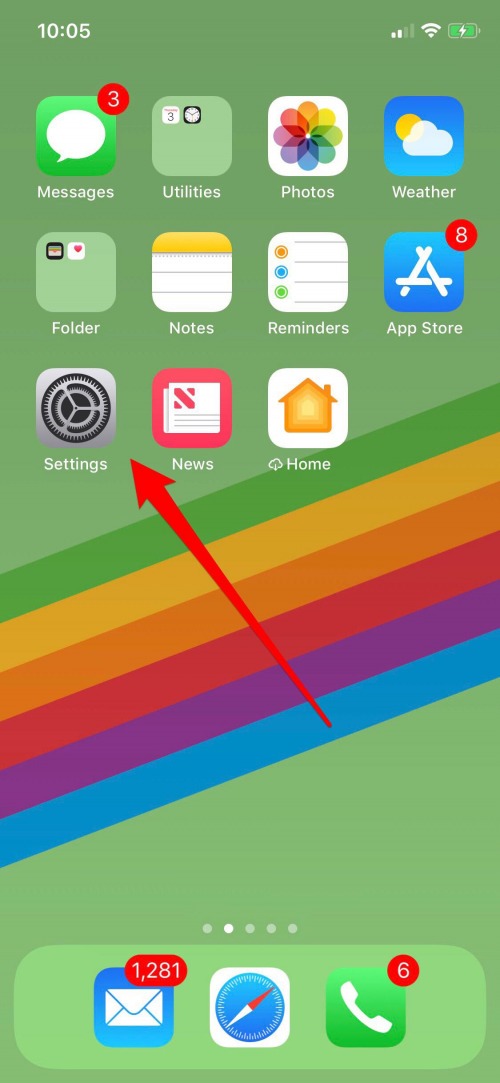
- Abra la aplicación Configuración.
- Toque Sonidos y hápticos.
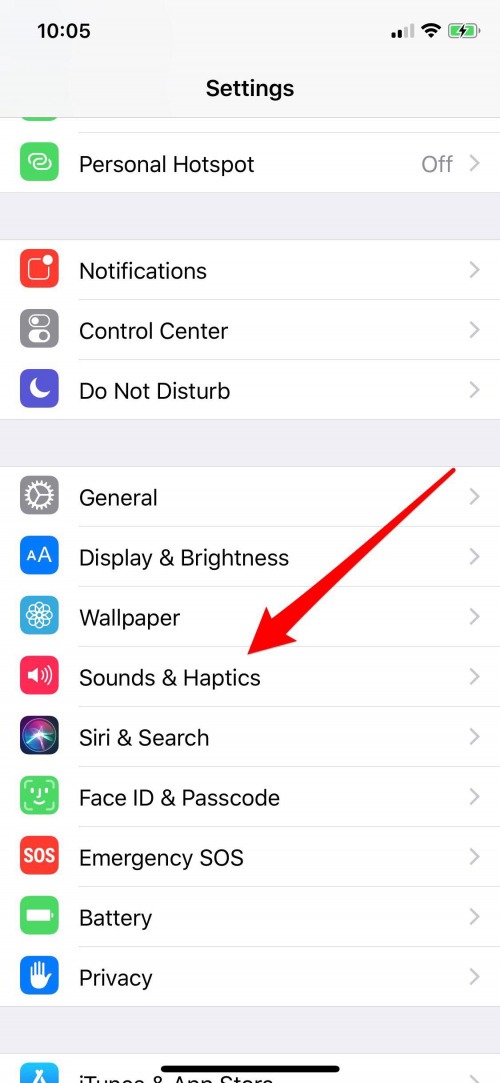
- Toque Tono de llamada.
- En Tonos de llamada, debería ver su archivo de tono de llamada como una opción. Selecciónelo y se reproducirá una muestra. ¡Ahora tiene su propio tono de llamada personalizado!
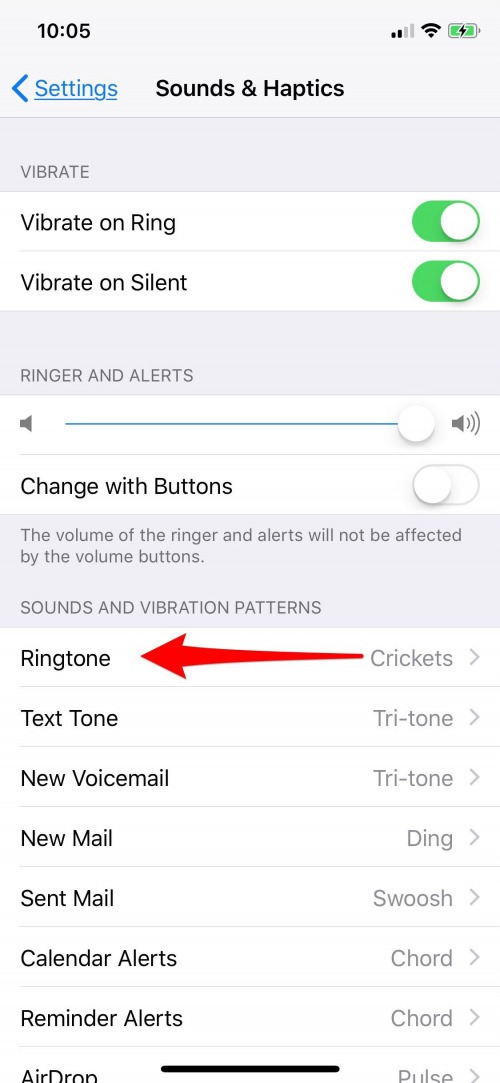
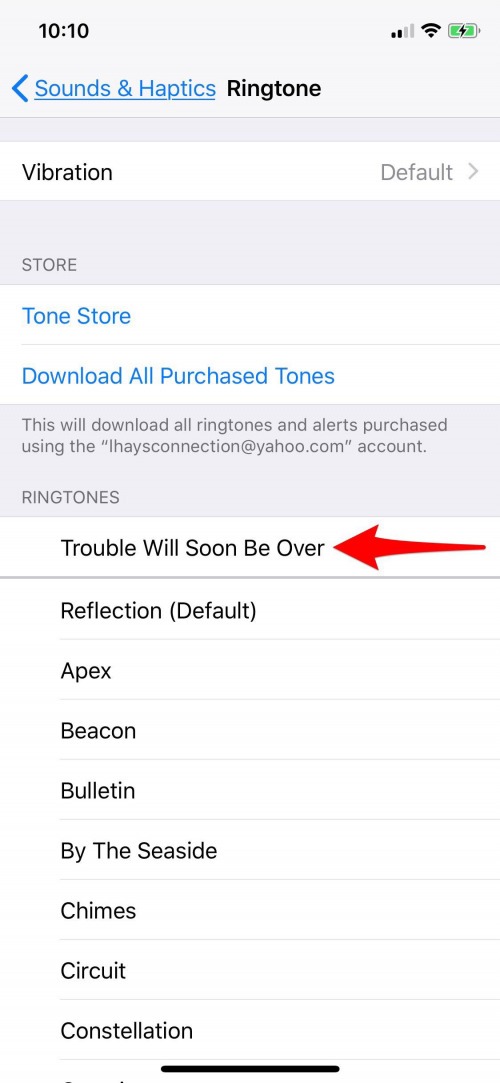
La próxima vez que suene su iPhone, escuchará su tono de llamada personalizado. ¡Haz que un amigo te llame para probarlo!
Nota: También puede asignar su tono de llamada recién creado a un solo contacto siguiendo los pasos de este artículo.
Crédito de la imagen superior: leungchopan / Shutterstock.com
Publicaciones relacionadas:
 Trucos de iPhone
  Nuestras características favoritas de iPhone 7: mejores cámaras, procesador más rápido, resistente al agua, mejor visualización
  Cómo evitar las carreteras de peaje con Google Maps en iPhone o iPad
  Genial proyecto de Kickstarter: Remora Stylus y Pen Holster
  iPhone lento? Cómo borrar la memoria RAM de tu iPhone para hacerlo más rápido
  Cómo cambiar el tiempo de bloqueo automático en un iPhone y iPad
  Crea tus propios emojis con esta aplicación gratuita de emojis para tu iPhone (actualizada para iOS 13)
  Fotos de imagen de espejo? Cómo voltear una imagen en un iPhone
  Todas las formas en que Apple está reforzando la seguridad y la privacidad de sus usuarios
  Apple va tras el mercado educativo con iPad y nuevas aplicaciones educativas de menor precio
  Cómo cambiar la tarjeta SIM en su iPhone
  ECBC ofrece un diseño y una durabilidad excepcionales con su mochila Lance