
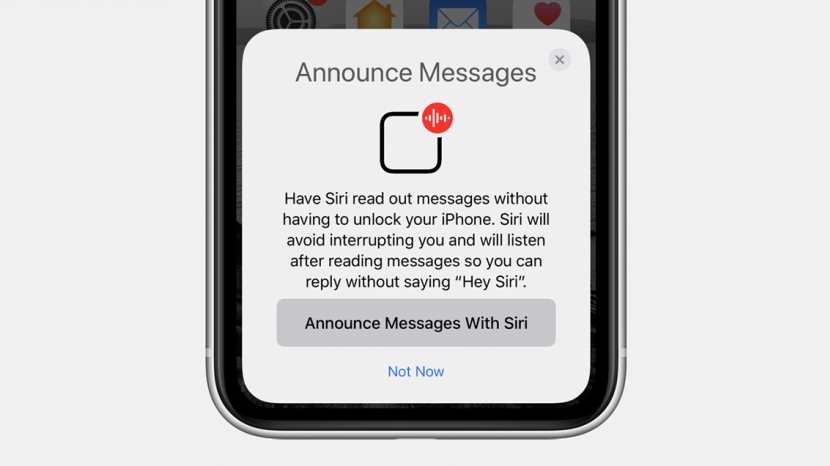
Desde los albores de Siri, quería que mi iPhone me leyera automáticamente mis mensajes de texto. Ahora mi deseo se ha cumplido; con iOS 13 y un juego de auriculares compatibles, Siri puede leerle sus mensajes de texto en la privacidad del audio de sus auriculares. Cuando esté sentado en el automóvil o salga a caminar por la noche, Siri anunciará el contenido de su mensaje a medida que llegue y le evitará la molestia de buscar su teléfono y entrecerrar los ojos ante una pantalla brillante. Déjame mostrarte cómo activar la función y hacer que Siri anuncie tus mensajes de texto.
* Esta publicación es parte de Vida del iPhoneBoletín de noticias Consejo del día. Regístrate. *
Cómo hacer que Siri lea tus mensajes en voz alta
Siri solo anunciará sus mensajes a medida que lleguen si está utilizando uno de una pequeña lista de auriculares compatibles:
- AirPods (segunda generación)
- AirPods Pro,
- Powerbeats Pro
- Beats Solo Pro
Existe una forma de escuchar la lectura de sus mensajes sin auriculares compatibles, pero no es tan buena. Dile a Siri algo como: “Hola Siri, lee mis mensajes” y Siri te leerá tus mensajes nuevos. Esto está disponible todo el tiempo, pero Siri solo leerá mensajes cuando le des el comando. Si desea que Siri lea los mensajes nuevos a medida que llegan, sin tener que preguntar, entonces necesita auriculares compatibles y siga estos pasos:
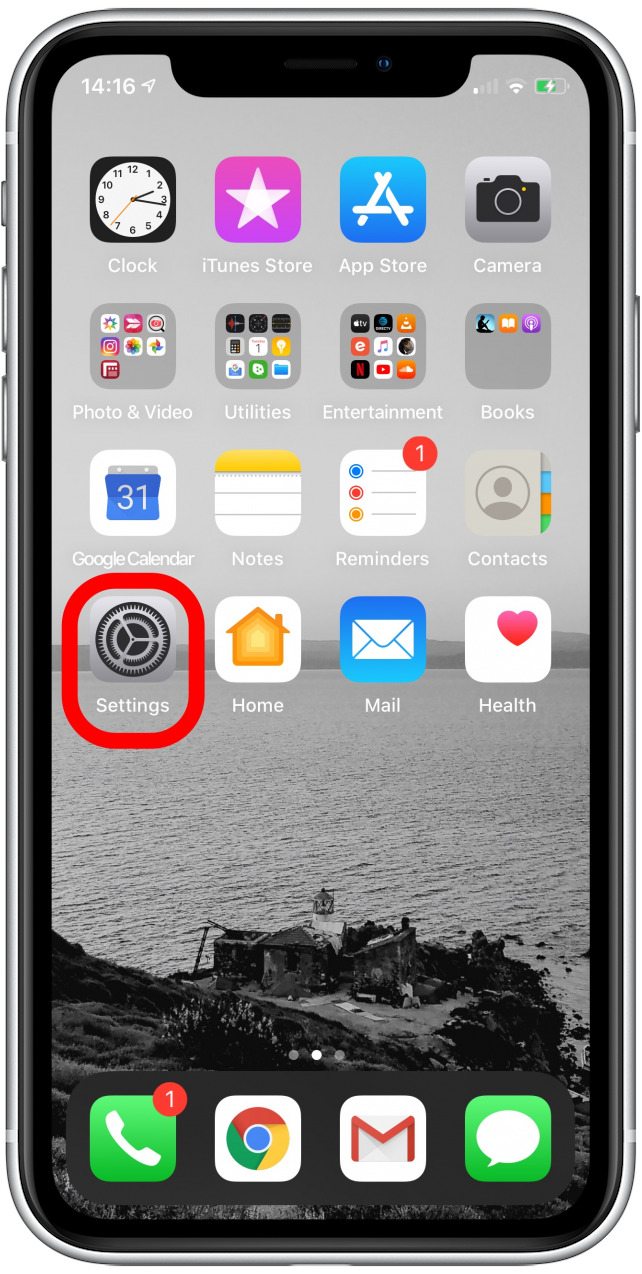
- Abre el Aplicación de configuración.
- Grifo Notificaciones.
- Grifo Anunciar mensajes con Siri para ingresar a un menú de opciones relacionadas con la función.
Si no ve esta opción, vaya al paso 5.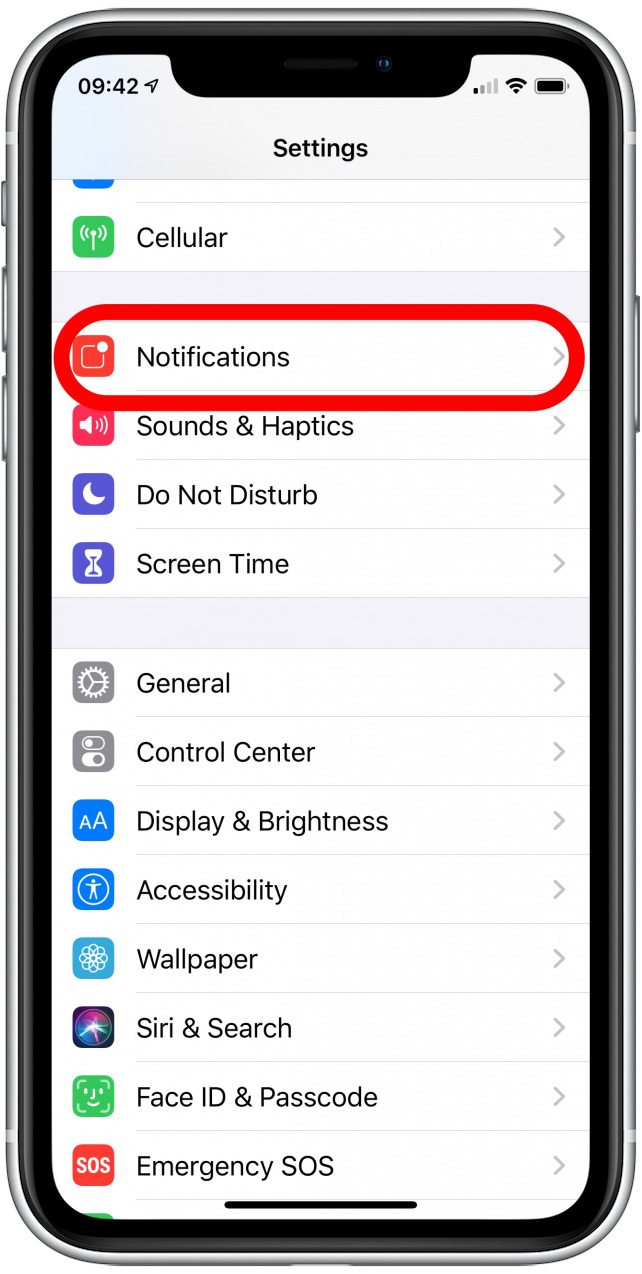
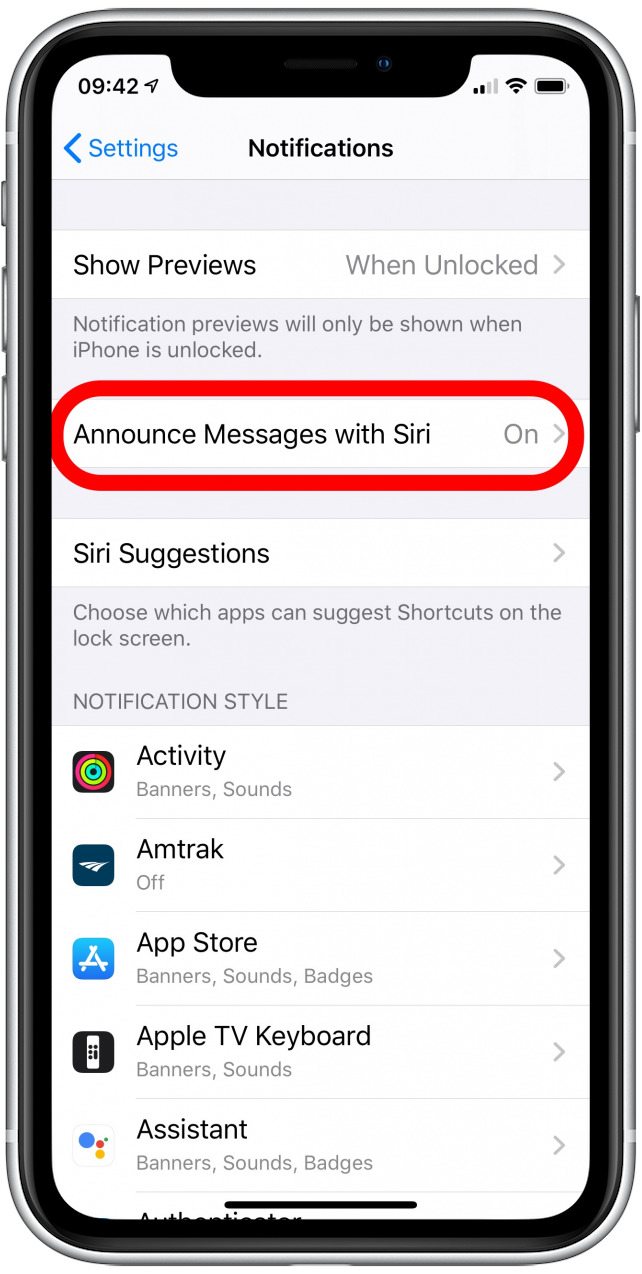
- Palanca Anunciar mensajes con Siri.
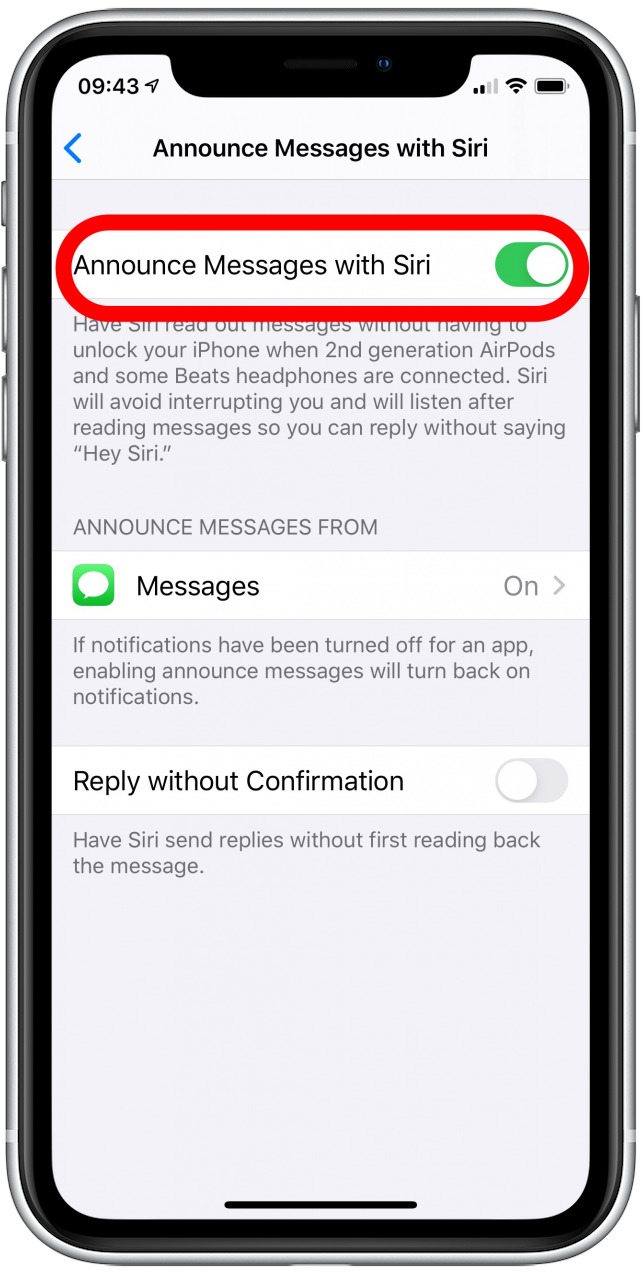
- Si la opción de que Siri lea tus mensajes a través de tus auriculares compatibles no está disponible, es posible que debas desvincular y volver a emparejar tus auriculares.
- Abre el Aplicación de configuración.
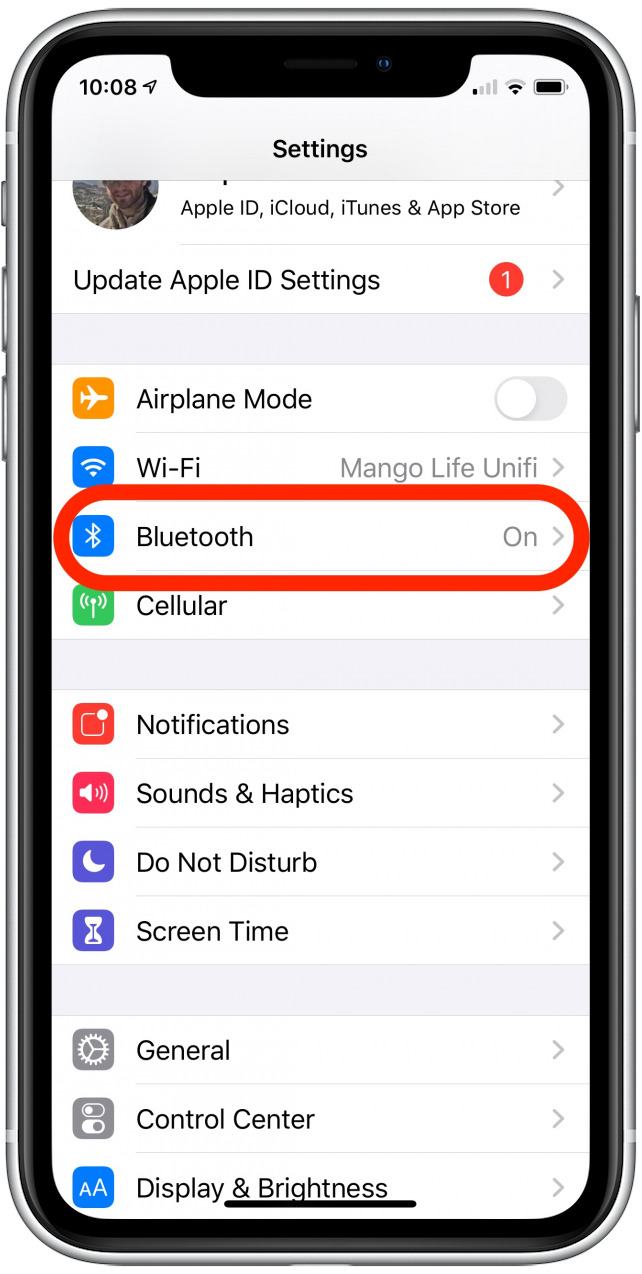
- Grifo Bluetooth.
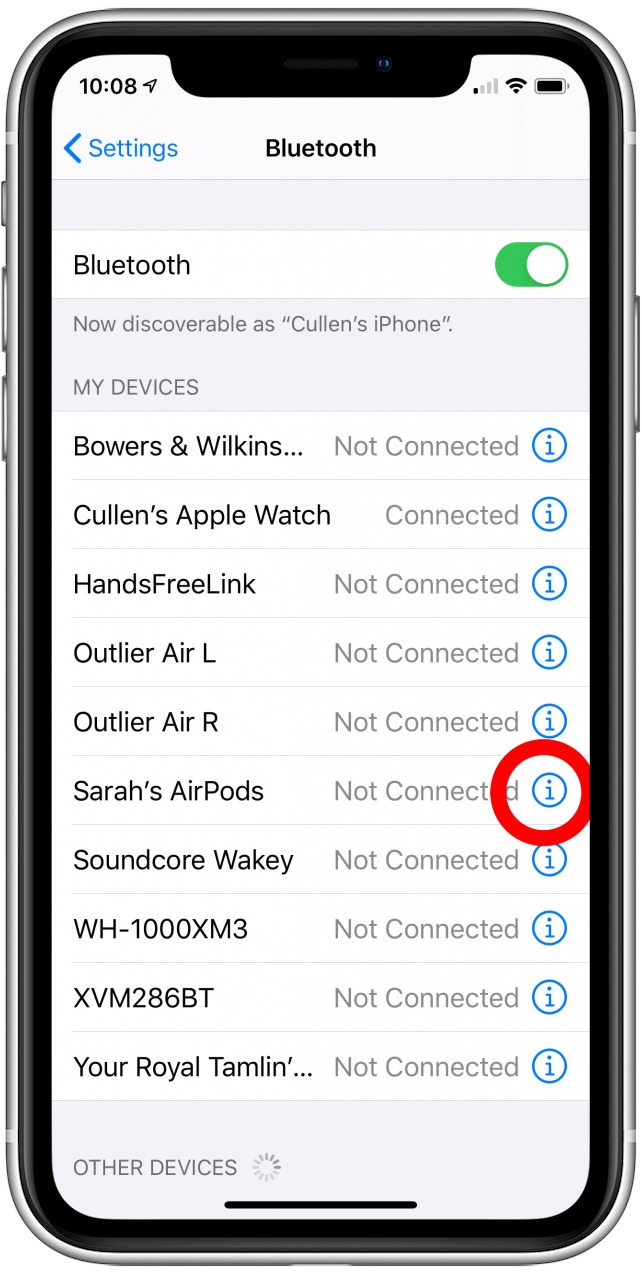
- Busque sus auriculares y toque el “Yo” en un círculo.
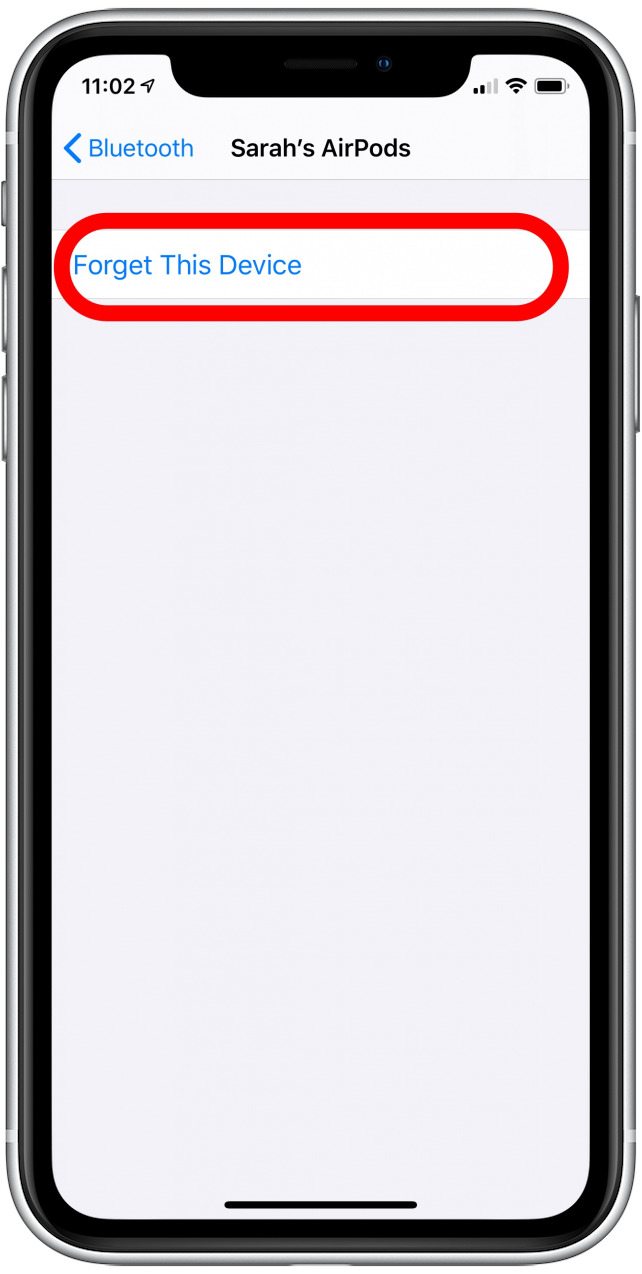
- Grifo Olvidar este dispositivo.
- Luego, vuelva a emparejar sus auriculares compatibles.
- Para emparejar AirPods de segunda generación, abra el estuche de carga y acérquelos a su iPhone. Siga las instrucciones para emparejar sus auriculares.
- Aparecerá una ventana emergente que ofrece la opción de anunciar mensajes con Siri.
- Grifo Anunciar mensajes con Siri.
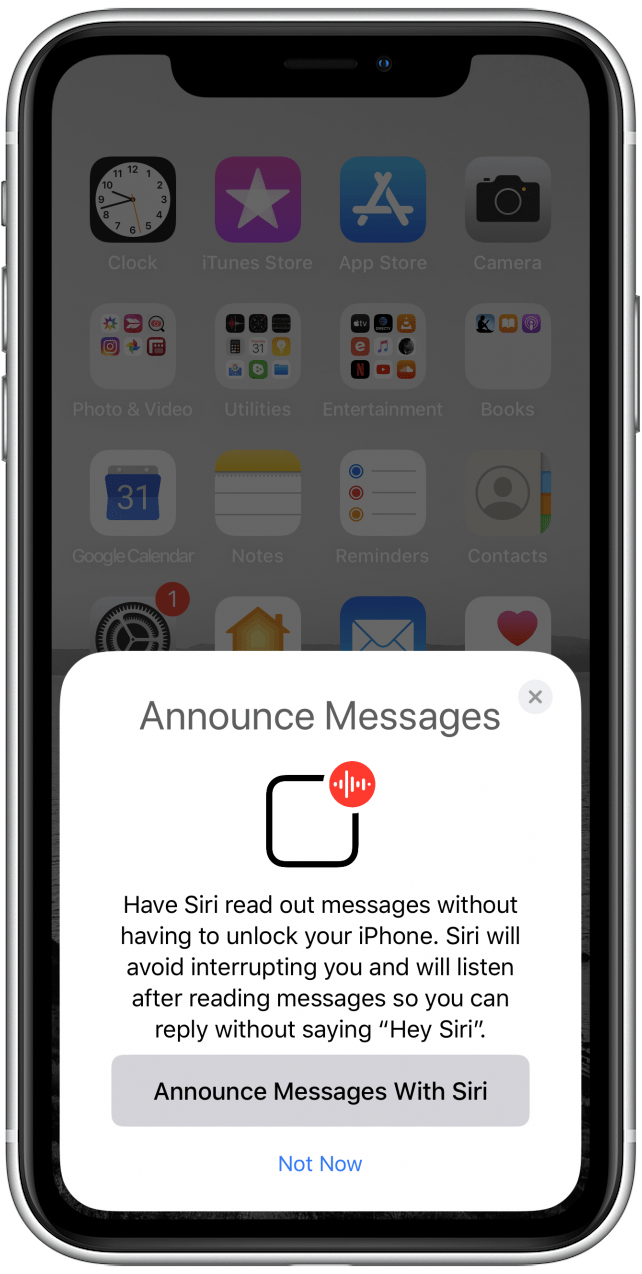
- Siri solo leerá mensajes nuevos si llegan cuando la pantalla está apagada y sus auriculares compatibles están en sus oídos.
- Después de que Siri le haya leído un mensaje de texto, Siri comenzará a escuchar su respuesta. Puedes responder sin decir “Hola Siri”.
¡Has aprendido dos formas de hacer que Siri lea tus mensajes de texto! Ahora sabe cómo escuchar lo que dice su mensaje, incluso con su iPhone todavía en su bolsillo.
Publicaciones relacionadas:
 Cómo bloquear llamadas desconocidas en el iPhone
  Cuánto cuestan los planes móviles de Apple Watch en Verizon, AT&T, T-Mobile y más (actualizado para Apple Watch 6)
  Cómo conseguir que Facebook deje de mostrarte puntuaciones deportivas
  Cómo proteger los datos privados en su iPhone
  Inicio de sesión con ID de Apple: 9 formas de solucionar el error al conectarse al mensaje del servidor de ID de Apple
  Snapchat Saver: Cómo guardar una foto de Snapchat
  Las mejores aplicaciones de búsqueda de empleo, dieta, fitness y citas para la superación personal
  Cómo transferir datos y transferir su número entre iPhones
  Cómo obtener una vista previa del clima de una ciudad en la aplicación Weather
  Cómo guardar (todas) las imágenes de mensajes y Facebook en su iPhone
  Cómo encontrar el iPhone de otra persona cuando se pierde
  ¡Sorteo de iPhone para estudiantes!