
Cuando compruebas el navegador Chrome en Android, puedes notar que ofrece pequeñas opciones para administrar las descargas
La URL interna chrome://downloads que puede conocer de la versión de escritorio de Chrome no funciona.
La única opción para acceder a las descargas en Chrome para Android es seleccionar Menú y allí el enlace Descargas.
Las versiones anteriores de Chrome no ofrecían tal menú, pero todas las versiones recientes del navegador sí lo hacen. Si necesitas acceder a un archivo que has descargado, es tu mejor opción para volver a acceder a él con el navegador.
Hay otra opción, y es usar el administrador de archivos de Android para administrar los archivos descargados.
Índice de contenido
Chrome para descargas de Android
Chrome muestra un cuadro de diálogo de descarga cuando tocas los archivos en el navegador del móvil y te notifica que la descarga se ha añadido a la cola cuando seleccionas la opción para iniciar la descarga.
Chrome muestra advertencias para algunos tipos de archivos, por ejemplo, archivos apk. Aparece un aviso de “Este tipo de archivo puede dañar su dispositivo” que debe aceptar con ok o negar con cancelar para detener el proceso de descarga.

Las versiones recientes del navegador web muestran una breve confirmación de que un archivo se ha descargado con éxito. La confirmación desaparece después de un corto período, y puede que no esté claro cómo acceder al archivo descargado.
Si baja el área de notificaciones del dispositivo, verá las descargas listadas allí como una sola entrada.
Otra opción que tiene es seleccionar Menú> Descargas para listar todos los archivos descargados anteriormente.
Un toque en una sola descarga listada allí lanza el archivo. Lo que sucede depende del archivo. Recibes un aviso si el archivo es un apk o un archivo ejecutable, por ejemplo. La mayoría de los archivos, por ejemplo los medios, se abren en la aplicación de visualización predeterminada o se muestra un aviso sobre qué hacer con ese tipo de archivo.
Gestor de descargas de Chrome
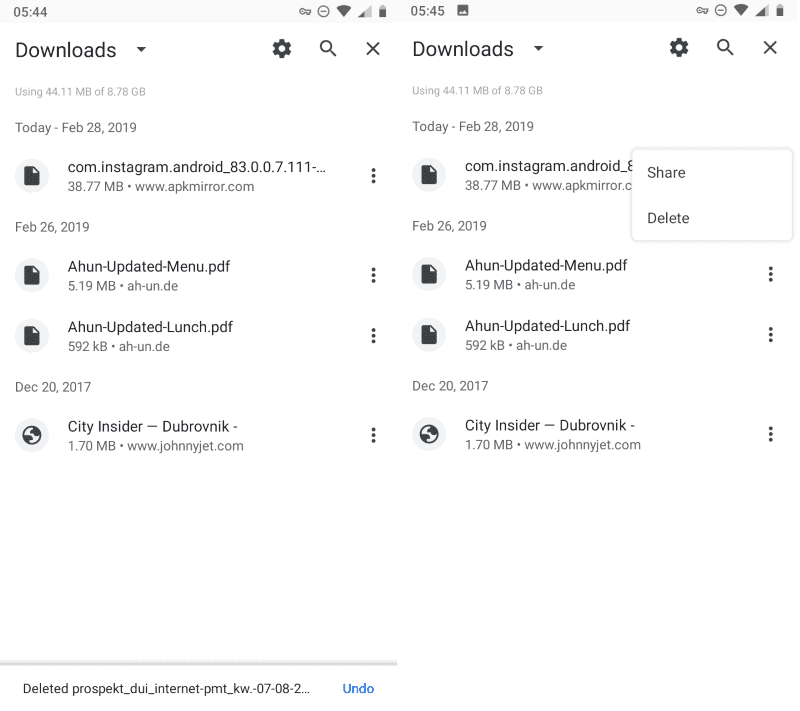
El Administrador de descargas de Chrome en Android es un juego de niños. Ordena las descargas por fecha y muestra el nombre de archivo, el tamaño y el dominio raíz del que se descargó en la interfaz.
Puede utilizar la búsqueda para encontrar archivos, pero no encontrará muchas otras opciones útiles allí. Un toque en una descarga la lanza y un toque en el menú muestra las opciones para compartir el archivo o eliminarlo.
No existe la opción de borrar todas las descargas a la vez en las versiones recientes de Chrome
La aplicación Files

Puede utilizar la aplicación de archivos de su dispositivo Android para administrar mejor los archivos descargados. Simplemente ábrala en su dispositivo, por ejemplo, pasando el dedo por encima y seleccionando Archivos de la lista de aplicaciones disponibles.
Toque el icono de Menú en la esquina superior izquierda y seleccione Descargas para mostrar sólo los archivos descargados.
Aquí puedes seleccionar el menú junto a los archivos individuales para interactuar con ellos, por ejemplo, para borrarlos, lanzarlos, instalar un apk, o usar open with para elegir una aplicación que no sea la predeterminada para lanzarla esa vez.
Tiene dos opciones para eliminar varios archivos descargados a la vez:
- Un toque largo en una sola descarga para activar el modo de selección. La pantalla cambia indicando que ha seleccionado un archivo.
- Pulse sobre otros archivos que desee eliminar del dispositivo, el recuento de archivos cambiará.
- Selecciona el icono de la basura para borrarlos todos a la vez.
O
- Seleccione Menú> Seleccionar todo para seleccionar todas las descargas.
- Selecciona el icono de la basura después para borrar todas las descargas del dispositivo.
La aplicación de descargas
Algunos dispositivos Android vienen con una aplicación de descargas. El diseño y la disposición de la aplicación depende en gran medida del fabricante del dispositivo.
La aplicación de descarga de mi dispositivo Xiaomi Mi4c, por ejemplo, separa los archivos que se están descargando de los archivos completos.

Puede hacer una pausa o reanudar los archivos que están en la cola de descarga allí por ejemplo. o enumerar todos los archivos descargados previamente al dispositivo.
Allí también puede borrar la lista de descargas que sólo elimina la referencia a la descarga pero no el archivo real que permanece en el dispositivo.
Puede utilizar el administrador de archivos del dispositivo para acceder a todos los archivos descargados en él. La forma de hacerlo depende nuevamente del dispositivo, pero debe tener acceso a un explorador de archivos (llamado Explorer o simplemente Files).
Úsalo para abrir la carpeta de descargas del dispositivo que contiene una lista de todos los archivos descargados que aún no han sido eliminados.
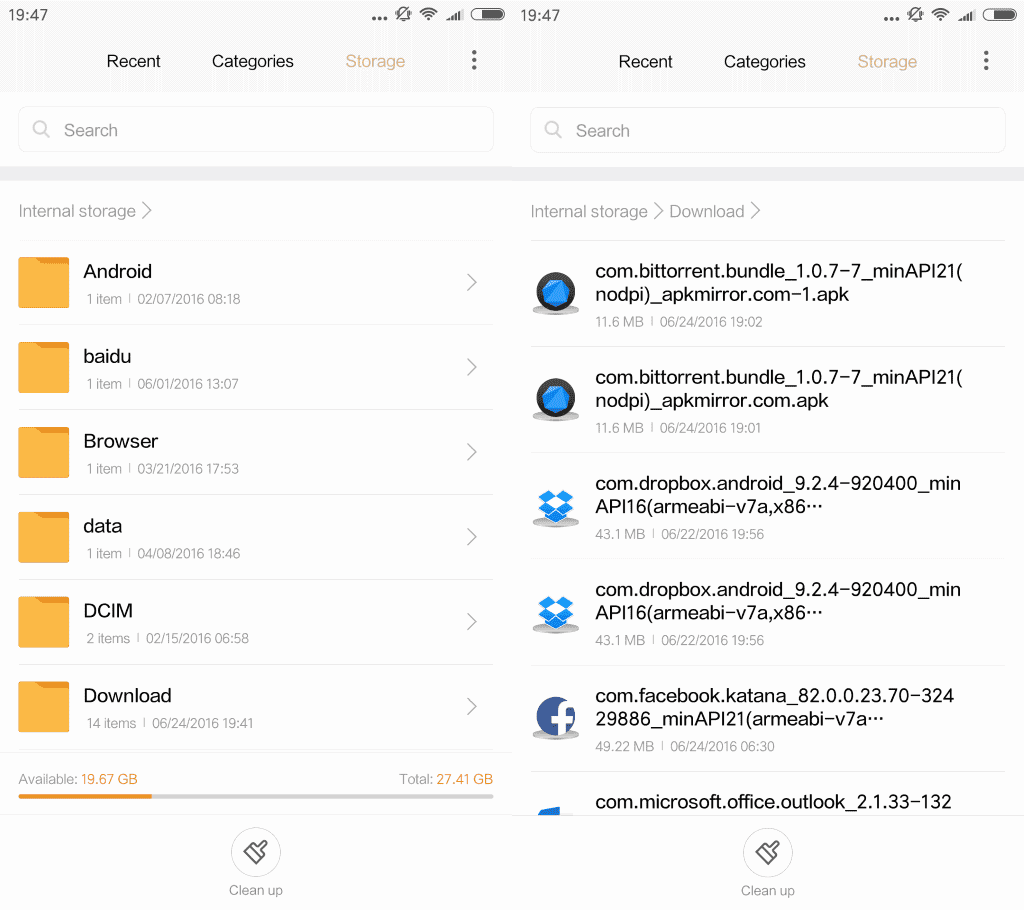
Algunos navegadores manejan las descargas internamente. Este es el caso del navegador Firefox, por ejemplo, que muestra las descargas cuando se carga about:downloads, o selecciona Menu> Tools> Downloads.
Opera también está listando las descargas directamente en el navegador web.
Palabras finales
Una pregunta que debería surgir es por qué Google no lista las descargas en el propio navegador. Podría ser una combinación de descargas que no son demasiado populares en los dispositivos móviles y de mantener Chrome tan limpio y ordenado como sea posible en la interfaz.
De todas formas, si te descargas en Android usando Chrome por primera vez, ya sabes dónde buscar ahora.
Publicaciones relacionadas:
 Libera la memoria de Firefox y Chrome con Auto Tab Discard.
  Volume Master para Chrome: controlar y aumentar el volumen de audio por pestaña
  Arreglar el parpadeo de la pantalla de Google Chrome en Windows 10
  Chrome para saltar las tareas de baja prioridad hasta el apagado para reducir el uso de la memoria
  La extensión en línea de Chrome instaló la prohibición de la instalación que ya había sido evitada…
  Integrar la navegación de Chrome y Firefox con la línea de tiempo de Windows
  Primer vistazo a la actualización del diseño de la interfaz de usuario de Google Chrome
  El bloqueo de anuncios nativo de Google Chrome
  La extensión Chrome para cuentas de Windows 10 de Microsoft
  Cromado: La fuente “HoeflerText” no fue encontrada estafa
  Silent Site Sound Blocker: cortafuegos de audio para Chrome
  Este ordenador pronto dejará de recibir las actualizaciones de Google Chrome