
La mayoría de los usuarios de Windows probablemente no se molestan en absoluto con la configuración de escalado de DPI de su sistema operativo. La configuración determina cómo se muestran los elementos de la pantalla, que es independiente de la resolución de pantalla en la que se está ejecutando el monitor. A algunos usuarios les gusta aumentar la escala del DPI para mejorar la legibilidad de los elementos en la pantalla.
Sin embargo, el objetivo principal es asegurarse de que los elementos de la pantalla se vean bien, independientemente de la resolución y el tamaño del monitor. Un ejemplo básico es que los elementos de la pantalla de una pantalla Full HD de 24″ pueden tener un aspecto diferente que los elementos de una pantalla de un televisor Full HD de 46″ si se utiliza la misma configuración de DPI. Básicamente, los artículos no aparecerán en la misma escala cuando los compare, con los artículos de 46″ considerablemente más pequeños que los de 24″.
Ahí es donde entra en juego la OMPD. Para mejorar esto, aumente la configuración de DPI a un valor mayor para mejorar la legibilidad y accesibilidad de los elementos y la información sobre ellos.
Con Windows 8, sólo hay una configuración de DPI para todas las pantallas a las que se conecta el equipo. Esto es especialmente un problema para Microsoft Surface Pro, ya que se entrega con una resolución de pantalla de 1920×1080 y una configuración de DPI del 150% en lugar del 100% habitual. Esto funciona bastante bien para la pantalla nativa de Surface Pro, pero rápidamente se convierte en un problema cuando se conecta a un monitor más grande, por ejemplo en el trabajo o en casa.
La razón de esto es que otras pantallas pueden no verse bien cuando se ejecutan en 150%, y mientras que puede ir a la configuración de la pantalla de Surface Pro para bajarla al -usual – 100%, tendría que modificar la configuración de nuevo una vez que empiece a usar la pantalla de Surface de nuevo. Y eso ni siquiera tiene en cuenta las situaciones en las que puede que desee utilizar ambas pantallas al mismo tiempo.
Una de las nuevas características de Windows 8.1 es el escalado automático de DPI (Microsoft lo llama escalado por pantalla). Esto significa que Windows 8.1 seleccionará automáticamente una escala DPI para cada monitor conectado. Así, el Surface Pro se ejecutaría al 150% mientras que el monitor Full HD más grande de su escritorio se ejecutaría al 100% (o cualquiera que sea el valor apropiado) sin que los dos valores interfirieran entre sí de ninguna manera.
Mientras que lo automático debería funcionar bien para la mayoría de los usuarios, es posible anularlo en caso de que prefiera ejecutar un solo DPI para todas las pantallas conectadas.
Configuración de la escala DPI en Windows 8.1
La forma más fácil de abrir las opciones de escalado de DPI es hacer clic con el botón derecho del ratón en el escritorio del sistema operativo (en la pantalla para la que desea modificar los valores) y seleccionar Personalizar en el menú contextual.
A continuación, haga clic en Visualizar en Ver también en la esquina inferior izquierda de la pantalla.
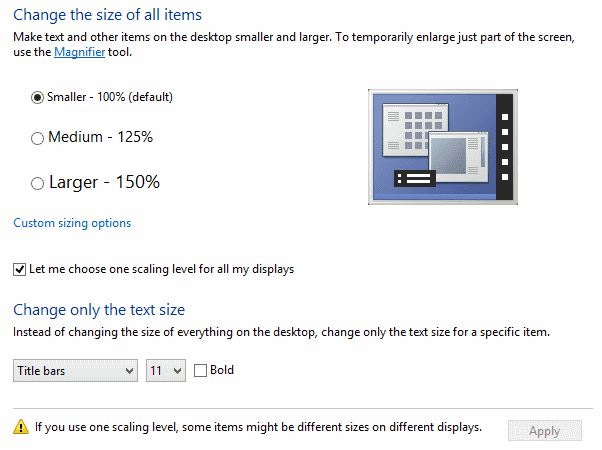 Opciones de escalado de DPI
- El “Let me choose one scaling level for all my displays” (Déjame elegir un nivel de escalado para todas mis pantallas) determina si el escalado automático de DPI de Windows 8.1 está habilitado o no. Si la configuración no está seleccionada, Windows seleccionará automáticamente los valores de escala para cada pantalla a la que esté conectado el PC.
- Puede utilizar el control deslizante, que soporta los tres estados más pequeños, más grandes y más grandes para ajustar esa escala en función de sus preferencias personales.
- Si marca la preferencia, desactiva el modo automático para seleccionar una configuración de DPI personalizada para todas las pantallas.
- La configuración de la pantalla puede llegar hasta el 500% cuando se hace clic en las opciones de tamaño personalizado, lo que supone otra mejora con respecto a Windows 8.
Nota : Si modifica la configuración aquí, todavía tiene que desconectarse y volver a conectarse antes de que todos los cambios se apliquen al sistema. Esta es en realidad una de las características más solicitadas en lo que respecta a la ejecución de diferentes pantallas y el cambio de la configuración de DPI para cada una de ellas individualmente. Pro Tip : Usted ca.
Publicaciones relacionadas:
 Microsoft puede estar en el buen camino con respecto a Windows 9
  Microsoft informará a los usuarios de XP sobre el fin del soporte con una ventana emergente.
  No es gran cosa: Google soporta Windows XP durante más tiempo que Microsoft
  Bgcall es un cambiador de papel tapiz con soporte multimonitor
  Con el soporte para Windows XP que termina en un año, ¿cuáles son las opciones?
  Cómo cambiar la contraseña de su cuenta en Windows 8
  Microsoft: 40 millones de licencias de Windows 8 vendidas
  Desactivar “Windows protege su PC” (Windows SmartScreen)
  PicBackMan realiza copias de seguridad de imágenes en varios servicios de cloud hosting
  Mailstore Home 7.1: Actualización del software de copia de seguridad de correo electrónico disponible
  Se anuncia la primera ola de juegos de Xbox para Windows 8
  Windows 8 el sistema operativo más seguro?