
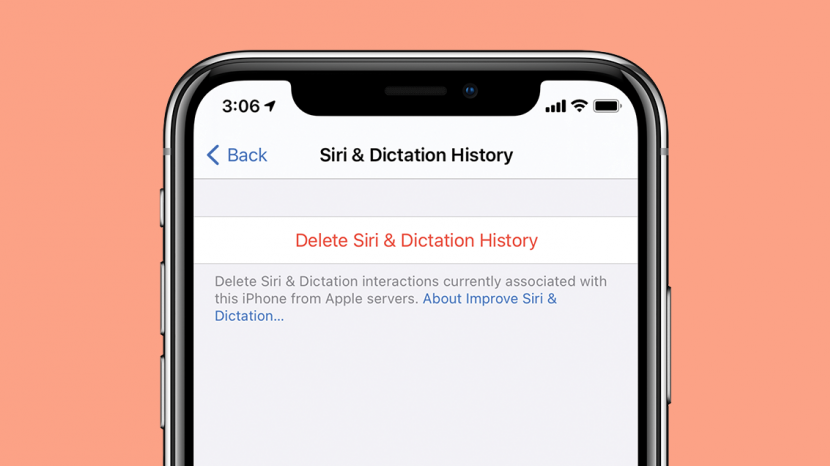
Con el lanzamiento y las actualizaciones posteriores a iOS 14, Apple ha realizado algunos cambios en Siri, incluidas modificaciones en la forma en que un usuario ve su historial de búsqueda de Siri. Los usuarios pueden ver las búsquedas anteriores de Siri y eliminar las búsquedas anteriores de Siri que están almacenadas.
Índice de contenido
¿Debo eliminar mi historial de Siri? Cosas que debe saber primero
Hay dos razones principales para eliminar los datos de búsqueda de Siri:
- Su iPhone envía datos de búsqueda de Siri a Apple para mejorar Siri. Es posible que desee eliminar su historial de búsqueda por voz para mejorar su privacidad.
- Las búsquedas de Siri se almacenan porque Siri aprende sobre la forma en que habla para detectar e interpretar mejor su habla para futuras búsquedas de Siri. Los usuarios a veces desean restablecer estos datos de búsqueda almacenados para permitir que Siri vuelva a aprender su voz y habla. Esto es común cuando los usuarios tienen dificultades para lograr que Siri entienda sus comandos de voz.
Relacionado: Lo que iOS 14 aporta a la seguridad de su iPhone
¿Puedo ver mi historial de búsqueda por voz de Siri?
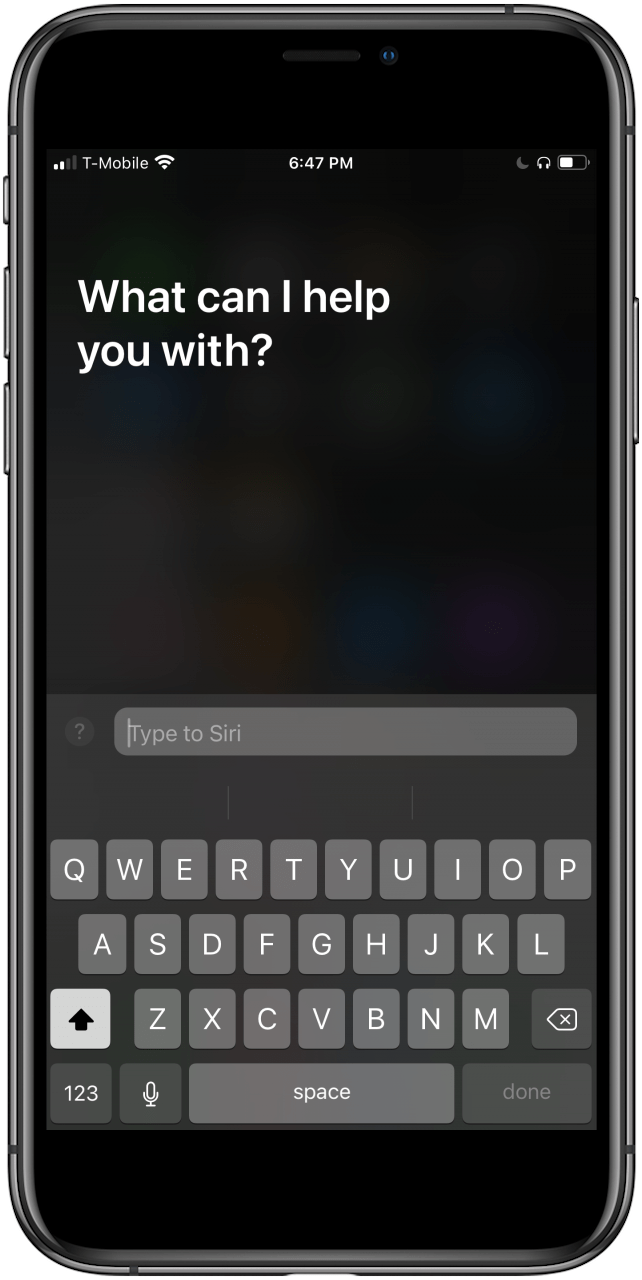
Desde que se implementó iOS 14 y sus actualizaciones, los usuarios de iPhone ya no pueden ver el historial de búsqueda por voz de Siri, pero es posible ver su historial de búsqueda escrito de Siri cuando Type to Siri está habilitado. Escribir a Siri te permite escribir instrucciones a Siri después de mantener presionado el botón de activación de Siri (el botón lateral en el iPhone X y posterior, o el botón de inicio en modelos más antiguos) en lugar de decirle instrucciones a Siri. Si aún no tiene habilitado Type to Siri, deberá hacerlo para poder ver su historial de Siri en el futuro.
Cómo activar Type en Siri
Esta configuración debe estar activada en la configuración antes de que pueda ver su historial de búsqueda de Siri. También debe tenerse en cuenta que el historial de búsqueda de Siri solo muestra búsquedas recientes de Siri; se elimina el historial de búsqueda anterior.
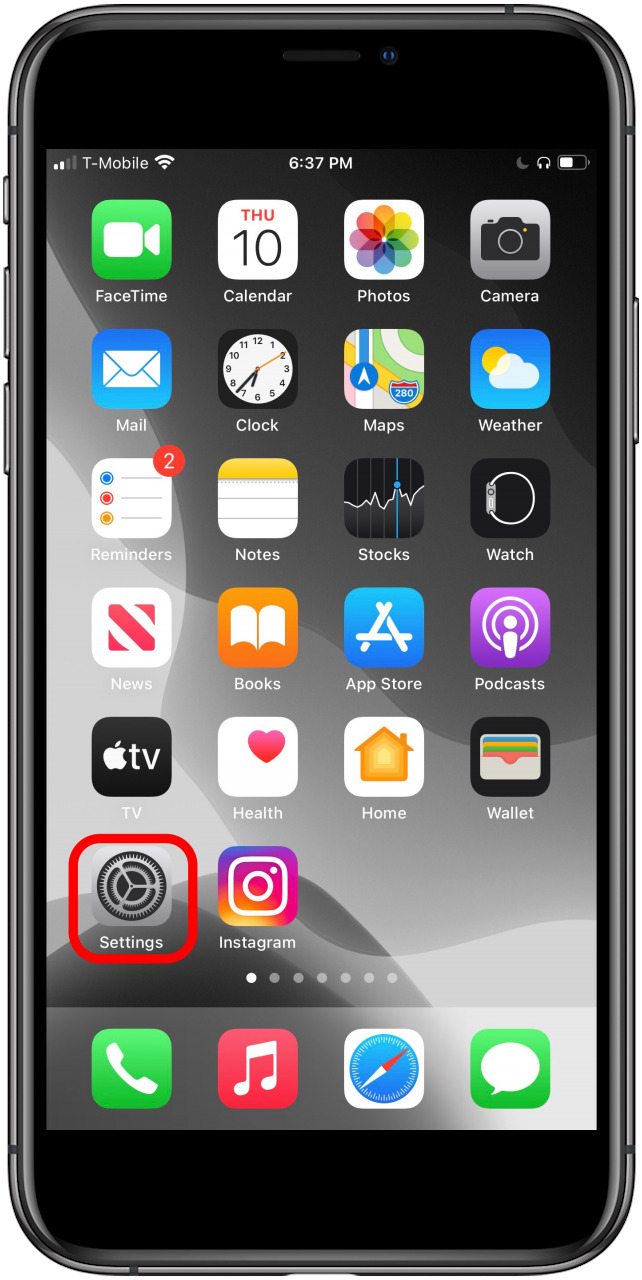
- Abre el Aplicación de configuración.
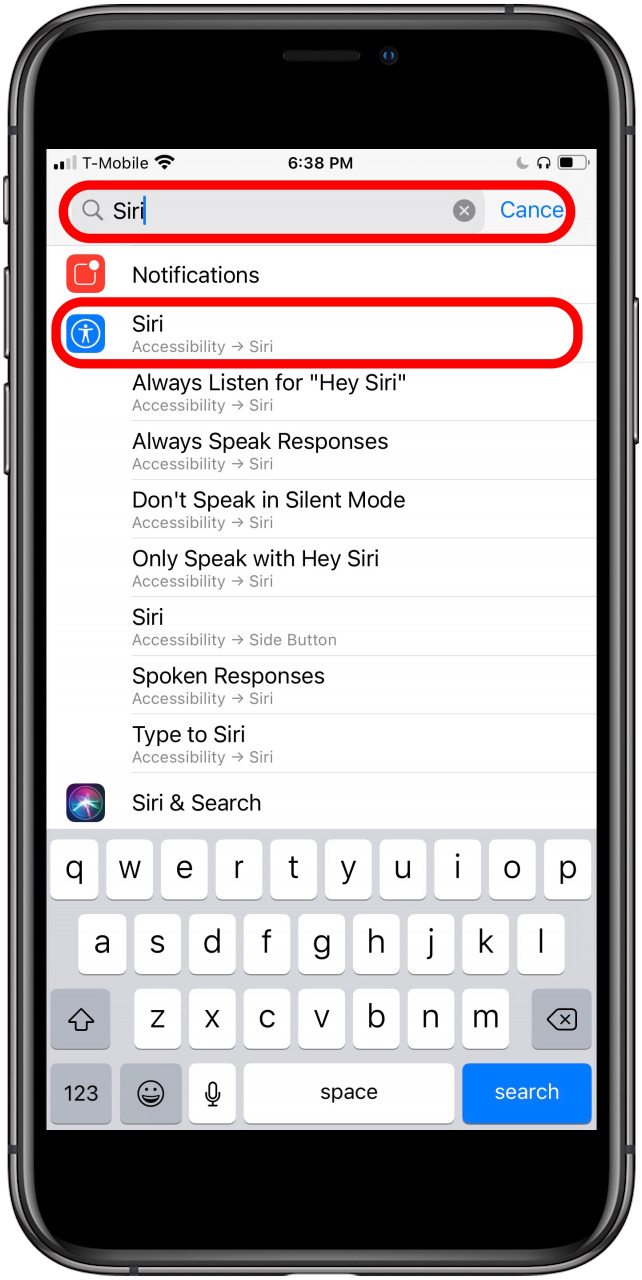
- Busque “Siri” en la barra de búsqueda en la parte superior de la pantalla. Si no ve una barra de búsqueda, deslícese hacia abajo desde la parte superior de la pantalla y aparecerá.
- Toca el azul Icono de siri en los resultados de búsqueda.
- Activar Escribe a Siri si aún no está activado.
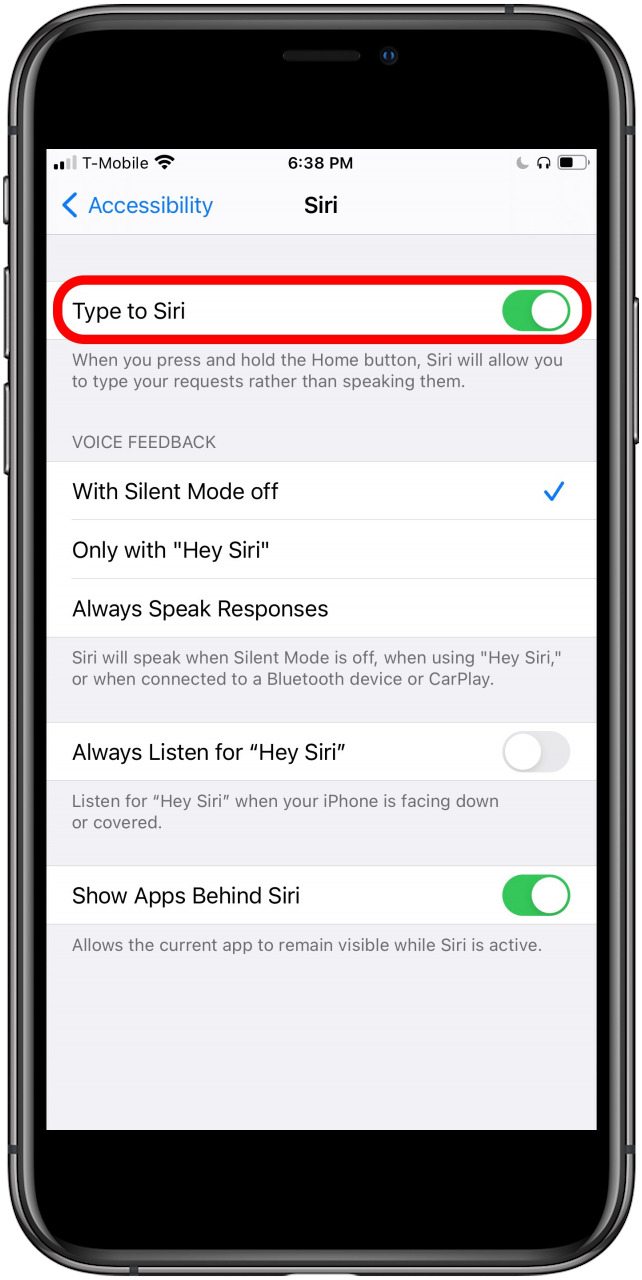
Ahora, al activar Siri mediante el botón correspondiente, puede escribir instrucciones o preguntas a Siri en lugar de decir comandos de voz.
Cómo ver el historial de búsqueda de Siri
Esta función solo está disponible cuando Type to Siri está habilitado en iOS 14 o posterior.
- Active Siri manteniendo presionado el botón de activación de Siri (el botón lateral en el iPhone X y versiones posteriores, o el botón de inicio en los modelos que tienen un botón de inicio).
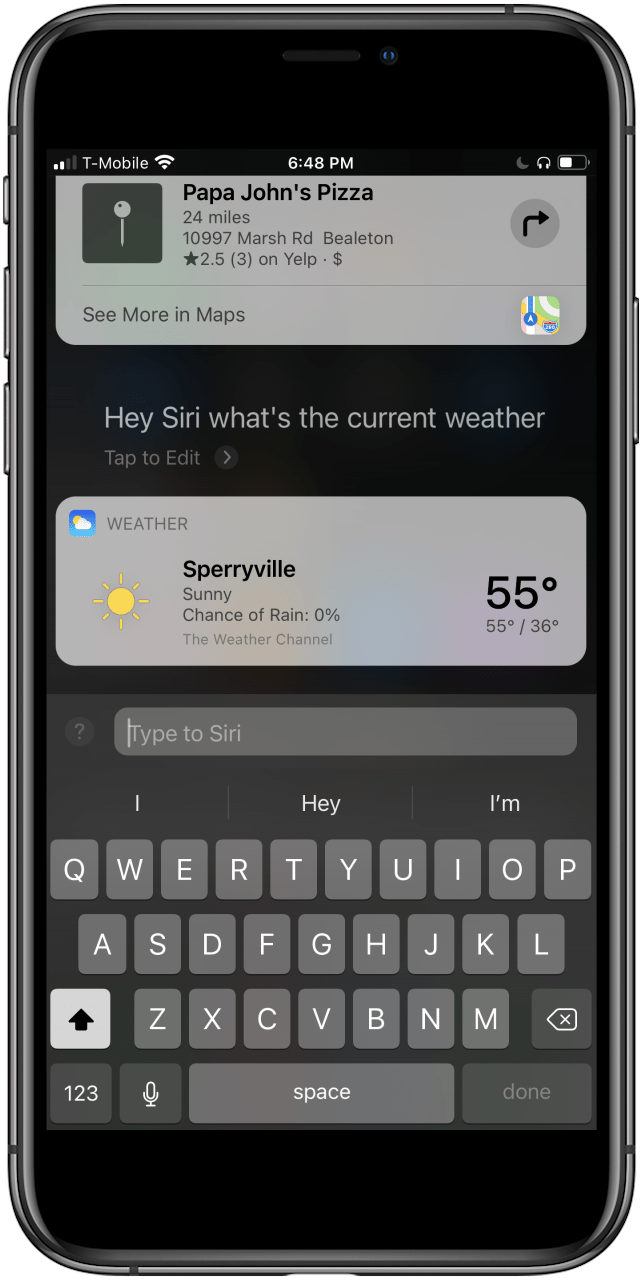
- Deslizar hacia abajo.
- Ahora puede ver sus búsquedas recientes de Siri desplazándose por la lista.
Cómo eliminar el historial de Siri
¿Le hiciste a Siri una pregunta vergonzosamente personal? No se preocupe, lo ayudaremos a borrar ese historial de búsqueda incómodo en muy poco tiempo. Al borrar el historial de búsqueda de Siri, se eliminan las búsquedas de Siri escritas y las búsquedas por voz que se han almacenado.
Vale la pena considerar que Siri mejora la comprensión de la forma en que habla con el tiempo a través de las correcciones que realiza al usar Siri. Cuando eliminas el historial de búsqueda de Siri, también eliminas los datos que Siri usa para “entrenarse” para comprenderte. Si prefiere continuar y eliminar su historial de Siri, así es como lo hace:
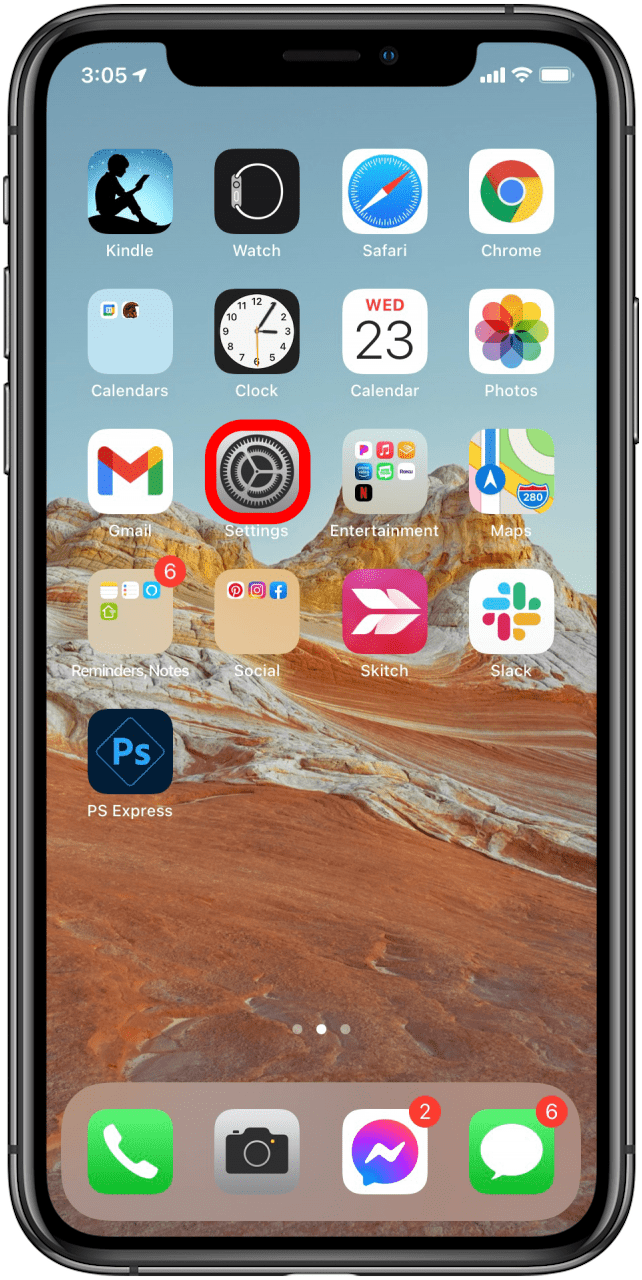
- Abre el Aplicación de configuración.
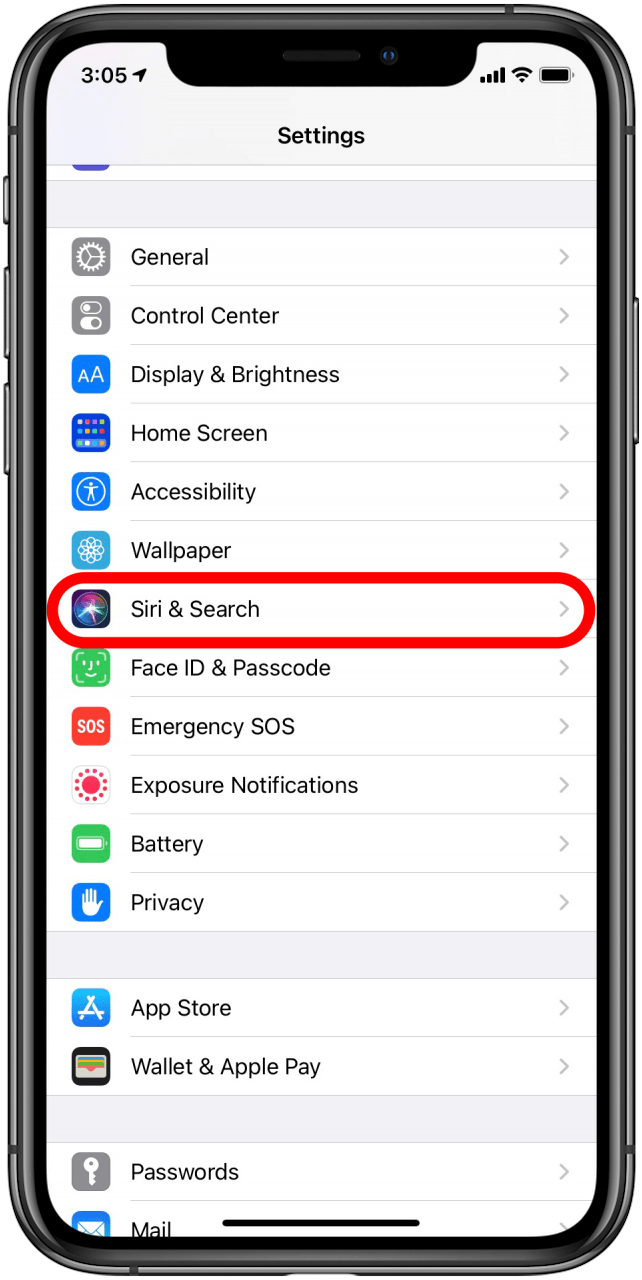
- Desplácese hacia abajo y toque Siri y búsqueda.
- Toque en Siri y el historial de dictados
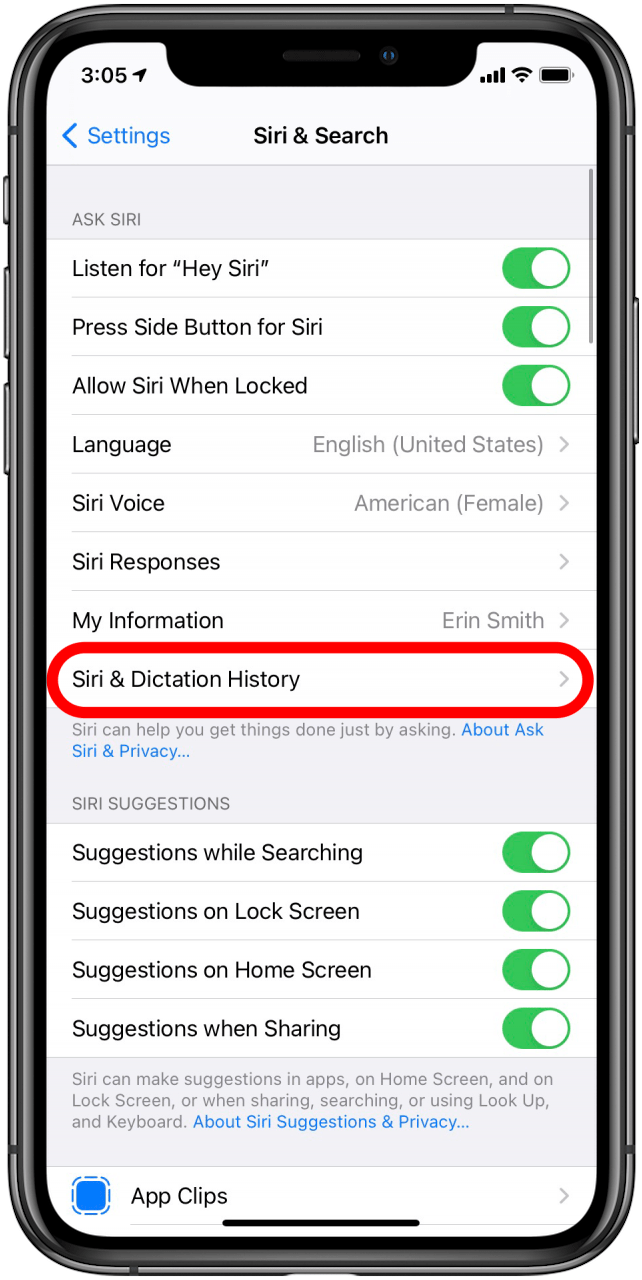
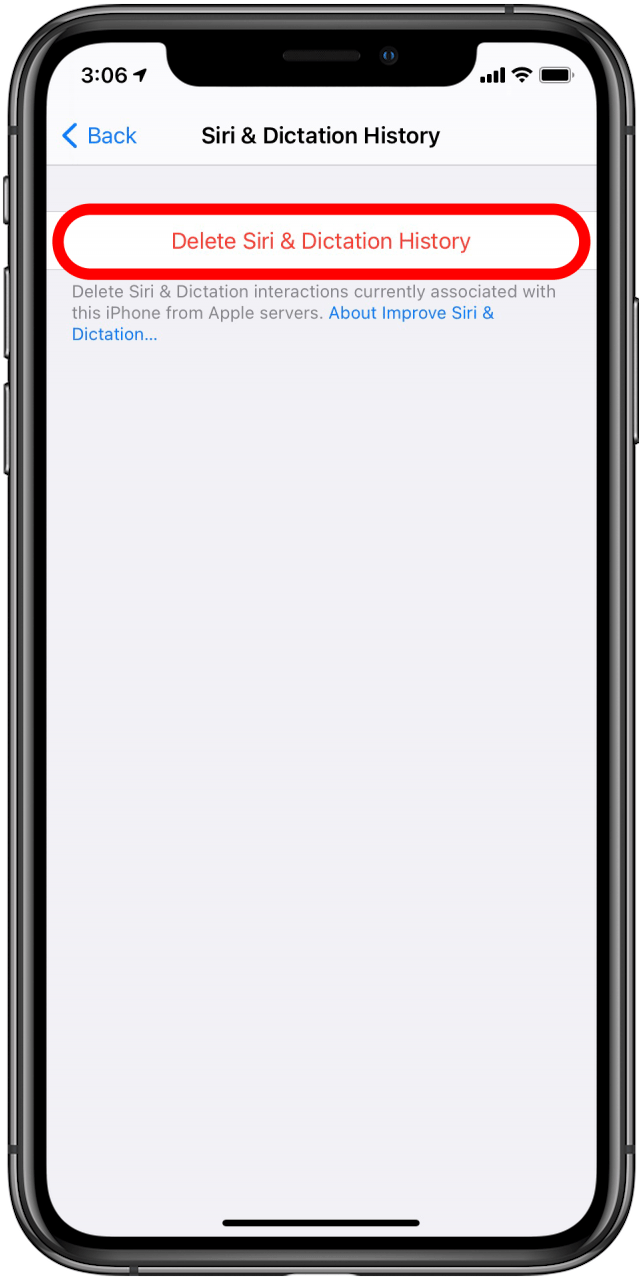
- Seleccione Elimina Siri y el historial de dictados.
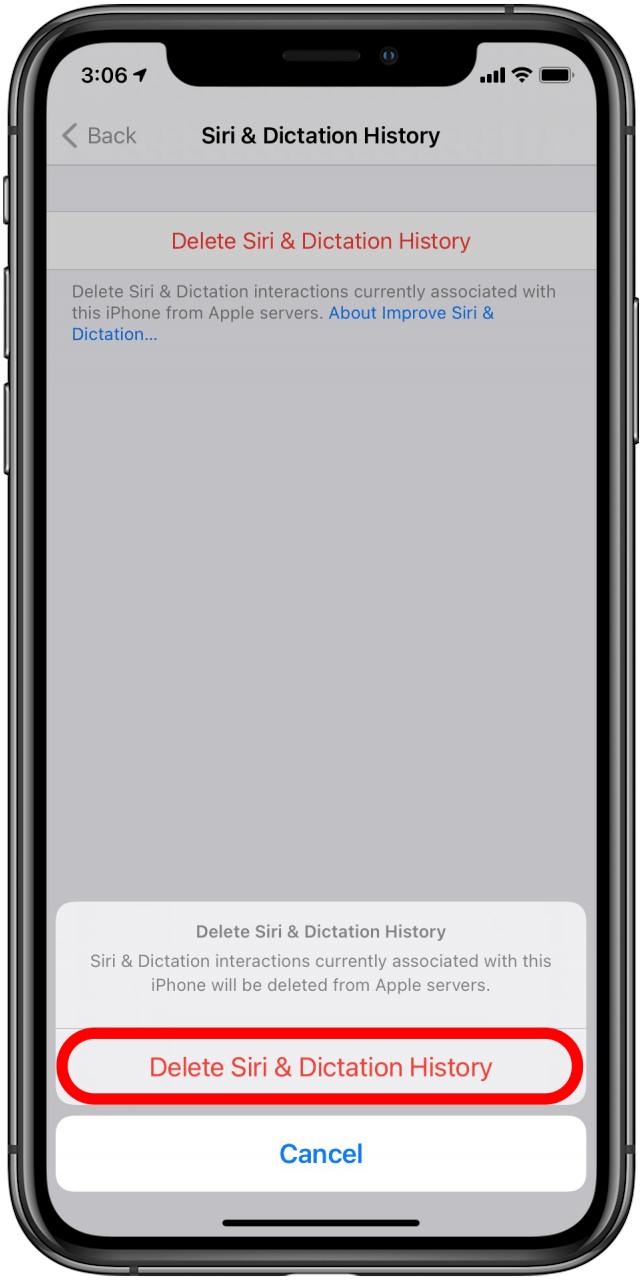
- Confirme que desea eliminar su historial de Siri tocando el Eliminar Siri y el historial de dictados opción en la parte inferior de la pantalla.
Ahora sabe cómo activar Escribir en Siri para que su historial de Siri sea accesible, además de cómo ver su historial de búsqueda de Siri y eliminarlo si así lo desea. Espero que esta guía del historial de búsqueda de Siri haya sido útil.
Publicaciones relacionadas:
 Cómo navegar usando atajos de teclado en su iPad
  Revisión: Soporte deportivo de fibra de aramida para automóvil con carga inalámbrica Qi
  Revisión: el estuche único de Wanle se dobla como una consola de juegos para iPhone
  Cómo agregar un diccionario de sinónimos gratuito para buscar en su iPhone y iPad
  How to Create & Edit Videos with Apple’s New Clips App
  Cómo desactivar la autenticación de dos factores de Apple para iPhone en iOS 11
  La configuración predeterminada de iDevice que probablemente no conocías
  ¿Está buscando la mejor aplicación de llamadas internacionales? Prueba Flyp
  Cómo obtener archivos de su Mac en la aplicación iCloud Drive en su iPhone
  Use su iPhone como una lupa, administre mensajes grupales y más
  Cómo agregar una imagen de portada a su lista de reproducción
  Revisión: Jot Dash es una alternativa práctica al Apple Pencil