

Antes de vender o canjear su iPhone, hay algunos pasos importantes que debe seguir. Estos pasos garantizarán que la próxima persona que posea su teléfono no tenga ninguna información suya. Y si está intercambiando su iPhone, es igualmente importante ya que muchos operadores y empresas no darán crédito por un teléfono que no ha sido borrado. Repasaremos cómo eliminar todo en el iPhone, lo que significa restaurar su iPhone a su configuración de fábrica. Esto es lo que debe hacer antes de vender su iPhone, así como algunos consejos rápidos sobre cómo vender e intercambiar su iPhone. Si está planeando obtener un nuevo iPhone pronto, los siguientes consejos son imprescindibles. No omita estos pasos. A continuación, te indicamos cómo limpiar tu iPhone o iPad y eliminar todo.
Desde hacer una copia de seguridad de sus datos hasta restaurar esos datos en el nuevo iPhone, hay bastantes cosas que hacer antes de vender su iPhone. También es importante eliminar todo en su antiguo iPhone, para que se restaure a la configuración de fábrica cuando el nuevo destinatario lo reciba. Entonces, antes de vender ese viejo iPhone suyo, lea esto primero. Vamos a cubrir todo, desde hacer una copia de seguridad de los datos de su iPhone hasta restablecer su dispositivo a la configuración de fábrica.
Tabla de contenido:
Cómo hacer una copia de seguridad de los datos de su iPhone Cómo cerrar sesión en iCloud (local y remoto) Cómo desbloquear su iPhone para usar con otros operadores Cómo borrar su iPhone a la configuración de fábrica Vender su antiguo iPhone y configurar su nuevo iPhone
Índice de contenido
1. Cómo hacer una copia de seguridad del iPhone
Antes de limpiar su iPhone y eliminar todo, querrá hacer una copia de seguridad del iPhone, en lugar de los datos en su iPhone, en una computadora confiable o en iCloud. Esta copia de seguridad es la que transferirá todo desde su dispositivo antiguo al nuevo, por eso es tan importante que sepa cómo hacer una copia de seguridad de su iPhone. La forma más fácil de hacer una copia de seguridad de sus datos en la nube es a través de la aplicación Configuración de su teléfono. Para hacer una copia de seguridad de su iPhone en iCloud:
- Desde Configuración, seleccione su nombre en la parte superior, luego toque iCloud.
- * Si está ejecutando iOS 10 o anterior, no tendrá un nombre para seleccionar; simplemente toque iCloud en su lugar.
- Desplácese hacia abajo hasta que vea Copia de seguridad.
- Seleccione Copia de seguridad y active Copia de seguridad de iCloud.
- Cuando está activado, iCloud realiza automáticamente una copia de seguridad de su información. Cuando configure su nuevo iPhone, los datos respaldados (fotos, biblioteca, documentos, configuraciones, etc.) se transferirán fácilmente.

Para hacer una copia de seguridad de su iPhone en iTunes:
- Conecte su iPhone a través del puerto USB y busque el icono de su teléfono que aparecerá en el menú superior izquierdo. Al hacer clic en el icono, se muestran las características específicas de su teléfono.
- En la página Resumen, busque la sección denominada Copias de seguridad. Seleccione el círculo etiquetado como Esta computadora.
- Luego, seleccione Copia de seguridad ahora y se guardará un archivo en su computadora.

Es mucho más rápido crear una copia de seguridad de iTunes en su computadora que cargar toda su información en la nube. Sin embargo, a menudo puede ser más conveniente restaurar su iPhone desde la nube.
2. Cómo cerrar sesión en iCloud (local y remoto)
Otra cosa que debe hacer antes de vender su dispositivo anterior, que a menudo se pasa por alto, es cerrar sesión en iCloud en su iPhone. Si recuerda hacer esto antes de vender su iPhone, es genial. Pero si lo olvidó, no es gran cosa; también cubriremos cómo borrar su dispositivo de iCloud de forma remota. Para cerrar sesión en iCloud en su iPhone:
- Desde Configuración, seleccione su nombre en la parte superior, luego toque iCloud.
- * Si está ejecutando iOS 10 o anterior, no tendrá un nombre para seleccionar; simplemente toque iCloud en su lugar.
- Toca Cerrar sesión. Confirma que te gustaría cerrar sesión.


- Toque Eliminar de mi iPhone e ingrese su contraseña para borrar sus datos de iCloud del teléfono.

Para cerrar sesión de forma remota en iCloud en iPhone:
- Vaya a icloud.com/find.
- Inicie sesión en su cuenta de iCloud.
- Haga clic en Todos los dispositivos y seleccione su antiguo iPhone.
- Haz clic en Borrar iPhone. Una vez que se haya borrado, haga clic en Eliminar de la cuenta.

3. Cómo desbloquear su iPhone para usarlo con otros operadores
Desbloquear su iPhone generalmente le permite vender su dispositivo por un precio más alto. Esto se debe a que un iPhone desbloqueado se puede usar con operadores distintos al que usó cuando tenía el dispositivo. Por ejemplo, si tenía un contrato con Verizon pero cumplió con su contrato y pagó el iPhone, entonces puede pedirle a Verizon que desbloquee su dispositivo. De esa manera, cuando venda su dispositivo, la persona que lo compre puede optar por usar Sprint, T-Mobile o cualquier otro proveedor que elija.
Por lo tanto, si ha cumplido con su contrato, pídale a su operador que desbloquee su iPhone. Para desbloquearlo, llame a su proveedor o complete un formulario en el sitio web de su proveedor.
4. Cómo borrar su iPhone a la configuración de fábrica
Antes de entregar su viejo iPhone a otra persona, debe borrar todo. Esto se conoce como restablecer su iPhone a la configuración de fábrica. Una vez que haya hecho esto, el iPhone se encenderá como si acabara de salir de la caja. Restablecer su iPhone a la configuración de fábrica es importante por dos razones: su propia privacidad y preparar el iPhone para la persona que se lo vende o se lo da. Para borrar su iPhone a la configuración de fábrica:
- Configuración abierta.
- Seleccione General.
- Desplácese hacia abajo y toque Restablecer.
- Toque Borrar todo el contenido y la configuración e ingrese su contraseña.


Estás listo para vender tu teléfono.
Venta de su antiguo iPhone y configuración de su nuevo iPhone
Fuera lo viejo: vendiendo su viejo iPhone
Ahora que ha hecho las cuatro cosas principales que debe hacer antes de vender su iPhone, es hora de pasárselo a la siguiente persona. Hay varias formas de vender su antiguo iPhone y no hay un lugar claro para vender ese iPhone. Aquí está nuestra lista de opciones con información relevante:
- Los sitios web para consultar incluyen Swappa, Glydey Gacela, que son sitios de reventa específicamente para teléfonos inteligentes y otros dispositivos electrónicos.
- Puede venderlo localmente, lo que puede permitirle obtener el precio más alto si su dispositivo es como nuevo. Al vender localmente, Craigslist es una buena opción siempre que tenga cuidado con las estafas y acepte solo efectivo. En su lugar, puede intentar publicar el iPhone para la venta en su grupo local de venta / comercio / compra de Facebook.
- Si planeas gastar más dinero en Apple, puedes canjear tu antiguo dispositivo en una tienda Apple y obtener crédito inmediato en la tienda.
- Puedes entregar tu antiguo iPhone a Programa de reutilización y reciclaje de Apple para obtener crédito, que es una excelente opción si su iPhone está parcialmente dañado.
- O puede optar por vender su iPhone utilizando un sitio web en línea más general, como eBay o Amazon, que es otra forma de obtener la mayor cantidad de dinero para su antiguo iPhone.
Lo nuevo: Configuración de su nuevo iPhone
¡Felicitaciones por la actualización! Ahora está listo para configurar su nuevo iPhone usando esa hermosa copia de seguridad que hicimos al principio del artículo. La restauración desde una copia de seguridad hará que todas sus configuraciones, datos y contenido comprado aparezcan automáticamente en su nuevo iPhone. Si decides que prefieres empezar desde cero, también puedes configurar tu iPhone como nuevo.
Cómo restaurar su iPhone desde la copia de seguridad (iCloud o iTunes)
*Si está configurando un iPhone más nuevo, como el iPhone 8 o el iPhone X, las pantallas de configuración pueden tener un aspecto diferente y ofrecer indicaciones ligeramente diferentes a las que se enumeran a continuación. Sin embargo, si sigue las instrucciones en pantalla, el teléfono lo configurará más fácilmente que nunca.
Restaurar iPhone desde iCloud Backup
- Enciende el dispositivo. Aparecerá un asistente de configuración que le preguntará su idioma y país, si desea habilitar los Servicios de ubicación y a qué red Wi-Fi conectarse.
- Aparecerá una nueva pantalla que dice Aplicaciones y datos. De las tres opciones, seleccione Restaurar desde iCloud Backup.
- Toque Siguiente e ingrese su ID de Apple y contraseña. (Aquí le mostramos cómo restablecer su ID de Apple si olvidó su contraseña)
- A continuación, verá una lista de sus copias de seguridad recientes. Elija la más reciente y toque Restaurar.
- A medida que restaure su copia de seguridad, deberá ingresar contraseñas para su ID de Apple, correo electrónico y otras cuentas.


Restaurar iPhone desde iTunes Backup
- Conecta tu nuevo iPhone a tu computadora usando el cable USB a Lightning. Si iTunes no aparece automáticamente, abre iTunes. Su nuevo iPhone puede solicitar el código de acceso del dispositivo o si confía o no en esta computadora; toca Confiar en esta computadora.
- Toque el icono de su dispositivo que se encuentra en la parte superior izquierda de la página. Esto abrirá el resumen del dispositivo en iTunes.
- Seleccione Restaurar copia de seguridad.

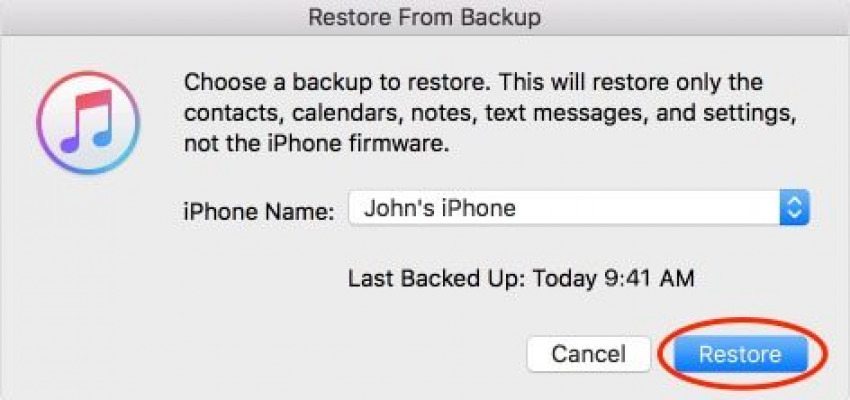
- Aparecerá un cuadro con una lista de las copias de seguridad almacenadas localmente. En el menú desplegable, seleccione la copia de seguridad más reciente que realizó desde su antiguo iPhone.
- Haga clic en Restaurar.
- Si su copia de seguridad fue encriptada, deberá ingresar esa contraseña también.
- Mantenga su dispositivo conectado a su computadora mientras se restaura. Su iPhone se apagará y se volverá a encender; déjelo sincronizar con su computadora.
Una vez que se complete la sincronización, puede desconectar su nuevo iPhone. ¡Está restaurado y listo para funcionar!
Crédito de la imagen superior: Viktoria Roy / Shutterstock.com
Publicaciones relacionadas:
 Cómo obtener sugerencias cercanas con Apple Maps
  REVISIÓN: La aplicación GPS Trip Tracker rastrea todos sus viajes
  Los futuros iPhones podrían soportar la carga inalámbrica
  Conceptos básicos del iPhone: cómo enviar un mensaje de texto
  Revisión: iHome Dock para Amazon Echo Dot
  Cómo crear una nueva carpeta en iCloud Drive en iPhone
  Cómo obtener iMessage en la PC (y los métodos peligrosos que no debe probar)
  Cómo activar o desactivar los servicios de ubicación en iPhone
  ROME: Total War – Análisis del juego Alexander para iPad
  Apple enfrenta una potencial demanda colectiva por el error 53 Touch ID problema
  iPhone contra Brownie Hawkeye
  Resumen de auriculares: Polk Nue Voe, Phiaton MS 100 BA y TunePhonik iZX5