
Al navegador Chrome de Google le gusta usar la memoria. Eso no es necesariamente algo malo, siempre que el ordenador en el que se ejecuta tenga mucha. Si tu equipo no tiene tanta memoria o si la necesita para otras aplicaciones más que para Chrome, entonces es posible que estés buscando formas de calmar la sed de memoria del navegador Chrome.
Antes de empezar a estudiar las medidas para reducir el uso de la memoria de Chrome, deberíamos echar un vistazo para averiguar cuánta RAM está usando realmente el navegador. Averigüémoslo.
Índice de contenido
Lecturas de la memoria del cromo
Tienes tres opciones para saber cuánta memoria está usando Google Chrome en este momento. Dos de las opciones se implementan en el navegador mientras que una se hace disponible por el sistema operativo que estás usando.
1. El Administrador de Tareas
Puede abrir el Administrador de Tareas del navegador con un toque en Shift-Esc o haciendo clic en el icono del menú de opciones en la parte superior de la interfaz del navegador y seleccionando Herramientas> Administrador de Tareas del menú de contexto aquí.

El administrador de tareas no es realmente la opción ideal ya que no se puede modificar el tamaño de la ventana en la que se muestra la información. Mientras que se obtiene información sobre el uso de la memoria de cada pestaña, el navegador, el procesador de gráficos, las extensiones y los plugins.
Es genial para echar un vistazo rápido a los peores delincuentes, pero eso es todo. Puedes hacer clic en el encabezado de la memoria o de la cpu para ordenar las tareas en consecuencia.
2. La página de cromo://memoria-redireccionamiento/
Necesitas cargar la página chrome://memory-redirect/ en la barra de direcciones del navegador para abrir una página con toda la información de la memoria que podrías querer, y luego algo más.

Lo primero que es interesante es que también se puede utilizar la memoria de otros navegadores que aparecen aquí, como se puede ver en la captura de pantalla anterior.
En lo que respecta a Chrome, todos los procesos del navegador se muestran aquí, cada uno con su uso de la memoria. Una cosa que no es tan buena es que no puede ordenar la tabla, pero se ordena automáticamente por el proceso que utiliza más memoria.
3. El Administrador de Tareas (Windows)
Estoy usando Windows pero otros sistemas operativos tienen un administrador de tareas también. Los usuarios de Windows necesitan pulsar Ctrl-Shift-Esc para abrirlo en su sistema.
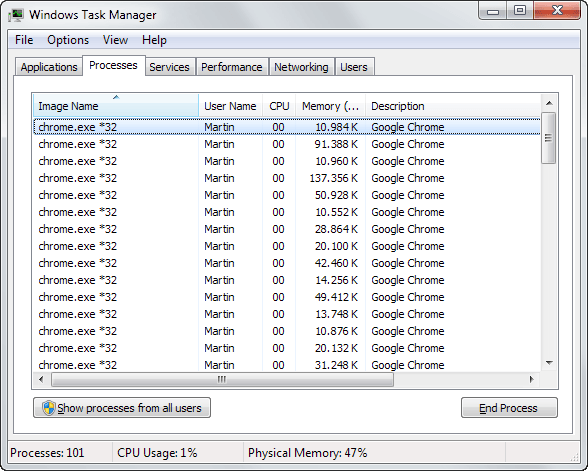
Aunque le sorprenderá la cantidad de procesos de cromo que aparecen aquí, no es realmente útil ya que no se le proporcionan detalles en absoluto aquí además de eso.
Taming Chrome
Ahora a la parte divertida. Si crees que Chrome está usando demasiada memoria, tienes un par de opciones para hacer que se caiga. Aquí están tus opciones:
1.Extensiones
Revisa todas tus extensiones instaladas. Si tienes muchas instaladas, acumularán bastante memoria. Tal vez quieras revisarlas para saber si puedes deshacerte de algunas que ya no usas o que no usas a menudo.
En lugar de desinstalarlos directamente, puede alternativamente deshabilitarlos primero.
Para ello, carga chrome://extensiones/ en la barra de direcciones del navegador y haz clic en la casilla junto a habilitar.
Esto también puede ser una buena forma de deshabilitar las extensiones que sólo funcionan para un solo sitio web. En lugar de ejecutarlas todo el tiempo en el navegador, sólo las activas si estás visitando el sitio en cuestión.
2. Pestañas
Las pestañas del navegador pueden utilizar una gran parte de la memoria que utiliza el navegador. Si ejecutas regularmente 50 o más pestañas en Chrome, estás usando más de 500 Megabytes de RAM o más sólo en las pestañas.
Los sitios web estándar pueden utilizar entre 10 y 50 Megabytes de RAM en una pestaña, que pueden acumularse rápidamente en una gran cantidad de memoria.
Tienes un par de opciones para lidiar con las pestañas.
Primero, puedes cerrar cualquiera que ya no necesites, o marcarlo para usarlo más tarde y cerrarlo después.
Un par de extensiones pueden ayudarte también con eso:
- Una pestaña – Convierte todas las pestañas abiertas en una lista ahorrando memoria en el progreso a medida que las pestañas se cierran después. Puedes abrir cualquiera de ellas en cualquier momento con un clic en el botón de la extensión.
- El Gran Suspendedor – Te da opciones para suspender las pestañas para reducir la huella de la memoria del navegador.
- Hibernación de pestañas – Envía las pestañas inactivas automáticamente a la hibernación para liberar la memoria.
- Foo-Tab – Evita que se carguen todas las pestañas menos una cuando se inicia el navegador. Ideal para acelerar los tiempos de inicio de Chrome y ahorrar memoria.
Palabras finales
Las dos opciones más eficaces para reducir el uso de la memoria de Google Chrome son desinstalar o inhabilitar las extensiones, o cerrar las pestañas que están abiertas en el navegador. No hay mucho que puedas hacer aparte de eso, aparte de cambiar a un navegador que sea más eficiente en cuanto a memoria.
Publicaciones relacionadas:
 Compartir el contenido del portapapeles entre las versiones Chrome de escritorio y móvil
  FasterChrome acelera la navegación por Chrome
  Skyload: descargador de música y video para Chrome y Chromium
  Sorpresa (no): Las extensiones pueden afectar el rendimiento de un navegador
  Buscar marcadores duplicados o rotos en Google Chrome
  Google Chrome marca todos los sitios HTTP como no seguros a partir de hoy
  Google revela lo bien que funciona la función de bloqueo de la reproducción automática de Chrome
  Google promete una mejor protección contra las instalaciones engañosas de cromo en línea.
  Google prueba la nueva función de perma-silencio para los sitios en Chrome
  Janus Workspace para Chrome: cargar los sitios en la Nueva Pestaña
  Chrome en Android: salvador de datos para videos, descargas, noticias personalizadas
  Opera es una opción atractiva para los usuarios de Chrome que se quedan atrás