
A veces puede experimentar retrasos al abrir una carpeta en el Explorador de Windows. Lo más probable es que siempre sea la misma carpeta la que tarda mucho tiempo en mostrar su contenido. La pregunta es: ¿Cómo puede corregir una carpeta que se está abriendo lentamente en Windows?
Analizar el problema subyacente no es tan fácil como parece, ya que existen múltiples posibilidades de que una carpeta no muestre el contenido de su archivo instantáneamente. Entre las posibilidades se encuentran problemas de hardware como errores de lectura en el disco duro y problemas de software como la optimización de la carpeta incorrecta en Windows 7 o versiones más recientes del sistema operativo.
En cuanto al hardware, lo mejor que puede hacer es ejecutar para comprobar el disco en el disco duro que contiene la carpeta que está causando las ralentizaciones.
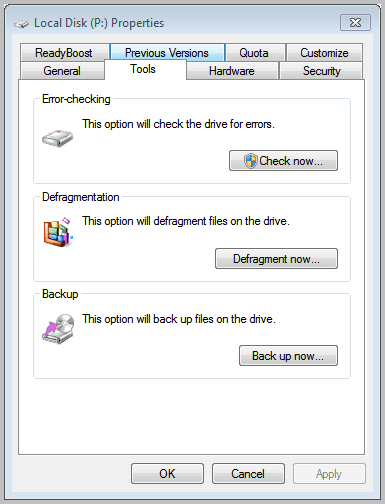
Para ello, haga clic con el botón secundario en la unidad en el Explorador de Windows y seleccione Propiedades en el menú contextual. Vaya a la pestaña Herramientas y busque Comprobación de errores allí. Haga clic en el botón Comprobar ahora. Dependiendo de su configuración, es posible que no pueda escanear el disco mientras se ejecuta Windows. Acepte la sugerencia de ejecutar el disco de análisis en el siguiente inicio. Reinicie su computadora después.
Si el disco de escaneo encontró errores y pudo corregirlos, es posible que desee intentarlo de nuevo accediendo a la carpeta. Si eso resolvió el problema, felicitaciones, si no sigue leyendo.
También puedes intentar desfragmentar el disco duro para acelerar un poco las cosas. Esto sólo funciona si tiene una unidad de disco duro convencional y no una unidad de estado sólido. También debe asegurarse de que la unidad no esté llena hasta el borde. Los expertos sugieren mantener entre el 10% y el 20% del espacio desocupado en las unidades SSD, ya que la mayoría de los discos duros también apuntan a la marca del 10%.
También debe asegurarse de que su sistema no está funcionando a su capacidad en este momento. Presione Ctrl-Mayúsculas-Esc para abrir el Administrador de tareas de Windows y cambiar a la pestaña de rendimiento. Si usted ve el uso de la cpu o la memoria al máximo, debería investigar ese problema primero. Tal vez tenga demasiados programas abiertos al mismo tiempo, o ejecute un programa como una herramienta de edición de vídeo que necesita todos los recursos que pueda obtener, dejando poco para el resto del sistema.
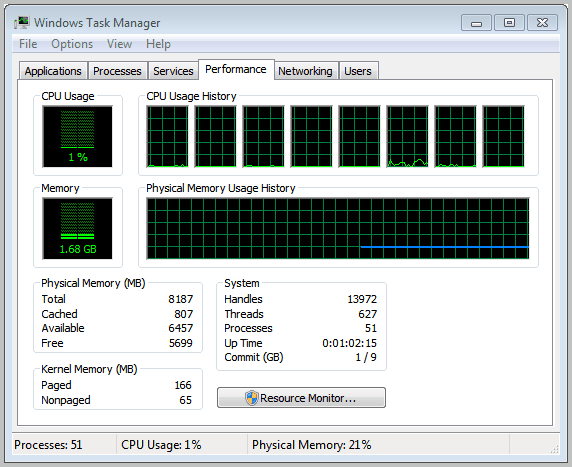
Lo mismo ocurre con el disco duro en cuestión. Si tiene muchas operaciones de lectura y escritura en la unidad, puede ralentizar la apertura de las carpetas, aún más si la unidad no es el disco duro más rápido.
Fijación de carpetas lentas
Antes de realizar cualquier cambio, reinicie el equipo e intente acceder a la carpeta inmediatamente después del nuevo inicio del sistema. ¿Está abriendo más rápido o tan lento como antes?
Echa un buen vistazo a la carpeta. ¿Cuántos archivos se almacenan en él? ¿Cientos, miles, más que eso? Una cosa que intentaría si la carpeta contiene muchos archivos es dividirlos en dos carpetas diferentes, para ver si eso corrige los retrasos.
¿Qué tipos de archivos hay en esa carpeta? Una cosa que está ayudando a muchos usuarios de Windows es comprobar la preferencia de optimización de carpetas para ver si la optimización automática es correcta. Está disponible bajo Windows 7 y versiones más recientes de Windows.
Haga clic con el botón derecho en la carpeta en el Explorador de Windows y seleccione Propiedades. Cambie a la pestaña Personalizar y marque la casilla Optimizar esta carpeta para la configuración.
Debe seleccionar Elementos generales si hay tipos de archivos mixtos en la carpeta, por ejemplo, si tiene documentos, archivos ejecutables y música en esa carpeta. Si sólo tiene un tipo de archivos en esa carpeta, debe seleccionar el tipo apropiado si está disponible, por ejemplo, vídeos si la carpeta contiene sólo archivos de vídeo. También puede mover archivos fuera de la carpeta que no pertenecen a ella, por ejemplo, un único archivo de vídeo si todos los demás archivos son archivos mp3.

Publicaciones relacionadas:
 Historial de carpetas del Explorador de Windows
  Cómo recuperar una cola de descarga de JDownloader rota
  Limpieza manual de un PC con Autoruns
  Archivos abiertos, archivos de visualización abiertos por los usuarios de la red
  Cierre todas las ventanas a la vez
  Retardo de inicio, acelerar el inicio de Windows
  AmazonWatcher, caída de precios de Amazon, notificaciones de disponibilidad de productos
  Cómo pedir el Service Pack 1 de Windows 7 a Microsoft
  TCPEye Network Monitoring Software con integración de Virustotal
  Descripción general de Microsoft Windows Update, todo lo que necesita saber
  Quemador de CD ISO, Software de grabación ISO compatible con principiantes
  Ajustar la vista previa de Alt-Tab de Windows con el sintonizador Alt-Tab