
El malware tal como es viene en muchas formas. A veces hay virus que bloquean el programa antivirus y lo hacen inutilizable. ¿Qué haces para escapar de esto? Hay varias opciones, por supuesto. Esta es una forma de usar un programa gratuito llamado Autoruns. Autoruns le permite eliminar manualmente las infecciones. Esto requiere algo de trabajo. Al final, se alegrará de haberse tomado el tiempo para eliminar esos virus furtivos que desactivan sus otras opciones para limpiar el equipo. El malware agresivo suele resistirse a la eliminación automática y evadir la detección. Una limpieza manual sólida es algo que cualquier buen friki debería saber. Las utilidades antispyware son poco fiables y a menudo son programas de descarga de malware.
Simplemente descargue y descomprima Autoruns desde el siguiente enlace. Es una utilidad independiente que no requiere instalación. Añádalo a una unidad flash para uso portátil y de fácil acceso.
http://technet.microsoft.com/en-au/sysinternals/bb963902.aspx
En el archivo Zip, haga doble clic en la aplicación autoruns.exe que aparece en primer lugar. La aplicación se abre rápidamente, y debería ver una interfaz con pestañas.
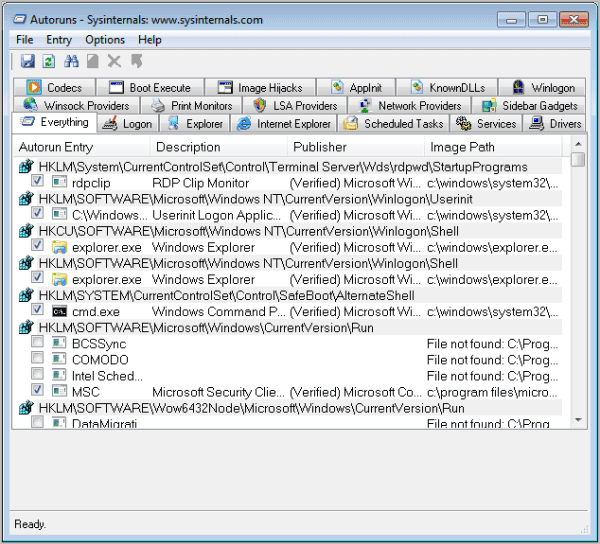
Esta es la ventana principal de Autoruns. La lista muestra todos los programas que se ejecutarán cuando inicie su PC. La mayoría de los programas presentados son legítimos y no son malware. Se necesita algo de práctica para identificar los procesos de malware. Para impedir que un programa se inicie temporalmente, desmarque la casilla junto a la entrada. Para evitar que un programa se inicie de forma permanente, resáltelo y elimínelo. Tendrá que desinstalar el programa de su ordenador, ya que esta eliminación NO elimina el software. Si reconoce el nombre del software, lo más probable es que sea legítimo. Compruebe la ficha Inicio de sesión, ya que aquí es donde el malware suele aparecer con más frecuencia. Es posible que desee comprobar la configuración Ocultar entrada de Microsoft y Windows en Opciones para evitar que se muestren los archivos del sistema operativo. Esto reduce significativamente la lista que tiene que recorrer.
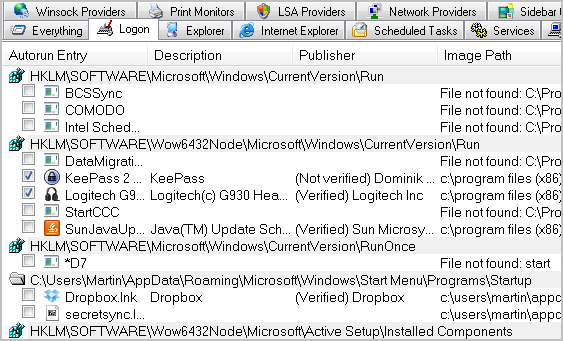
Debe tenerse en cuenta que el malware adoptará nombres de software reconocibles. Una forma de detectar malware es mirando debajo de la columna Publisher. Si no hay ninguna entrada o si el nombre del editor es algo que usted no reconoce, entonces es probablemente malware. Si sospecha de una infección reciente, abra el archivo EXE o DLL del software y mire la fecha de la “última modificación”. Si es una fecha reciente y no ha instalado ningún software recientemente, se trata de malware. Las actualizaciones tendrán un Publisher claramente listado y se limitan a las actualizaciones del sistema operativo. Estos tendrán fechas recientes pero no son malware. Generalmente, el malware se encuentra en la carpeta C:Windows o en la carpeta C:WindowsSystem32.
Así es como se verá una entrada de malware. En este caso, Diskfix y SearchHelper son los culpables. Estos no se instalaron intencionadamente, sino que fueron instalados por un descargador de troyanos. Tenga en cuenta que tienen iconos genéricos y los nombres de archivo son caracteres aleatorios. Esta es la marca del malware.
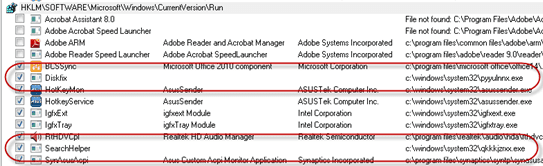
Estos dos archivos ejecutables se encontraron en la carpeta C:WindowsSystem32 usando Autoruns.
Una vez identificado el malware, puede desactivarlo temporalmente, eliminarlo permanentemente, encontrarlo en el Administrador de tareas para terminar los procesos, eliminar los archivos del disco duro o moverlos a una carpeta que los limite para que no se reinicien. Haga todo lo anterior si está seguro de que se trata de malware. Una vez que haya hecho los cambios, reinicie el equipo e inicie Autoruns de nuevo para ver si los programas siguen apareciendo en la lista. A continuación, compruebe el Administrador de tareas para ver si se están ejecutando. Si todo está claro en esos frentes, usted ha tenido éxito en la limpieza manual de su PC de h.
Publicaciones relacionadas:
 Cómo instalar IIS en Windows 7
  Ubicaciones de red de Windows: Diferencias entre redes domésticas, laborales y públicas
  Creador de camisetas de escritorio
  Cómo tomar una serie de capturas de pantalla automáticamente
  Convertir vídeo en archivos Mp3
  Windows 8 para incluir la itinerancia de cuentas de usuario
  Cómo limpiar la caché de DNS en Windows
  Revisión del autor de WinX DVD
  Miniaturas de páginas web, Crear, Archivar capturas de pantalla de páginas web
  Fijador de accesos directos rotos, corregir accesos directos no válidos
  Cómo cambiar los iconos de la unidad en Windows
  Iniciar más tarde, Retrasar el inicio automático de las aplicaciones