

* Esta publicación es parte de Vida del iPhoneBoletín de noticias Consejo del día. Contratar. *
Apple ha hecho un gran trabajo al hacer que nuestros iPhones sean seguros. Si tiene datos o imágenes en su iPhone que no desea que nadie sin el código pueda ver nunca, puede configurar su iPhone para que borre todos los datos después de 10 intentos fallidos de contraseña (esto no eliminará los datos en iCloud). Esta no es una configuración que deba activar a la ligera porque si alguien no abre su teléfono después de esos 10 intentos, todo en el teléfono desaparecerá y tendrá que comenzar desde cero. Sin embargo, como medida de seguridad, es una excelente manera de asegurarse de que sus datos estén seguros.
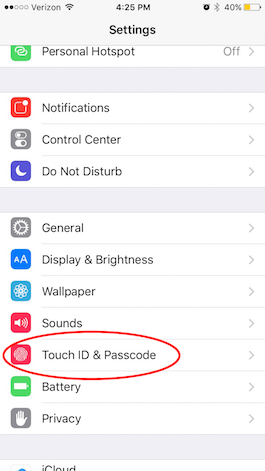
Para configurar su iPhone para que borre todos los datos después de 10 intentos fallidos de contraseña, abra la aplicación Configuración. Desplácese hacia abajo y toque Touch ID & Passcode. Ingrese su contraseña para continuar.
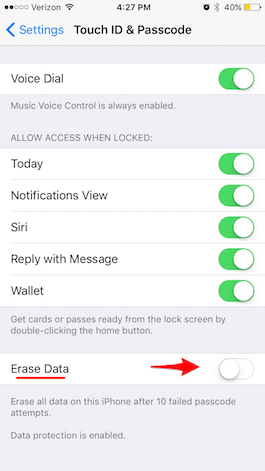
Desplácese hasta el final de la página y verá Borrar datos. Debajo de esto dice, “Borre todos los datos en este iPhone después de 10 intentos fallidos de contraseña”. Active Borrar datos para habilitar esta función. Le pedirá que confirme, toque Activar.

Publicaciones relacionadas:
 Consejo del día: cómo mover su imagen en FaceTime
  Revisión de Tivoo: un altavoz lindo y funcional con una pantalla de píxeles personalizable
  Combine hasta 3 pantallas de iPhone para ver videos y fotos
  Controles de AirPods Pro: cómo usar el modo de cancelación de ruido y transparencia
  Cómo usar FaceTime para mantenerse en contacto
  5 magníficos accesorios de Apple que solo encontrarás en Etsy
  Cómo grabar la pantalla del iPhone en iOS 11 + Grabadores de pantalla alternativos
  Cómo compartir varias fotos o videos en Instagram en una publicación
  Cómo dibujar y dibujar en la aplicación Notes en su iPhone o iPad
  Cómo agregar y escuchar música en su Apple Watch: la guía completa
  Cuándo / cómo reemplazar la batería
  Cómo agregar subtítulos a las fotos de iPhone en iOS 14