
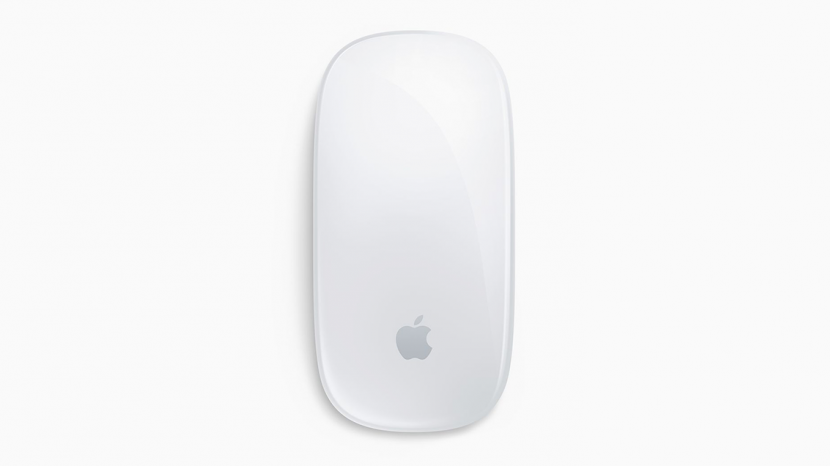
Cuando salió iPadOS 13, me encantó descubrir que podía usar un mouse con un iPad, siempre que el mouse usara Bluetooth. Cuando Apple lanzó iOS 13.4 y iPadOS 13.4, agregó aún más soporte para usar un trackpad o mouse inalámbrico para el iPad, iPad Pro o incluso un iPhone, si es el modelo correcto. A continuación, le indicamos cómo conectar el mouse o trackpad de su iPad a su tableta.
* Esta publicación es parte de Vida del iPhoneBoletín de noticias Consejo del día. Contratar. *
Si tiene uno de los modelos de iPad a continuación y su sistema operativo está actualizado a iPadOS 13.4 o posterior, podrá conectar un mouse a su iPad. Una vez que sepa cómo conectar un mouse a su iPad, consulte nuestra guía sobre cómo usar un mouse Bluetooth con un iPad.
Modelos de iPad
- iPad Pro (todos los modelos)
- iPad Air 2 y posterior
- iPad 5.a generación y posterior
- iPad mini 4 y posterior
Índice de contenido
Cómo conectar un mouse a un iPad
- Enciende tu Ratón bluetooth o Trackpad bluetooth y colóquelo cerca de su iPad o iPhone.
- Asegúrese de que su accesorio Bluetooth esté descubrimiento o modo de emparejamiento.
- Abre el Aplicación de configuración.
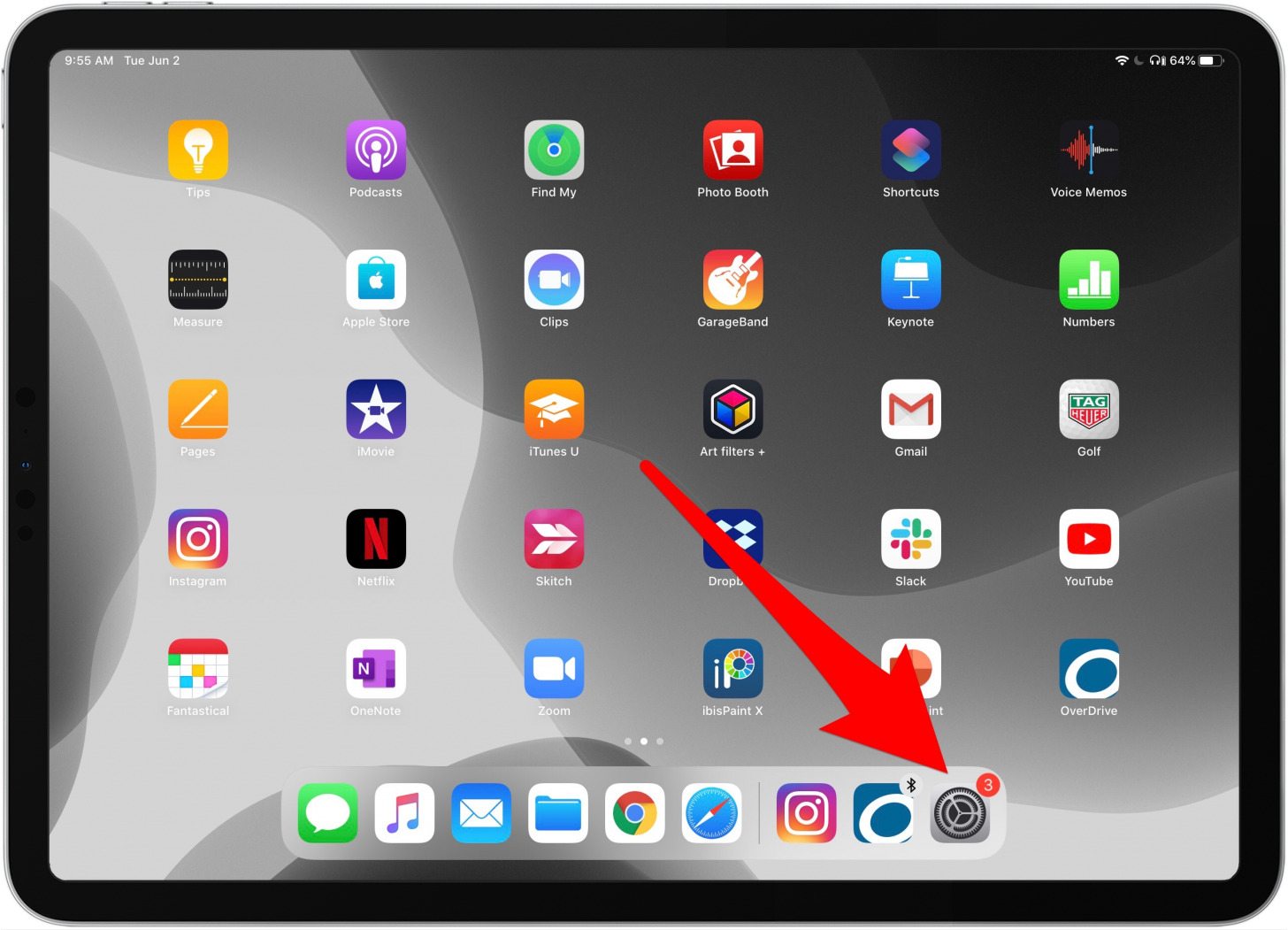
- Grifo Bluetooth y asegúrate Bluetooth está activado.
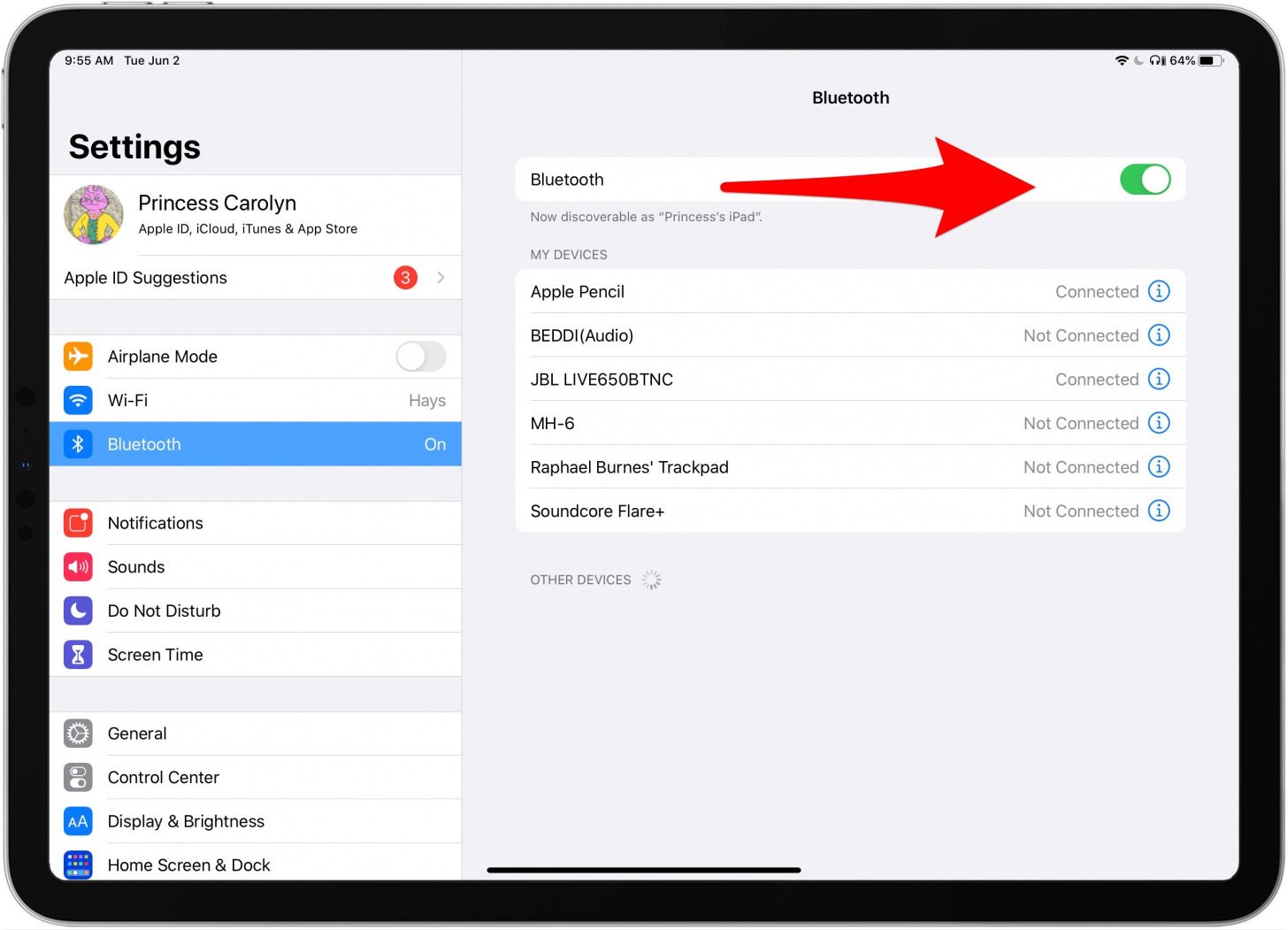
- Mira en la Otros dispositivos sección del mouse del iPad que desee y haga clic en su nombre; se emparejará.
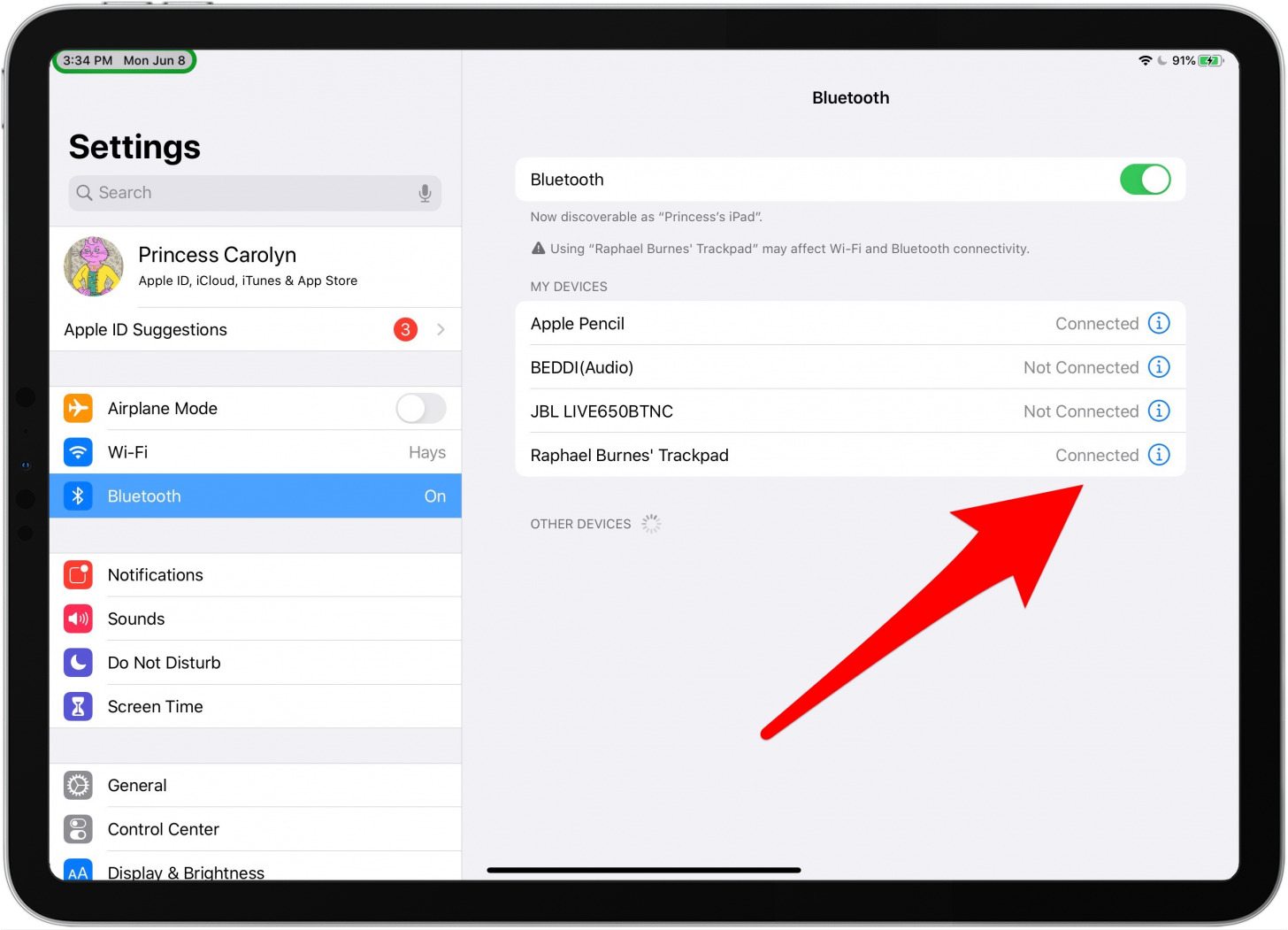
Algunos accesorios Bluetooth para iPad pueden requerir algunos pasos adicionales; las instrucciones aparecerán en la pantalla si este es el caso. Si está emparejando un Apple Magic Trackpad o Magic Mouse, es posible que deba ingresar un código en este momento.
¿El mouse inalámbrico para iPad no se empareja?
La función de emparejamiento Bluetooth del mouse del iPad todavía tiene algunos errores. Por ejemplo, emparejé fácilmente un trackpad Bluetooth y un mouse inalámbrico para iPad una semana, luego lo intenté la semana siguiente y no pude. Con suerte, este problema se solucionará en la próxima versión de iPadOS, pero hasta entonces, hay una solución.
- Abre el Aplicación de configuración, luego toque Accesibilidad.
- Grifo Control del interruptor, entonces Interruptores.
- No active el Control por interruptor, en su lugar toque Dispositivos bluetooth.
- El mouse o trackpad de su iPad Bluetooth debería aparecer en la lista de Dispositivos bluetooth. Como antes, toque el minúscula i para emparejar su accesorio.
¡Feliz clic!
Para obtener más tutoriales sobre sus dispositivos Apple, consulte nuestro Consejo del día gratuito.
Publicaciones relacionadas:
 Cómo guardar y compartir una ubicación de Apple Maps en su iPhone y iPad
  Cómo activar y desactivar el flash Selfie en iPhone
  Caliente ahora mismo en Kickstarter: cámara de video Lifelogger POV
  Comentario: Almohadilla de carga inalámbrica 3 en 1 de Vissles
  Lancé un nuevo conjunto de pruebas de video estándar MP4 / MKV AC3 / AAC y evité problemas con videos divididos
  Cómo agregar un entrenamiento al Apple Watch antes o después del entrenamiento
  Memoria del iPhone vs.Almacenamiento: RAM, GB, ¿cuál es la diferencia y cuánto necesitas? (Actualización de iPhone 12)
  Cómo acceder al teclado y cambiar la salida de audio durante una llamada de Apple Watch
  Revisión: Auriculares impermeables ToughTested
  Cómo configurar un par estéreo HomePod para AirPlay 2 en iPhone
  Revisión: Estuche blando de FÜZ Designs es delgado y protector
  Consejos y trucos de Siri: 21 cosas útiles que puedes preguntarle a Siri