

Cuando desee compartir una aplicación, hay un par de formas de hacerlo. Si ha descargado la aplicación en su iPhone, puede compartirla fácilmente desde su pantalla de inicio o carpeta de aplicaciones. Si desea compartir una aplicación que no ha descargado o que no es de fácil acceso, también puede compartirla desde la App Store, que solo requiere unos pocos pasos adicionales. A continuación, le mostramos cómo compartir una aplicación con un amigo o familiar en unos sencillos pasos.
* Esta publicación es parte de Vida del iPhoneBoletín de noticias Consejo del día. Contratar. *
Índice de contenido
Cómo compartir una aplicación desde la pantalla de inicio
Puede compartir una aplicación directamente desde su pantalla de inicio o desde una carpeta en su pantalla de inicio. Así es cómo:
- Mantenga presionado el ícono de la aplicación hasta que aparezca un menú.
- Grifo Compartir aplicación.


- Seleccione el método para compartir, ya sea a través de AirDrop, Mensajes, Facebook Messenger u otro método.
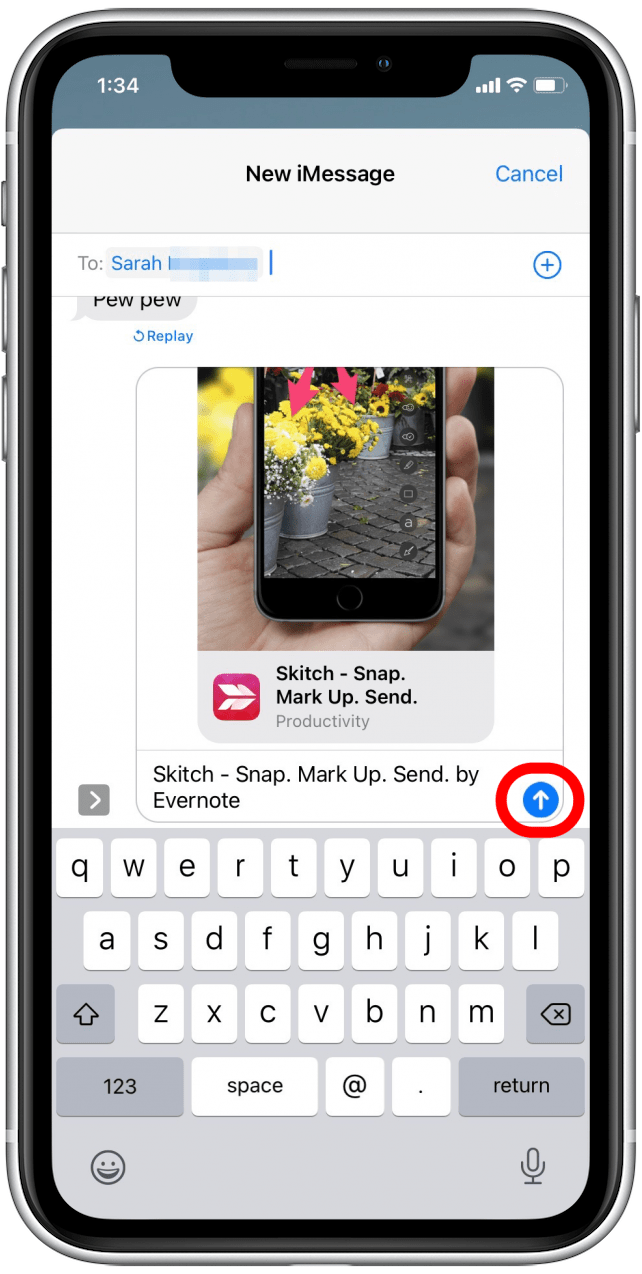
- Ingrese el nombre de la persona con la que desea compartir la aplicación, seleccione su nombre y toque el Enviar flecha.

Cómo compartir una aplicación desde la App Store
Si no tiene fácil acceso a la aplicación en su pantalla de inicio (por ejemplo, si ha ocultado o eliminado la aplicación), aún puede compartirla desde la App Store. Sigue estos pasos:
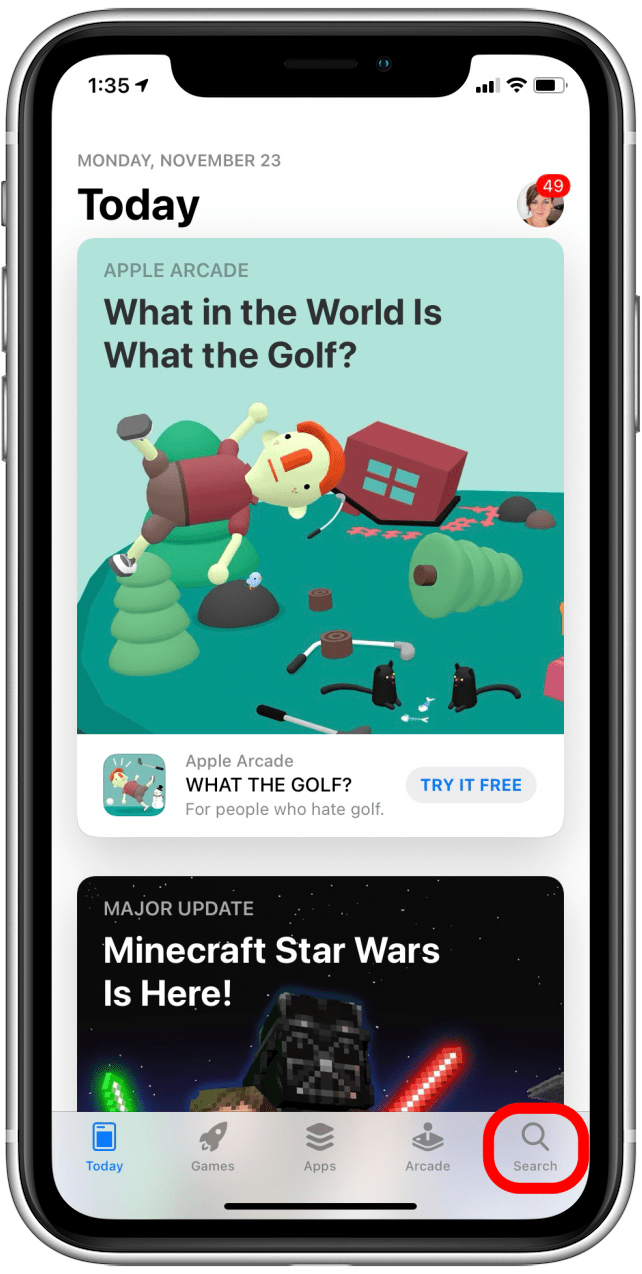
- Abre el Aplicación App Store.
- Selecciona el Pestaña de búsqueda tocando la lupa en la esquina inferior derecha.

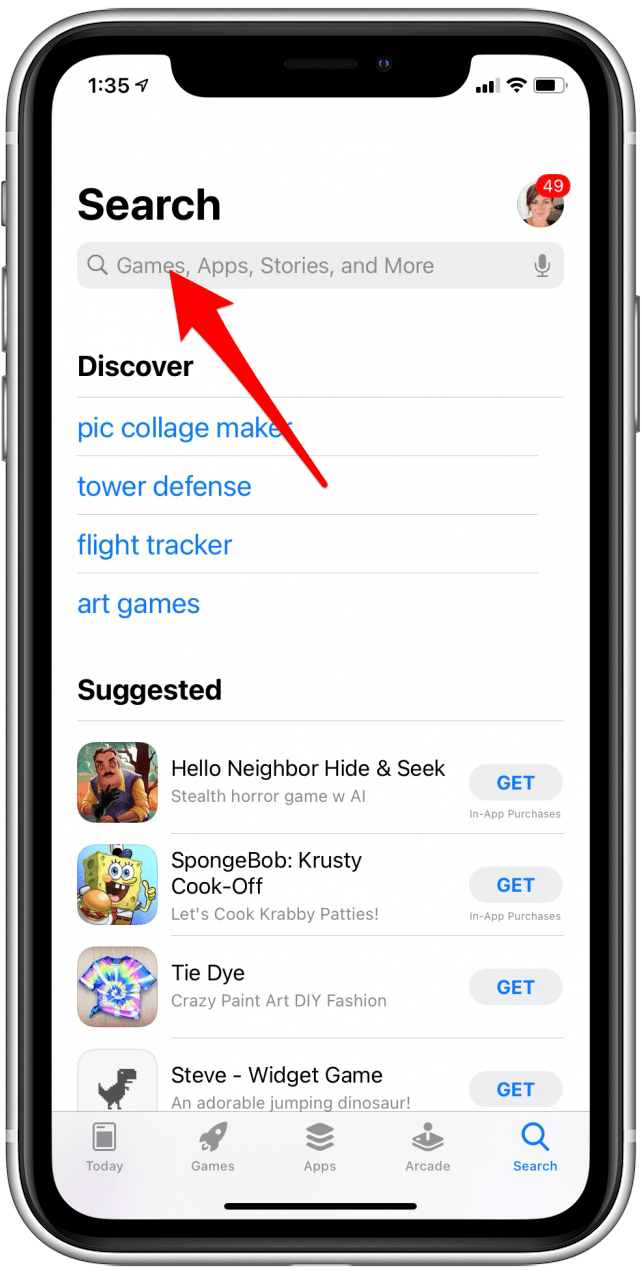
- Toque en la barra de búsqueda e ingrese el nombre de la aplicación que desea compartir.
- Grifo Buscar en el teclado o seleccione la aplicación correcta de los resultados sugeridos.

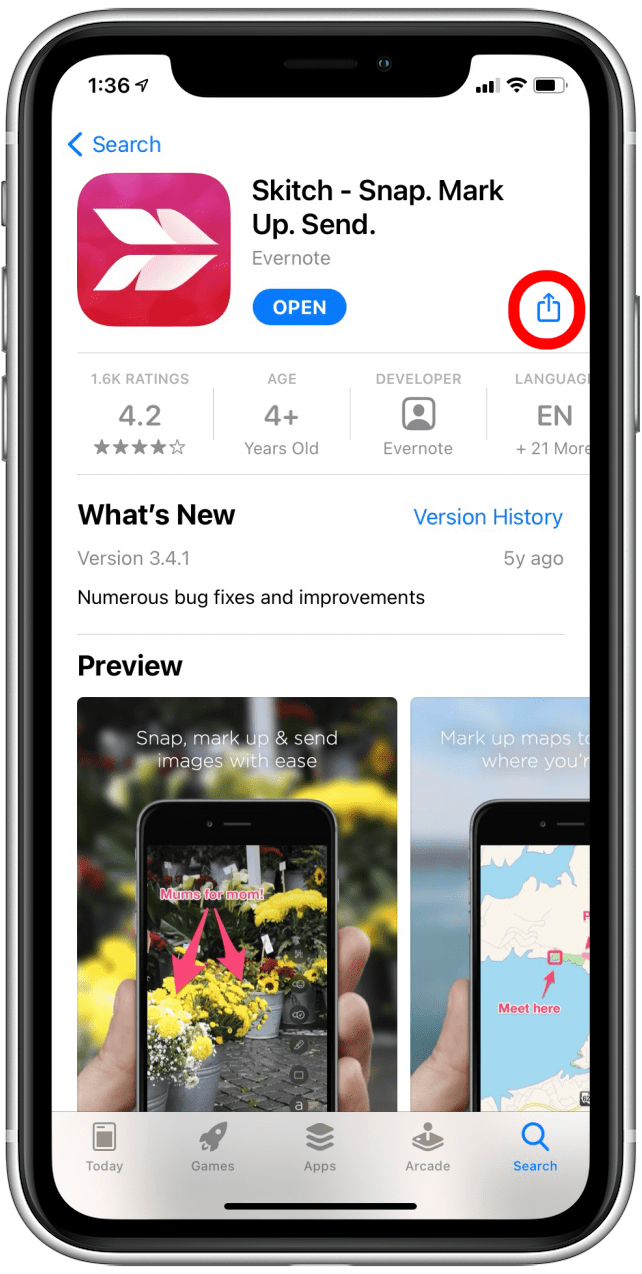
- Toque el nombre de la aplicación que le gustaría compartir.
- Toque el Icono de compartir.

- Seleccione el método para compartir, ya sea a través de AirDrop, Mensajes, Facebook Messenger u otro método.
- Ingrese el nombre de la persona con la que desea compartir la aplicación, seleccione su nombre y toque el Enviar flecha.

También puede utilizar este consejo para compartir páginas web para las que ha creado iconos de aplicaciones en su pantalla de inicio. Esas páginas marcadas se pueden compartir fácilmente de la misma manera.
Publicaciones relacionadas:
 Cómo cambiar a la vista de satélite en Apple Maps en el iPhone
  Los mejores regalos del día del padre para el papá amante de la tecnología
  Historial de ubicaciones de iPhone: cómo desactivar el seguimiento de ubicaciones significativas
  Comentario: Soporte plegable invisible MOFT X para iPhone y iPad
  Toque dos veces el botón Inicio para abrir el control de reproducción de música / teléfono
  Cómo ajustar las notificaciones de iPhone en la pantalla de bloqueo
  Revisión: convierta sus enchufes convencionales a USB
  Las 10 mejores aplicaciones de tenis para entusiastas del tenis
  Cómo bloquear una dirección de correo electrónico en su iPhone
  ¡La aplicación de salud de mi iPhone se ha ido! ¿Cómo lo reinstalo?
  Apple acaba de anunciar iOS 14: estas son las características principales
  Cómo ver su perfil de ID de Apple en iPhone con iOS 10.3