

Nadie puede vivir sin correo electrónico, pero todos podemos vivir sin spam, ofertas farmacéuticas dudosas y correos electrónicos de ese compañero de trabajo que le envía los memes del año pasado con regularidad. Si alguna vez te has preguntado cómo bloquear el correo electrónico en iPhone usando la aplicación Mail, sigue leyendo. Le mostraremos cómo hacer que su bandeja de entrada sea mucho más agradable.
Índice de contenido
Comprender la aplicación de correo de iPhone
Es muy probable que su dirección de correo electrónico sea su correo electrónico del trabajo y un correo electrónico personal a través de un servicio gratuito como Yahoo, Gmail o su ISP (Proveedor de servicios de Internet). La aplicación Mail le permite recibir esos correos electrónicos a través de una fuente en su iPhone. También puede indicarle a su proveedor que clasifique el correo basura, el correo válido y el correo bloqueado. Seguir los pasos a continuación permite que la aplicación le diga a su proveedor de correo electrónico qué correos electrónicos desea recibir.
Cómo bloquear un correo electrónico en el iPhone
Si alguna vez se ha preguntado, “¿Cómo bloqueo los correos electrónicos no deseados?” el primer paso es identificar a los remitentes de correo electrónico no deseados. Así es como se hace:
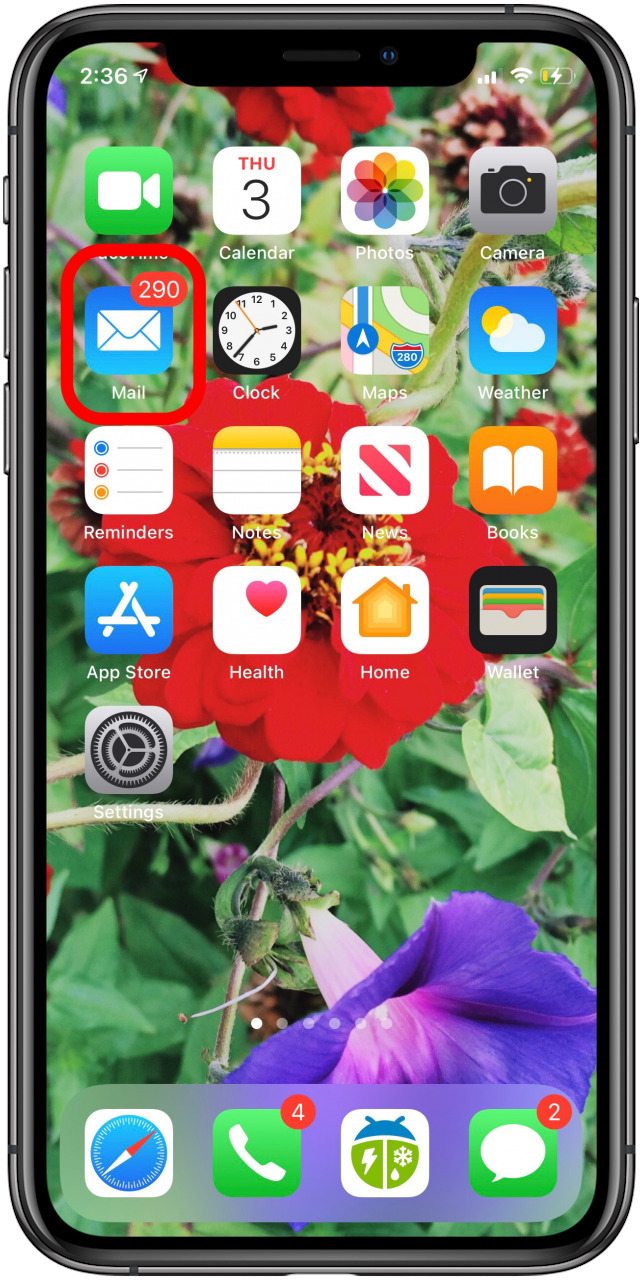
- Abre tu Aplicación de correo.
- Toque en el cuenta de correo electrónico le gustaría acceder.
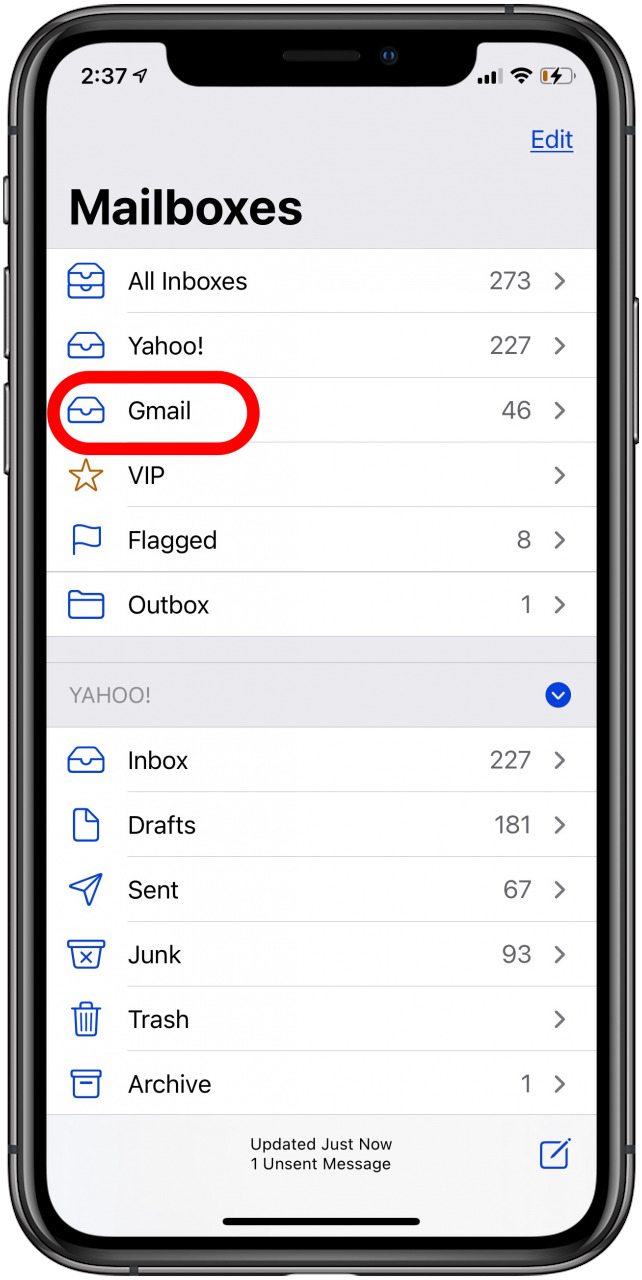
- Toque tel correo electrónico ha recibido que desea bloquear.

Una vez que haya identificado sus correos electrónicos no deseados, la forma en que bloquea el correo electrónico en su iPhone depende del remitente: una lista de correo, un spammer de correo basura o un contacto.
Cómo bloquear un correo electrónico en el iPhone: listas de correo
Si el mensaje de correo electrónico no deseado que ha recibido es de una lista de correo, la aplicación Mail de Apple puede sacarlo de esa lista rápidamente. Estos son los pasos para eliminarse de una lista de correo:
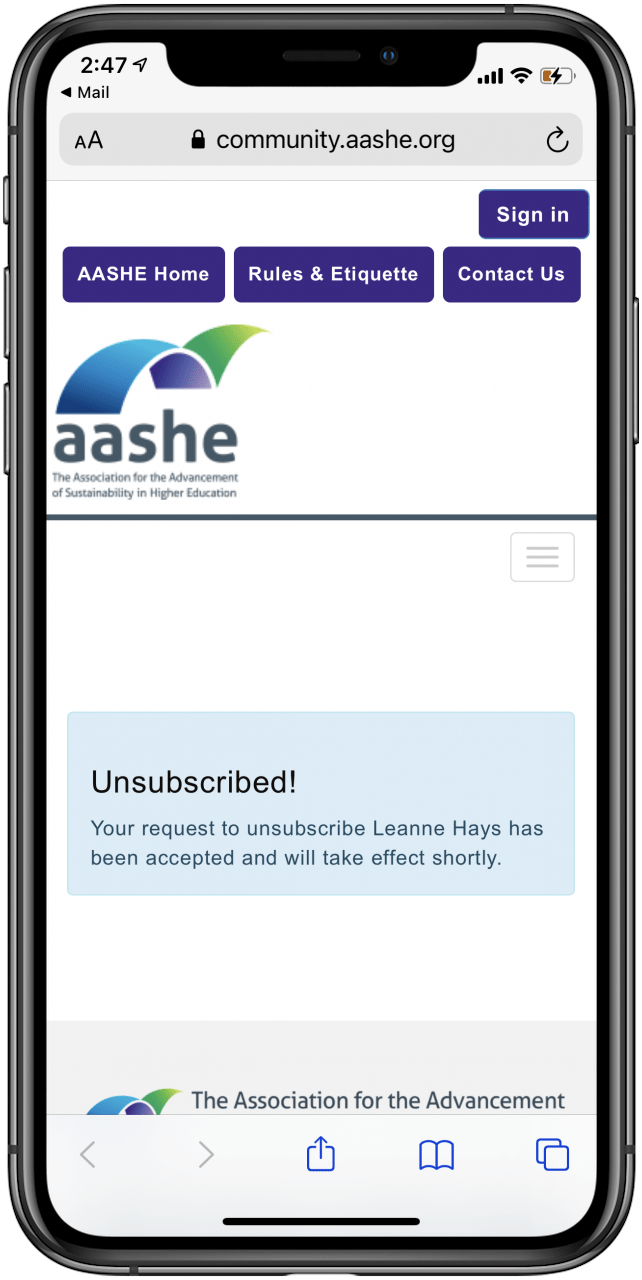
- Desplácese hasta la parte inferior del correo electrónico, luego busque y toque Darse de bajay ya no debería recibir correos electrónicos de esa lista. Es posible que deba tocar Preferencias de correo electrónico, luego toque Darse de baja.

Cómo bloquear un correo electrónico en el iPhone: correo no deseado
No hay nada como desplazarse por todo ese correo basura para llegar a los mensajes que desea, ¿verdad? Bueno, la aplicación Mail también tiene una forma de ayudarte con eso.
- Toque el correo electrónico no deseado ha recibido que desea bloquear.
- En la parte inferior de la pantalla, verá el Icono de respuesta. Toque en eso.
- La siguiente pantalla contiene un mundo de opciones para ese mensaje. El que estás buscando es “Mover a la basura. ” Desplácese hasta eso y toque esa opción.

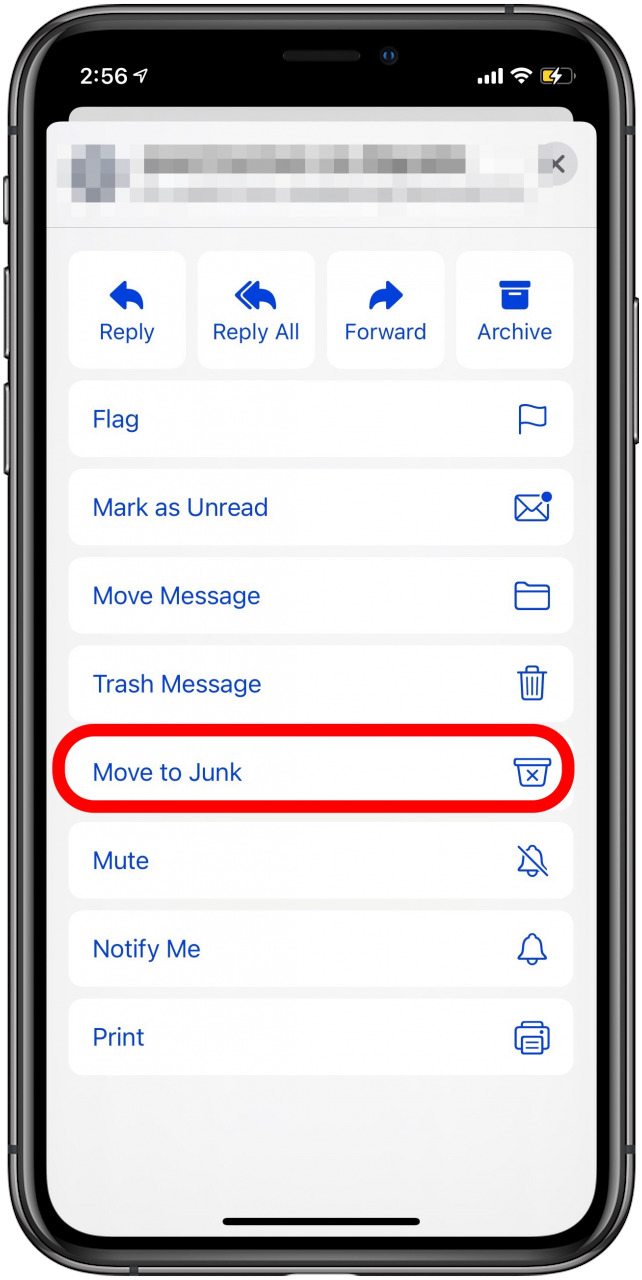
- La aplicación ahora ha aprendido que el correo de ese remitente va directamente al Carpeta de correo basura.
Cómo bloquear una dirección de correo electrónico en el iPhone: bloquear un contacto
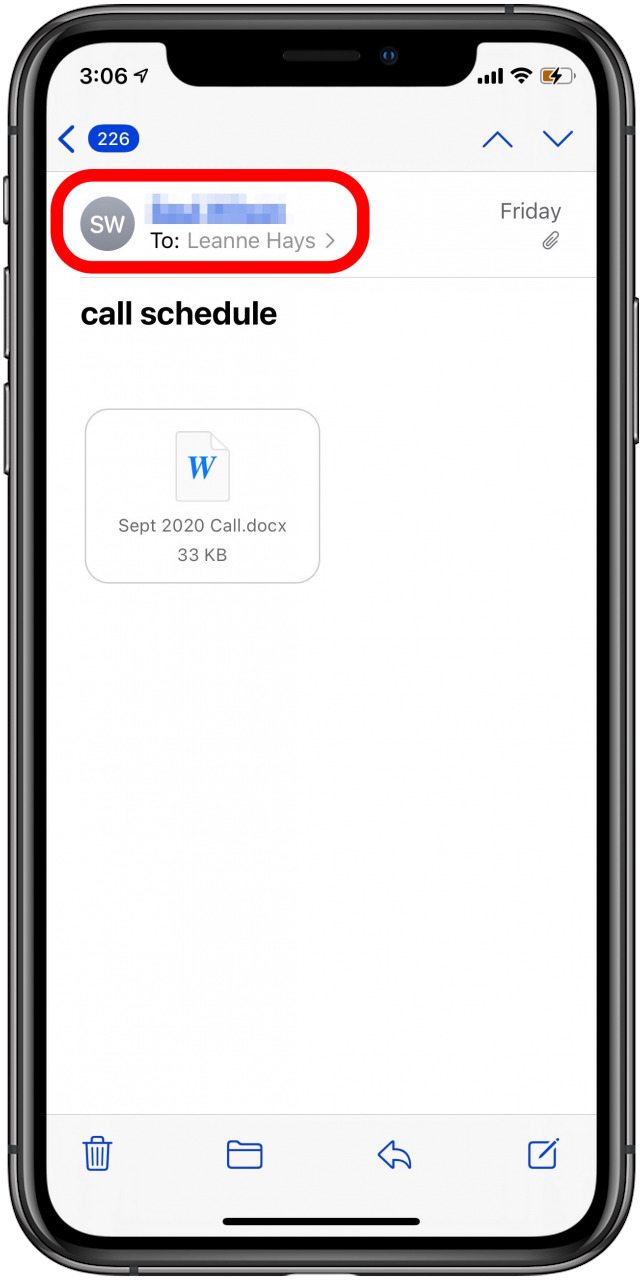
Ese molesto compañero de trabajo tiene una dirección de correo electrónico que puedes bloquear para que nunca más vuelvas a ver esos cansados memes. A continuación, se explica cómo bloquear una dirección de correo electrónico en un iPhone:
- Toque el correo electrónico del remitente que desea bloquear.
- Toque en el nombre del remitente justo encima del tuyo en la parte superior del mensaje.
- Grifo Bloquear este contacto, luego confirme.

Ahora estás listo. Acaba de aprender cómo bloquear correos electrónicos no deseados y enumerarlos en el iPhone y cómo bloquear una dirección de correo electrónico en el iPhone. Disfrute de su experiencia de correo electrónico sin spam. Tu bandeja de entrada nunca lo ha tenido tan bien.
Crédito de la imagen superior: leungchopany / Shutterstock.com
Publicaciones relacionadas:
 Cómo cambiar a la vista de satélite en Apple Maps en el iPhone
  Los mejores regalos del día del padre para el papá amante de la tecnología
  Historial de ubicaciones de iPhone: cómo desactivar el seguimiento de ubicaciones significativas
  Comentario: Soporte plegable invisible MOFT X para iPhone y iPad
  Toque dos veces el botón Inicio para abrir el control de reproducción de música / teléfono
  Cómo ajustar las notificaciones de iPhone en la pantalla de bloqueo
  Revisión: convierta sus enchufes convencionales a USB
  Las 10 mejores aplicaciones de tenis para entusiastas del tenis
  Cómo hacer una captura de pantalla (captura de pantalla) de una página completa en la aplicación Notes en un iPhone y iPad ¿Está orientado a su salud? Entrevista con los desarrolladores de New Molecular Health Tracker
  Cómo bloquear a personas en Facebook que no son tus amigos
  Cómo filtrar fotos en la aplicación de fotos de iPhone en iOS 14