

Para proteger las notas al usar la aplicación de Notes, Apple le permite crear una contraseña de Notes única para cada una de sus cuentas de Notes, ya sea en iCloud, iPad o iPhone Notes, o en una cuenta asociada al correo electrónico. Ya le hemos enseñado cómo bloquear notas en su iPhone y iPad antes de iOS 13. Cuando bloqueó una nota con una contraseña por primera vez, esa contraseña se convirtió en la forma de bloquear una nota en todas sus cuentas de la aplicación Notes. Ahora, sin embargo, puede bloquear notas en su iPhone y iPad con una contraseña única para cada cuenta de Notes yendo a Notas en la aplicación Configuración y seleccionando Contraseña.
* Esta publicación es parte de Vida del iPhoneBoletín de noticias Consejo del día. Contratar. *
Índice de contenido
Cómo bloquear notas con protección de contraseña única para cada una de sus cuentas de la aplicación Notes
Le mostramos cómo bloquear notas si nunca lo ha hecho antes, bloqueando rápidamente una nota y creando una contraseña sin tener que salir de la aplicación Notas. También hemos repasado qué hacer si olvidó su contraseña de Notes y cómo agregar más protección con contraseña aprendiendo cómo configurar una contraseña más segura en su iPhone y iPad. Si desea ir más allá y configurar una contraseña única para cada cuenta, le mostraremos cómo a continuación. Para obtener más tutoriales excelentes sobre la seguridad de iPad y iPhone, consulte nuestro Consejo del día gratuito.
Si nunca antes creó una contraseña de Notes:
Si no ha protegido ninguna de sus notas con un código de acceso antes, deberá comenzar con este paso.
- Abre el Aplicación de configuración.
- Grifo Notas.
- Grifo Contraseña.
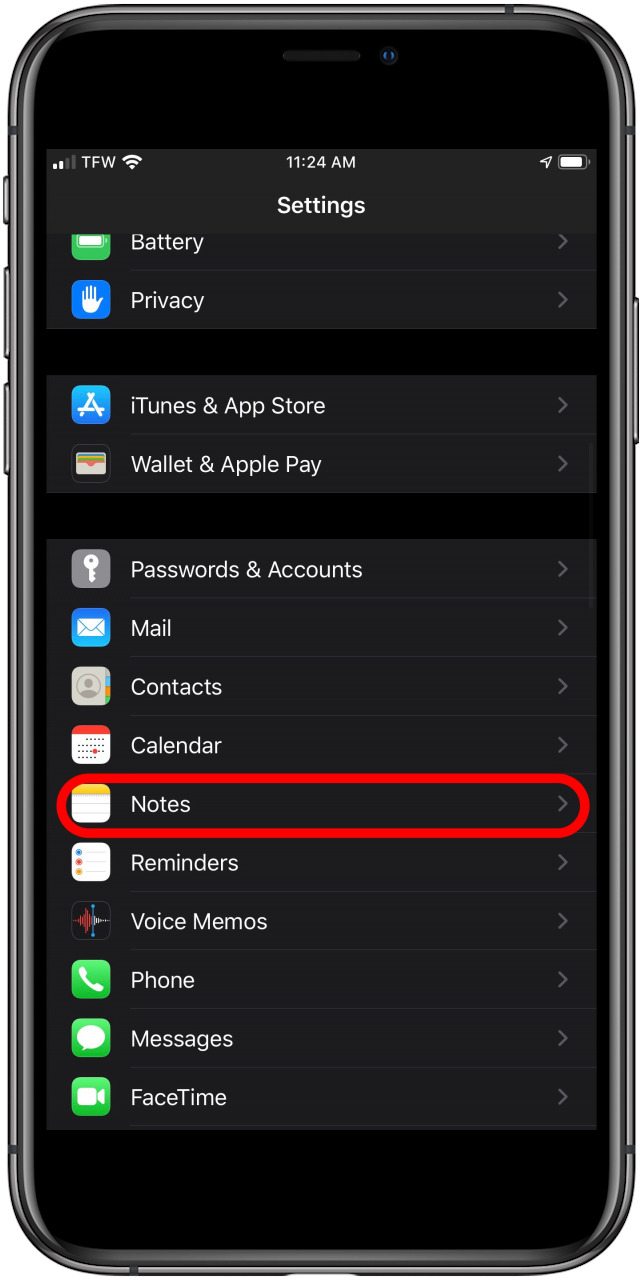
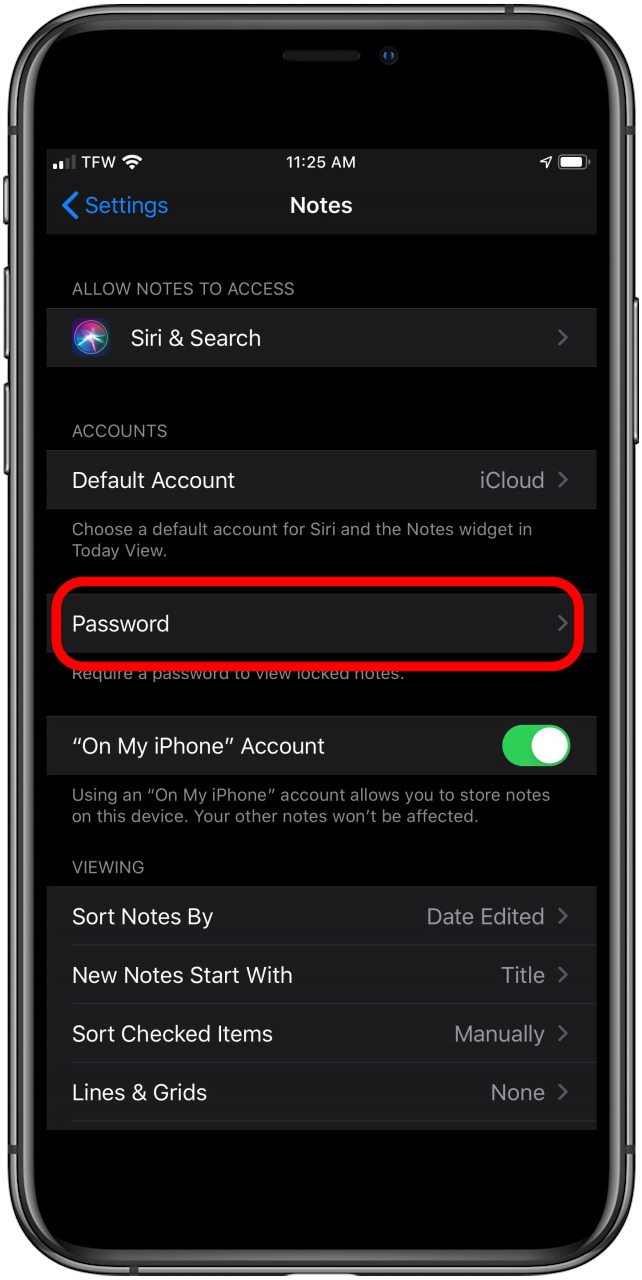
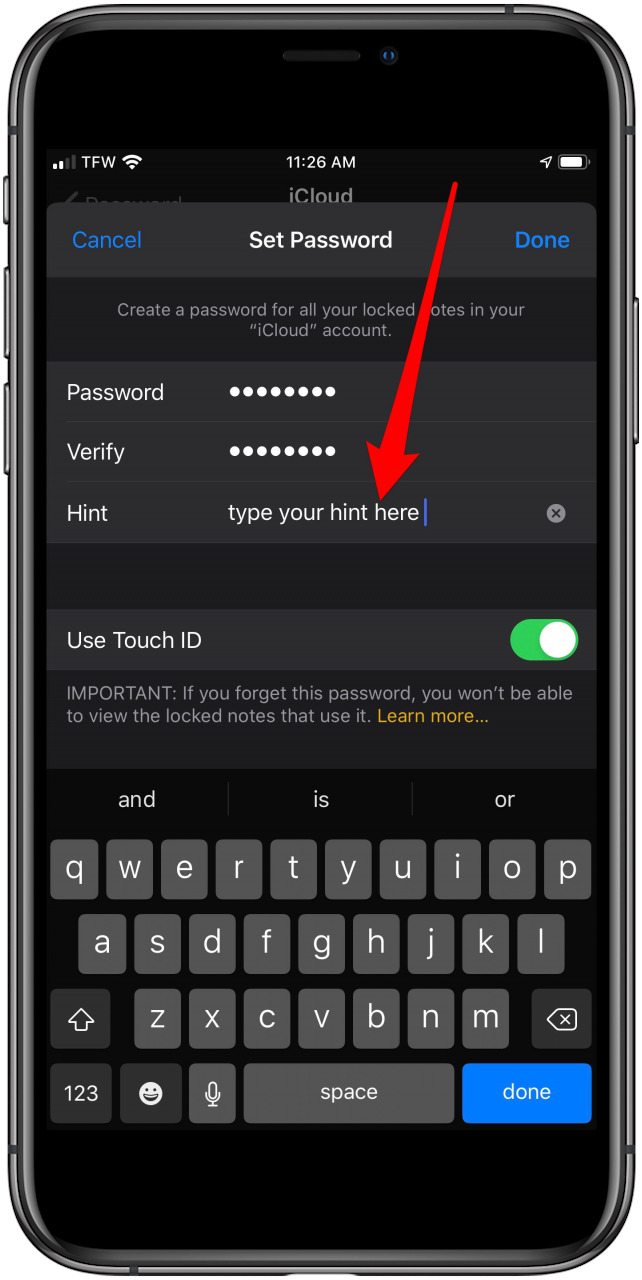
- Entra tu Contraseña y Verificar.
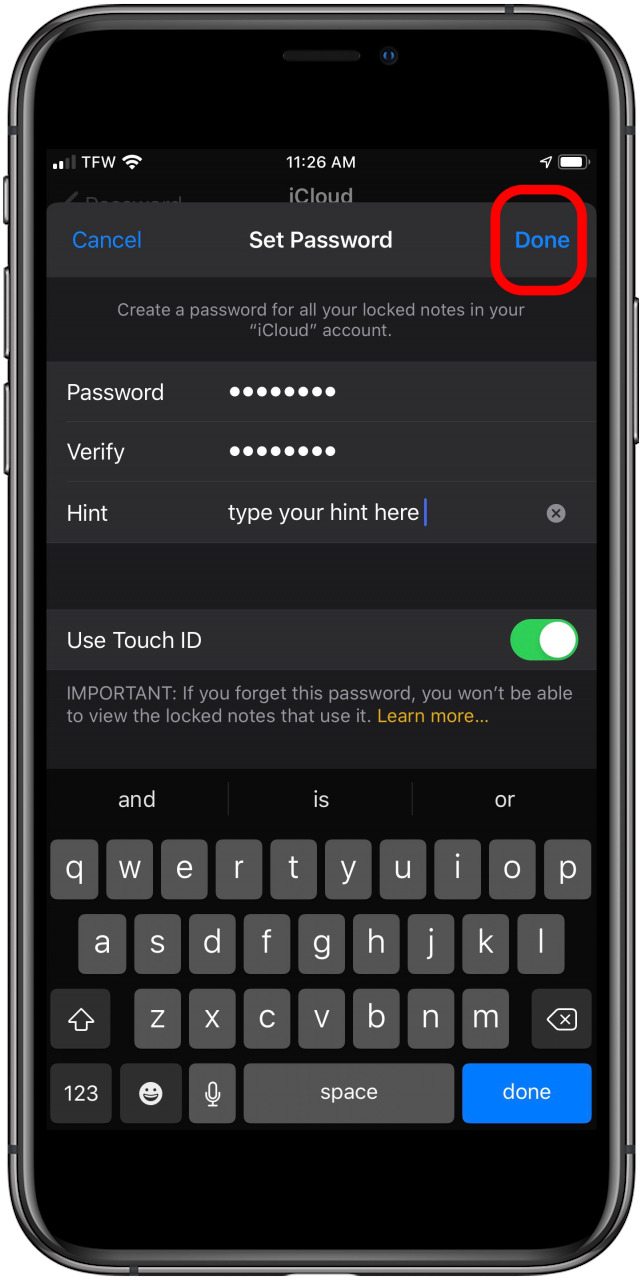
- Ingrese una contraseña Insinuación y toque Hecho.
Si ha creado previamente una contraseña de Notes:
Si ya ha creado una contraseña para Notes antes, puede pasar directamente a este paso.
- Abre el Aplicación de configuración, grifo Notas, grifo Contraseña, luego toque en la cuenta para la que desea crear una contraseña.
- Grifo Restablecer la contraseña.
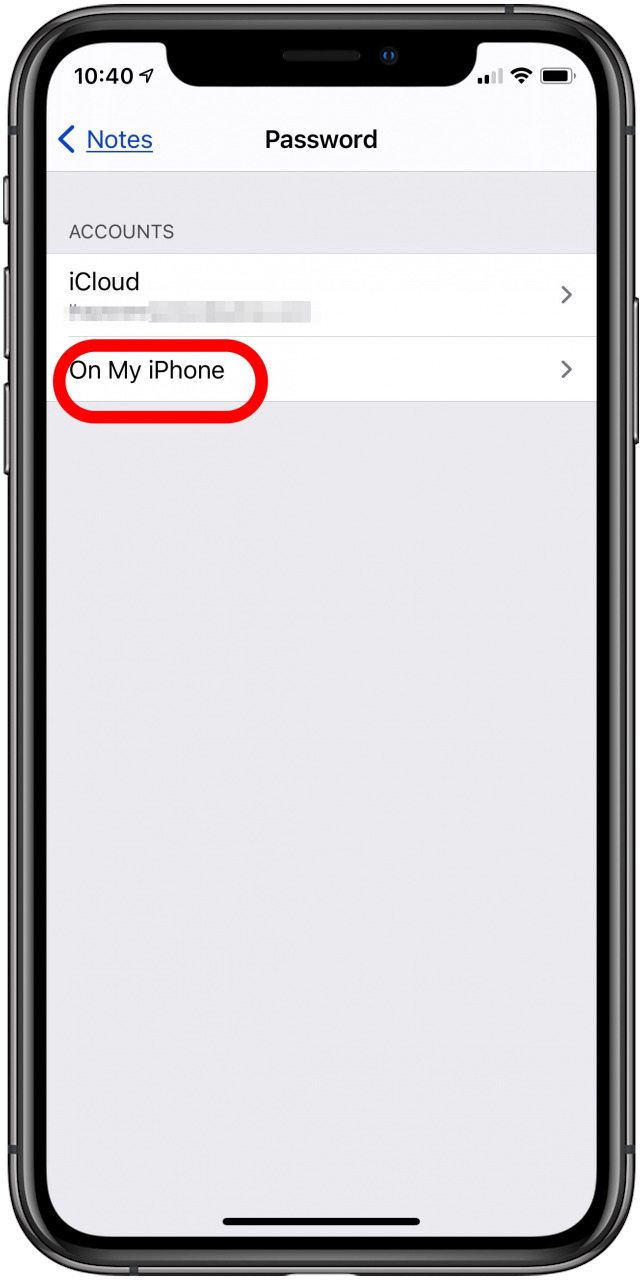
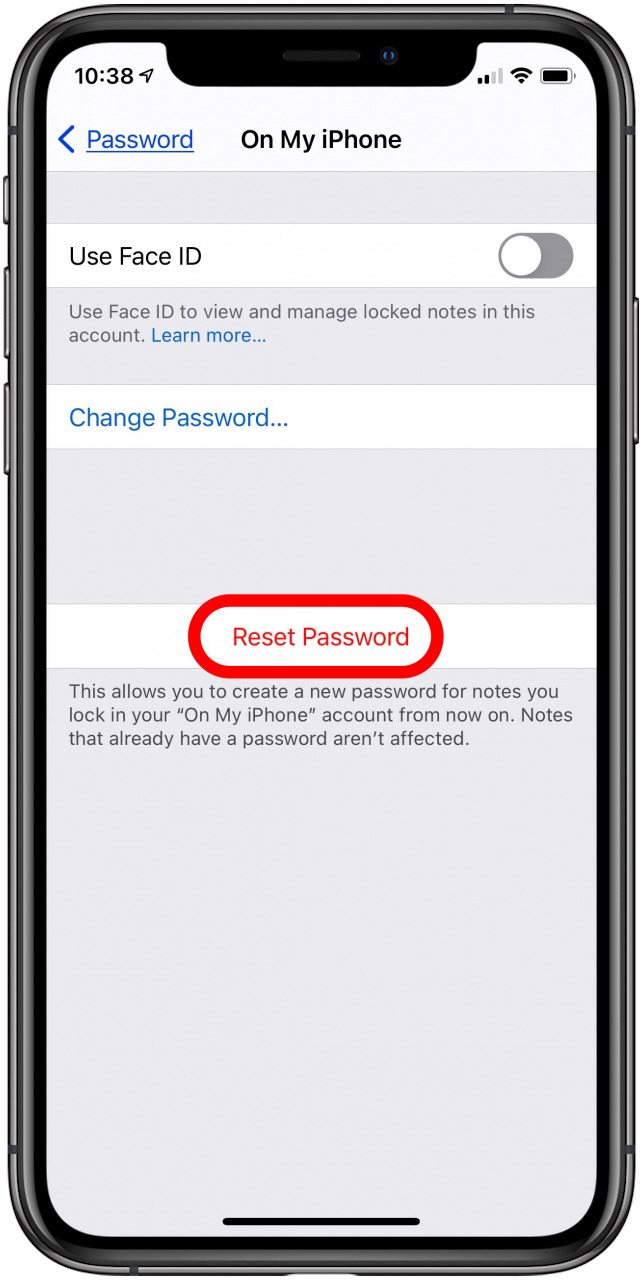
- Ingrese su contraseña de iPhone (cambiar la contraseña de las cuentas de iCloud o de correo electrónico de Notes requerirá ingresar la contraseña de esas cuentas).
- Si se le solicita, confirme que desea restablecer su contraseña
- Ingrese su nuevo Contraseña, Verificary agregue un Insinuación.

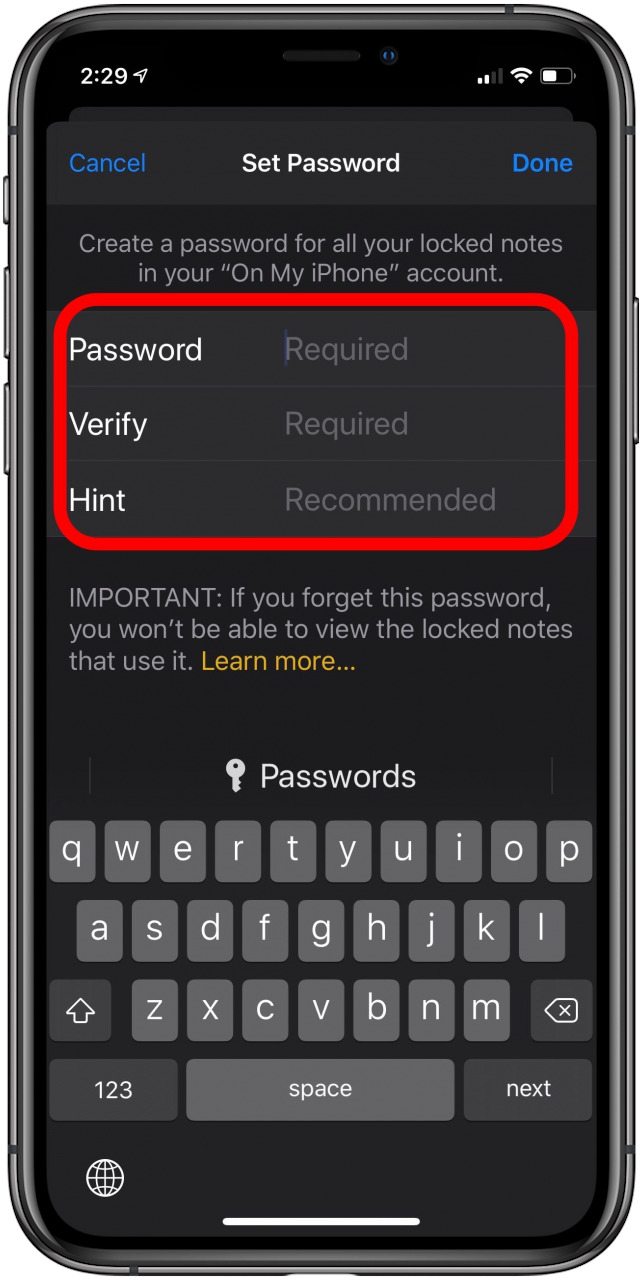
- Grifo Hecho.
- Repita estos pasos para sus otras cuentas de Notes, creando una contraseña única para cada una.

Crédito de la imagen superior: George Rudy / Shutterstock.com
Publicaciones relacionadas:
 Revisión: Auriculares Surge 3D de Surge Club con micrófono boom desmontable
  Cable Lightning Duo 2: escucha y carga al mismo tiempo
  Revisión del iPhone Stylus: Adonit Snap Precision Stylus
  Cómo rastrear un envío en su iPhone (forma más rápida y fácil)
  Cómo usar su iPhone como escáner QR + Las mejores aplicaciones gratuitas de lectura de códigos QR
  Cómo enseñarle a Siri a decir un nombre agregando ortografía fonética a la aplicación Contactos
  App Saturday: Peloton Digital
  Tim Cook se sienta con ABC para discutir la pelea de Apple con el FBI
  TextNow: la aplicación gratuita le brinda un número de teléfono gratuito que puede usar para enviar mensajes de texto gratis en su iPad o iPod touch
  Cómo navegar por la pestaña Biblioteca en la aplicación Fotos de iPhone en iOS 14
  Cómo saber si sus datos de Facebook se filtraron a Cambridge Analytica
  AfterShokz ofrece una alternativa de oído abierto a los auriculares