
Si bien no suele ser una buena idea bloquear las actualizaciones de los navegadores web como Google Chrome debido a las implicaciones de seguridad que ello conlleva, puede haber casos en los que se desee tener más control sobre la actualización.
Muchos programas se envían con opciones para bloquear las actualizaciones, pero Google Chrome no es una de ellas. Esto es diferente del comportamiento de la mayoría de los navegadores web, ya que se envían con opciones para establecer actualizaciones manuales, por ejemplo. Esto le daría al usuario un control total sobre la actualización, y aseguraría que las actualizaciones no se instalen automáticamente en los sistemas informáticos.
Tengan en cuenta que Google Chrome sólo se actualiza automáticamente en las máquinas de Windows y Mac Os X, y no en las de Linux.
Bloquear las actualizaciones automáticas de Chrome en Windows
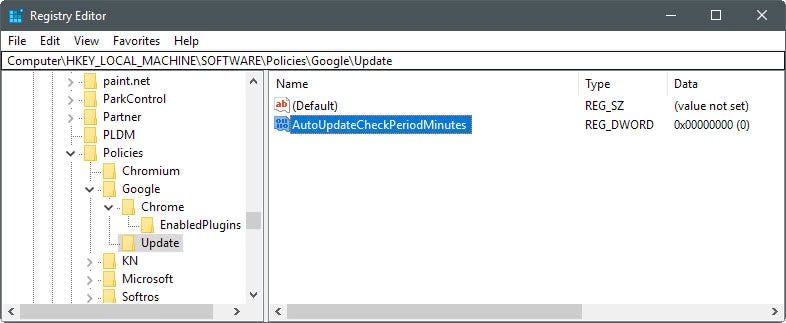
Como ya se ha mencionado, Chrome no se envía con una preferencia que se puede voltear para bloquear las actualizaciones del programa. Sin embargo, existe una opción, que implica la configuración de una clave de registro y la instalación de la plantilla administrativa de la política de Google Update.
En el mejor de los casos, si la computadora está conectada a un dominio de Active Directory, todo lo que se requiere es establecer el siguiente valor de Registro:
- Toca la tecla Windows del teclado del ordenador, escribe regedit.exe y pulsa la tecla Intro.
- Confirme el aviso de la UAC.
- Navegue a la computadora HKEY_LOCAL_MACHINENSOFTWAREN-PolíticasNGoogleN-actualización
- Si Google y/o Update no existen, crea las claves con un clic derecho sobre la anterior y la selección de Nuevo> Clave del menú contextual.
- Ponga el valor de AutoUpdateCheckPeriodMinutes a 0.
- Si el valor no existe, haga clic con el botón derecho del ratón en Actualizar y seleccione Nuevo> Valor de la palabra (32-bit).
Esto desactiva la comprobación de la actualización. Ten en cuenta que Google reanuda la comprobación de actualizaciones automáticamente para cualquier equipo que no esté unido a un dominio de Active Directory. En este caso, el período se reduce a 77 horas.
Si ese es el caso, debes anular las actualizaciones estableciendo la “política de anulación de actualizaciones” que forma parte de la plantilla administrativa de Google Update.
Tenga en cuenta que esto sólo funciona en las versiones Professional o Enterprise de Windows, y no en Windows 10 Home, ya que la directiva de grupo no forma parte de las ediciones Home de Windows.
Así es como se hace

- Descargue el archivo basado en XML de la plantilla administrativa de Google Update desde esta página de asistencia de Google.
- Extraiga el contenido del archivo, y cópielo en C:N-Definiciones de Política de Ventanas.
- Cargue el Editor de Políticas de Grupo: pulse la tecla Windows, escriba gpedit.msc y pulse la tecla Intro.
- Navegue a Configuración del ordenador> Plantillas administrativas> Google> Google Update> Google Chrome.
- Haga doble clic en “Actualizar la política de anulación”.
- Cambie la política a activada. Puede configurar el comportamiento de actualización del navegador web en una de las siguientes cuatro opciones:
Publicaciones relacionadas:
 PocketTube ofrece una mejor gestión de las suscripciones a YouTube
  Google Chrome 82 ya no es compatible con FTP
  La extensión del navegador Boostaler amplía los períodos de almacenamiento en caché para acelerar la navegación
  Arreglar las extensiones del Chrome 72 que no funcionan correctamente (por ejemplo, los adblockers)
  Navegador Chrome se cierra automáticamente al iniciarse
  Controla las notificaciones nativas en Chrome para Windows 10
  Continúa el mal historial de extensiones de Chrome maliciosas de Google
  Extensión del navegador web con la contraseña de Tusk KeePass
  El Cromo 63 le notifica de los problemas del Hombre-en-el-medio
  Chrome 57: comienza el fin de las pestañas de fondo
  Chrome: usa diferentes colores para los sitios web automáticamente
  Vídeos de avance rápido en YouTube, Netflix y Facebook