

¿El sonido de tu iPad dejó de funcionar misteriosamente? ¿Ha perdido audio mientras reproducía música o usaba aplicaciones? Si no tiene sonido en su iPad, y ya ha intentado reiniciarlo en vano y sabe que no hay auriculares conectados, siga estos pasos para solucionar las causas más comunes de que el sonido del iPad no funcione.
Índice de contenido
Activa el sonido de tu iPad para arreglar el sonido
Hay una configuración de silencio en el Centro de control de su iPad, que es útil, pero también significa que es posible que la haya encendido accidentalmente si entra allí con frecuencia. O tal vez estaba compartiendo su iPad con otra persona y esa persona habilitó Silencio y se olvidó de volver a apagarlo.
- Abierto Centro de control. (Si su iPad no tiene Face ID, abra el Centro de control deslizando hacia arriba desde la parte inferior. Si su iPad tiene Face ID, acceda al Centro de control deslizando el dedo hacia abajo desde la esquina superior derecha).
- Encuentra el Botón de silencio (parece una campana) y asegúrese de que no esté encendido, lo que garantizará que el sonido esté habilitado en su iPad.
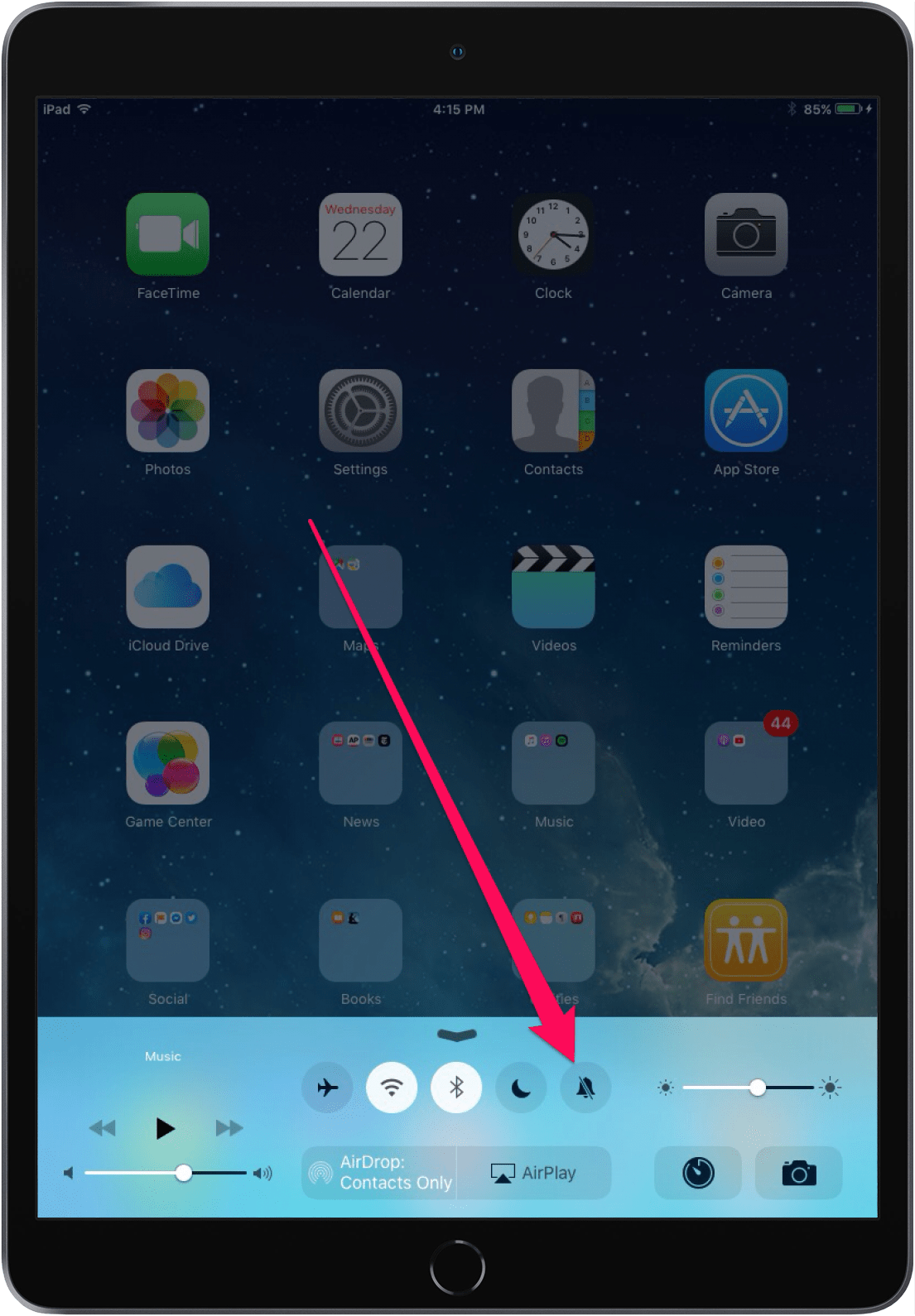
Los modelos de iPad más antiguos tienen un interruptor de silencio en el costado del dispositivo. Si tiene un iPad más antiguo, asegúrese de que este botón esté desactivado.
Marque No molestar
Otra configuración para verificar es la función No molestar de su iPad, que también se puede encontrar en Configuración o en el Centro de control.
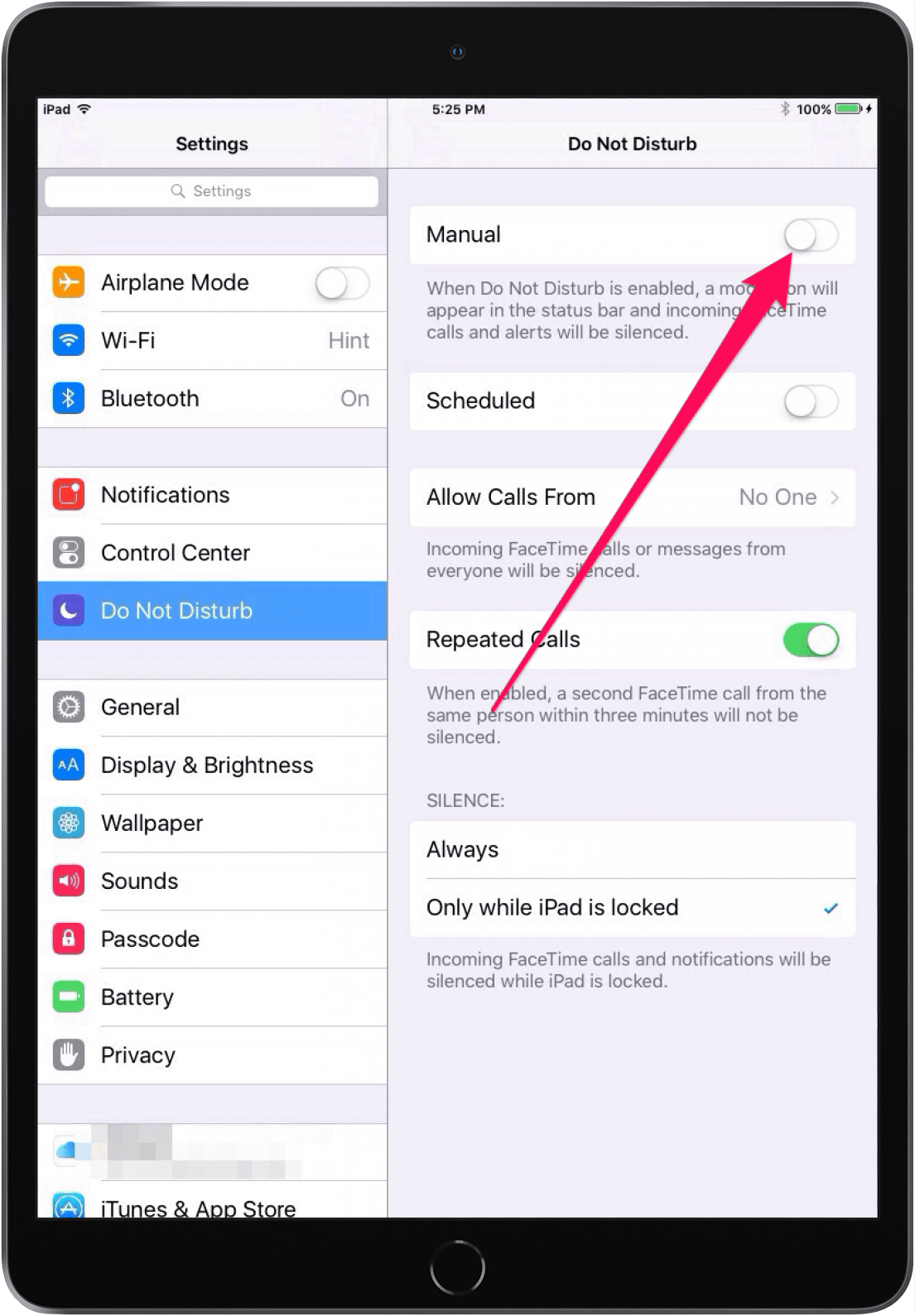
- Ir Ajustes, entonces No molestar.
- Asegúrese de que No molestar no esté habilitado. Si ya está en el modo correcto, no estaría de más encenderlo y apagarlo nuevamente.
Verificar Bluetooth
Si su iPad está conectado a un dispositivo externo, como altavoces, eso significa que Bluetooth está habilitado y su iPad no producirá sonido.
- Ir Ajustes, entonces Bluetooth.
- Asegúrate de que esté desactivado. Al igual que en el paso anterior, incluso si ya está apagado, activarlo y desactivarlo nuevamente puede activar el sonido con éxito.

Sube el volumen dentro de una aplicación
A veces, un conflicto entre aplicaciones es la razón por la que el sonido no funciona. Esto podría suceder si alterna con frecuencia entre aplicaciones. Además, la mayoría de las aplicaciones de videojuegos tienen su propio control de volumen que es independiente de la configuración de volumen del iPad.
- Abra la aplicación que no tiene sonido.
- Mientras esté en esa aplicación, use el botón Subir volumen en el costado del iPad para aumentar el volumen de la aplicación.
Reiniciar configuración de la red
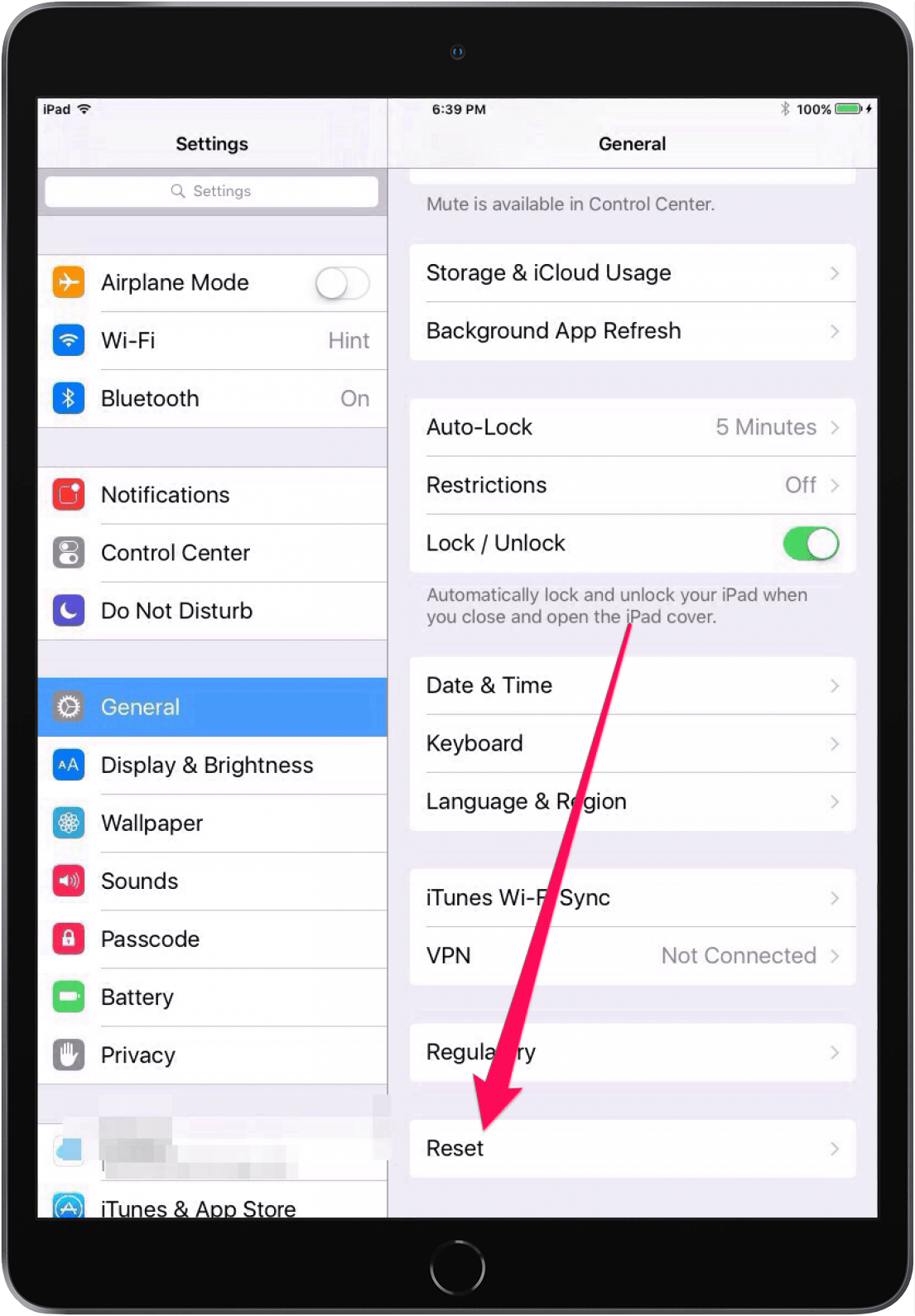
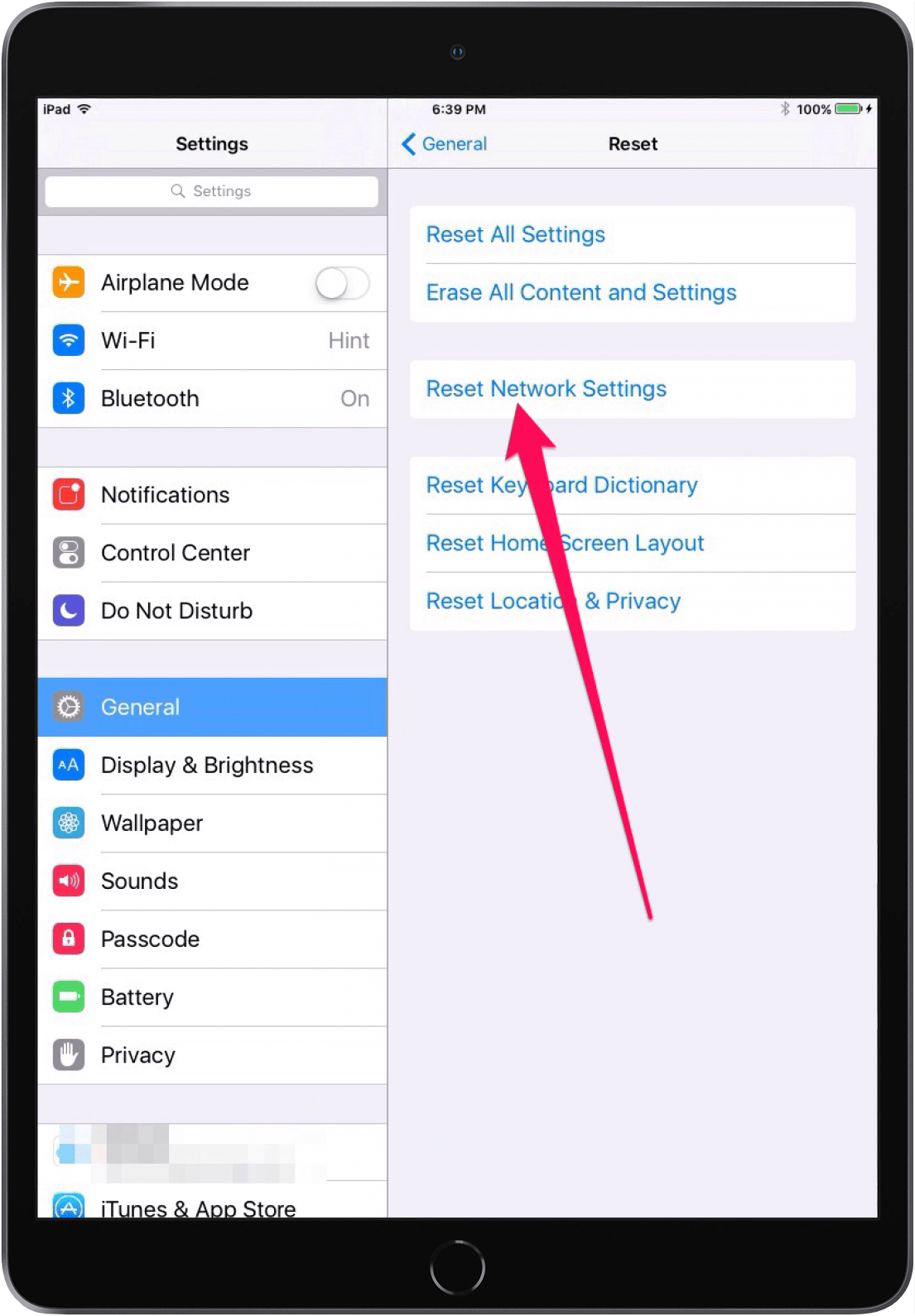
Si ninguno de los pasos anteriores funciona, intente restablecer la configuración de red. Se sabe que esto corrige el problema de sonido de un iPad y no borrará su iPhone como lo haría un restablecimiento de fábrica, por lo que vale la pena intentarlo. Hará que su iPad se olvide de todas las redes Wi-Fi y dispositivos Bluetooth y tendrá que volver a unirse y volver a emparejar.
- Ir Ajustes, entonces General, luego toque Reiniciar.
- Grifo Reiniciar configuración de la red.
La pérdida misteriosa de sonido en un iPad es más común de lo que piensas. Antes de limpiar la toma de auriculares o ponerse en contacto con el soporte técnico de Apple, pruebe los pasos anteriores. Es probable que uno de ellos solucione el problema.
Crédito de la imagen superior: Farknot Architect / Shutterstock.com
Publicaciones relacionadas:
 Cómo canjear una tarjeta de regalo de Amazon o un código de reclamo en su iPhone o iPad
  El nuevo iPad Pro de 9,7 pulgadas me hizo comprar un iPad Air 2 antiguo
  Cómo eliminar fácilmente archivos adjuntos de mensajes (y liberar almacenamiento) con iOS 11 en iPhone
  Facebook está cambiando la forma de compartir música
  Revisión: Protectores de pantalla InvisibleShield Glass Elite para iPhone
  ¿Qué son los puntos naranja y verde en la barra de estado del iPhone?
  Cómo mostrar el porcentaje de batería en iPhone
  Cómo reorganizar y organizar álbumes en la aplicación de fotos para iPad y iPhone
  Blog de Apple Event Live: es oficial el nuevo iPhone es el iPhone SE; Lanzamiento 24 de marzo
  The Masters: Transmisión en vivo de toda la cobertura en Apple TV, iPhone y iPad
  Las mejores fundas protectoras para iPhone para amantes de la aventura
  Cómo agregar rápidamente un candado a una nota en su iPhone