
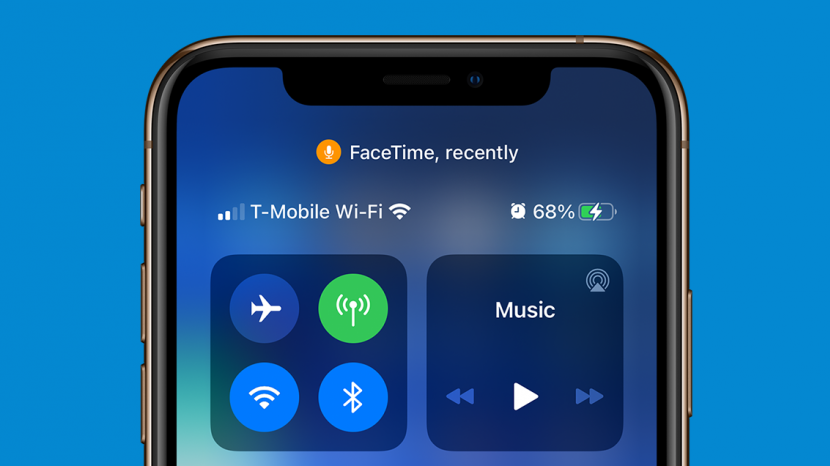
Si su reciente actualización de iOS 14 vino con puntos naranjas o verdes en la parte superior de la pantalla, no está solo. Pero no se preocupe, estos indicadores en la barra de estado del iPhone están ahí para salvaguardar su seguridad y privacidad. Le permiten saber cuándo las aplicaciones usan su micrófono o cámara, y son especialmente útiles cuando no sabe que su micrófono o cámara están en uso. Echemos un vistazo a lo que significa cada punto y cómo puede monitorear qué aplicaciones accedieron al micrófono o la cámara de su iPhone recientemente.
Índice de contenido
¿Qué hay en este artículo?
- ¿Qué es el punto verde en la parte superior de mi iPhone?
- ¿Qué significa el punto naranja en el iPhone?
- Vea qué aplicación utilizó su micrófono o cámara más recientemente
- Revise y cambie qué aplicaciones pueden usar su micrófono y cámara
¿Qué es el punto verde en la parte superior de mi iPhone?
El punto verde en la parte superior de tu iPhone significa que la aplicación que estás usando puede acceder a la cámara del dispositivo. Espere ver este punto mientras está en una reunión de Zoom o tomando una foto para compartir con amigos. Pero si nota este punto mientras usa una aplicación que no debería necesitar su cámara, esto podría ser un problema de privacidad que requiere su atención. Si nota que una aplicación está accediendo a su cámara y no debería ser así, puede restringir el acceso a la cámara para esa aplicación.
¿Qué significa el punto naranja en el iPhone?
El punto naranja en el iPhone significa que la aplicación que estás usando puede acceder a tu micrófono. Normalmente verá este indicador si está en una llamada de FaceTime con su hermana o le pide direcciones a Siri. Este punto naranja te permite vigilar las aplicaciones que tienen acceso a tu micrófono pero que realmente no lo necesitan. En esos casos, puede restringir los permisos mediante la configuración de privacidad.
Vea qué aplicación utilizó su micrófono o cámara más recientemente
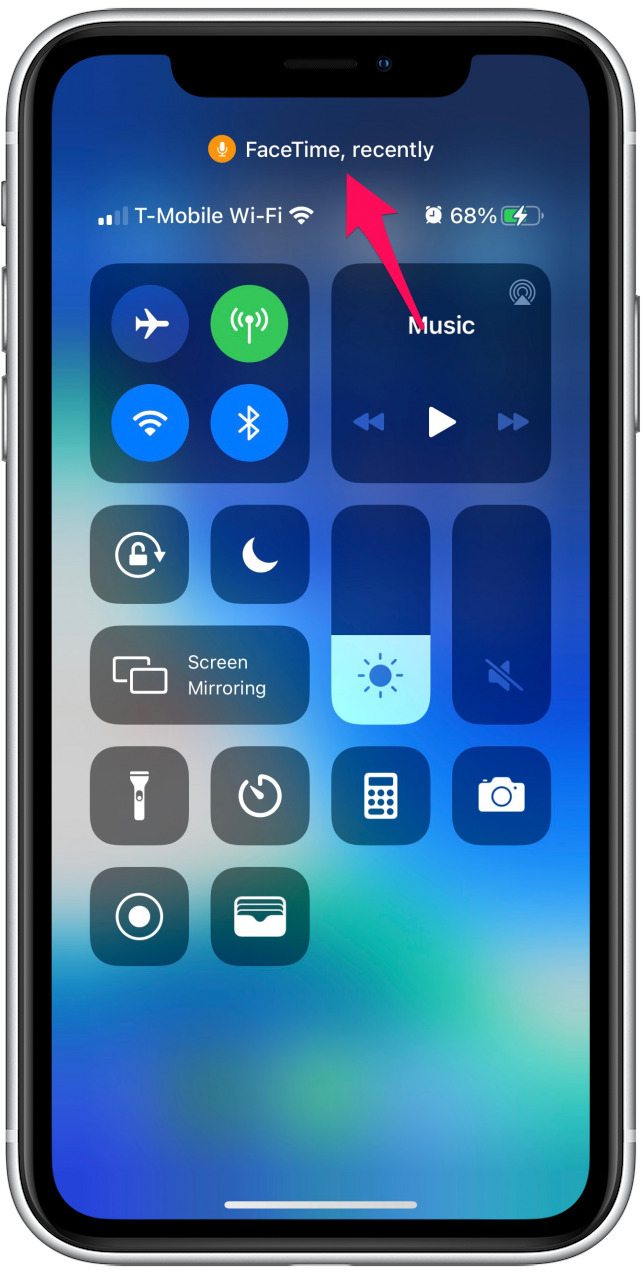
Cuando observe cualquiera de estos puntos, puede abrir el Centro de control y ver qué aplicaciones usaron el micrófono o la cámara más recientemente. Esto solo está disponible poco después de que una aplicación haya usado la cámara o el micrófono.
Revise y cambie qué aplicaciones pueden usar su micrófono y cámara
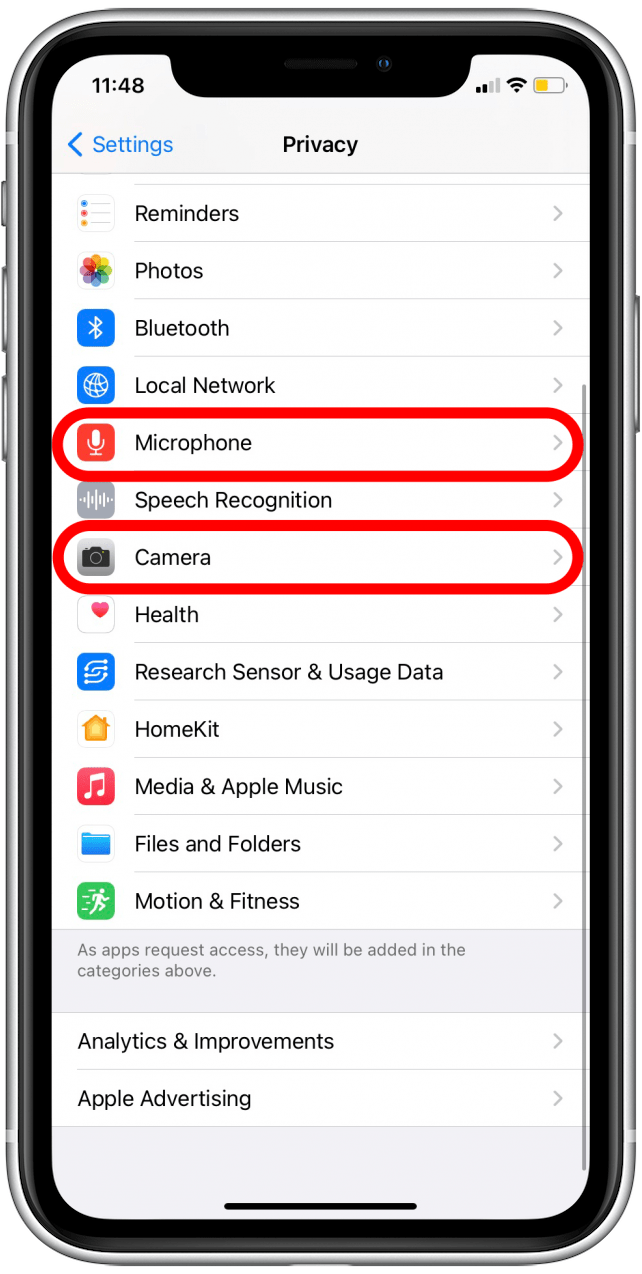
Si no puede consultar el Centro de control a tiempo para ver qué aplicación usó la cámara o el micrófono, puede usar Configuración para revisar y cambiar qué aplicaciones pueden usarlas:
- Abre el Aplicación de configuración.
- Desplácese hacia abajo y toque Intimidad.


- Aqui encontraras Micrófono y Cámara.
- Toque en Micrófono o Cámara para obtener una lista de las aplicaciones que utilizan estas funciones.
- Verá varios conmutadores para modificar los permisos de uso de su cámara o micrófono. Actívelos y apáguelos como mejor le parezca.

Los puntos naranjas y verdes de su iPhone son indicadores que brindan transparencia adicional y protegen su privacidad. Saber qué aplicaciones tienen acceso a su micrófono y cámara lo mantiene informado y con un mejor control de los permisos de su iPhone.
Publicaciones relacionadas:
 Revisión: Leather Portfolio integra iPad for Business en la era tecnológica
  Cómo guardar historias de aplicaciones de noticias para leer más tarde en iPhone o iPad
  Revisión: correa de reloj de Apple de acero inoxidable HyperLink
  iMPC Pro 2 convertirá su iPad en una herramienta de creación musical
  El iPhone despejado (cómo ver tu fondo de pantalla)
  ¿Le preocupa la exposición a la radiación de su iPhone? Debe saber sobre Vest Tech.
  Revisión de la carcasa resistente para iPad: carcasa protectora con empuñadura giratoria
  5 increíbles fundas para iPhone ecológicas
  Prevenga el coronavirus: limpie y desinfecte su iPhone y otros dispositivos Apple
  Blacksmith Labs ofrece una funda para iPhone que se convertirá en una reliquia familiar
  Revisión de la estructura del avión: soporte para automóvil de carga Qi compacto y resistente de Kenu
  Cómo tomar una captura de pantalla en Mac (Las 5 mejores capturas de pantalla)