
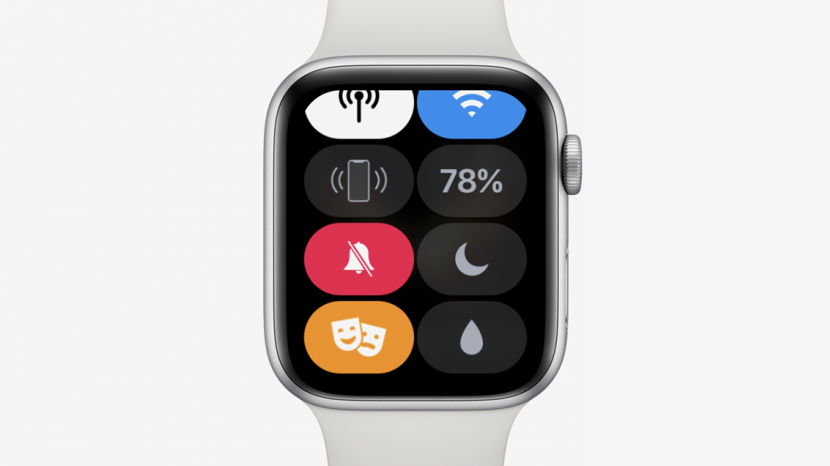
Su Apple Watch es una excelente manera de mantenerse al día con todos sus mensajes, alertas de noticias y notificaciones de aplicaciones cuando está lejos de su iPhone. Si su Apple Watch no recibe notificaciones de su iPhone, a continuación se enumeran algunas posibles razones por las que esto podría deberse. También encontrará soluciones de solución de problemas paso a paso emparejadas a continuación para restaurar las notificaciones de su Apple Watch.
Índice de contenido
- 1 5 formas de arreglar Apple Watch que no recibe notificaciones
- 2 1. Verifique la conexión Bluetooth de su Apple Watch
- 3 2.Asegúrate de que el modo teatro del Apple Watch esté desactivado
- 4 3. Verifique si No molestar está activado
- 5 4. Desactiva la detección de muñeca del Apple Watch
- 6 5. Habilitar notificaciones específicas de la aplicación
5 formas de arreglar Apple Watch que no recibe notificaciones
(NOTA: Si actualmente está usando su iPhone o si su iPhone está desbloqueado, no recibirá notificaciones de Apple Watch. Para cambiar esto, simplemente bloquee su iPhone. Si aún no ve notificaciones en su Apple Watch, continúe con las opciones abajo.)
- Verifique la conexión Bluetooth de su Apple Watch
- Asegúrese de que el modo Teatro del Apple Watch esté desactivado
- Verifique si la opción No molestar está activada
- Desactivar la detección de muñeca del Apple Watch
- Habilitar notificaciones específicas de la aplicación
1. Verifique la conexión Bluetooth de su Apple Watch
Si no recibe mensajes de Apple Watch y otras notificaciones, primero asegúrese de que su Watch esté conectado a la red Bluetooth de su iPhone.
Para comprobar que su Apple Watch está conectado a su iPhone:
- Abre el Configuraciones aplicación.
- Toque en Bluetooth.
- En MIS DISPOSITIVOS, seleccione Mi Apple Watch (tu nombre).


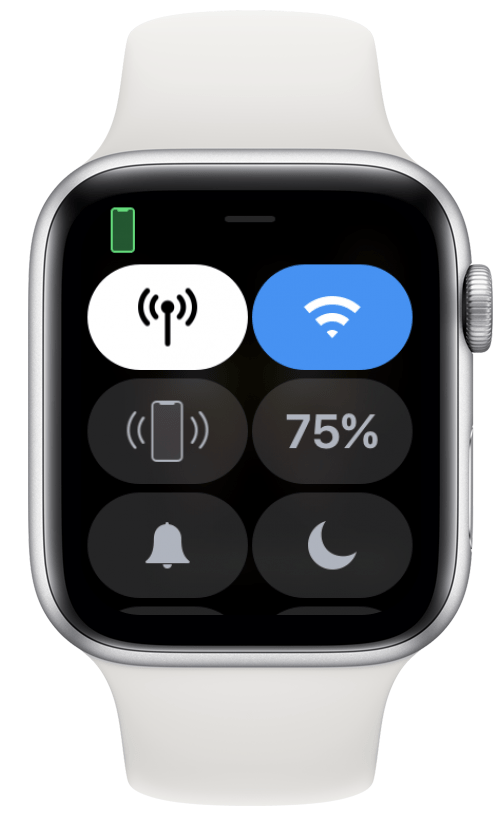
Para activar Bluetooth en el Apple Watch:


2.Asegúrate de que el modo teatro del Apple Watch esté desactivado
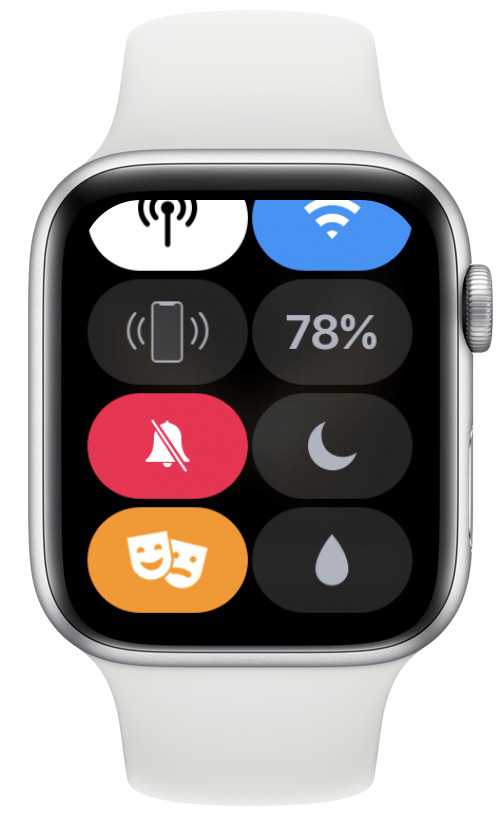
Para desactivar el modo teatro en su Apple Watch:
- Desliza el dedo hacia arriba en la esfera del reloj.
- Desplácese hacia abajo hasta que vea el Modo teatro icono (dos máscaras una al lado de la otra)
- Grifo el icono. Si el fondo es amarillo, el modo teatro está activado. Si no es amarillo, el modo teatro está desactivado.
3. Verifique si No molestar está activado
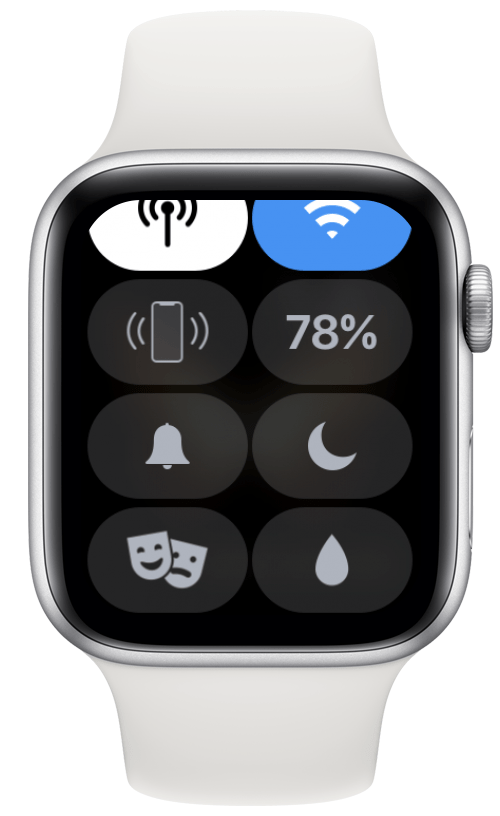
Para desactivar No molestar en su Apple Watch:
- Desliza el dedo hacia arriba en la esfera del reloj.
- Desplácese hacia abajo hasta que vea el No molestar icono.
- Grifo el icono. Si No molestar está activado, el fondo será violeta. Con solo tocarlo, se apagará.

4. Desactiva la detección de muñeca del Apple Watch
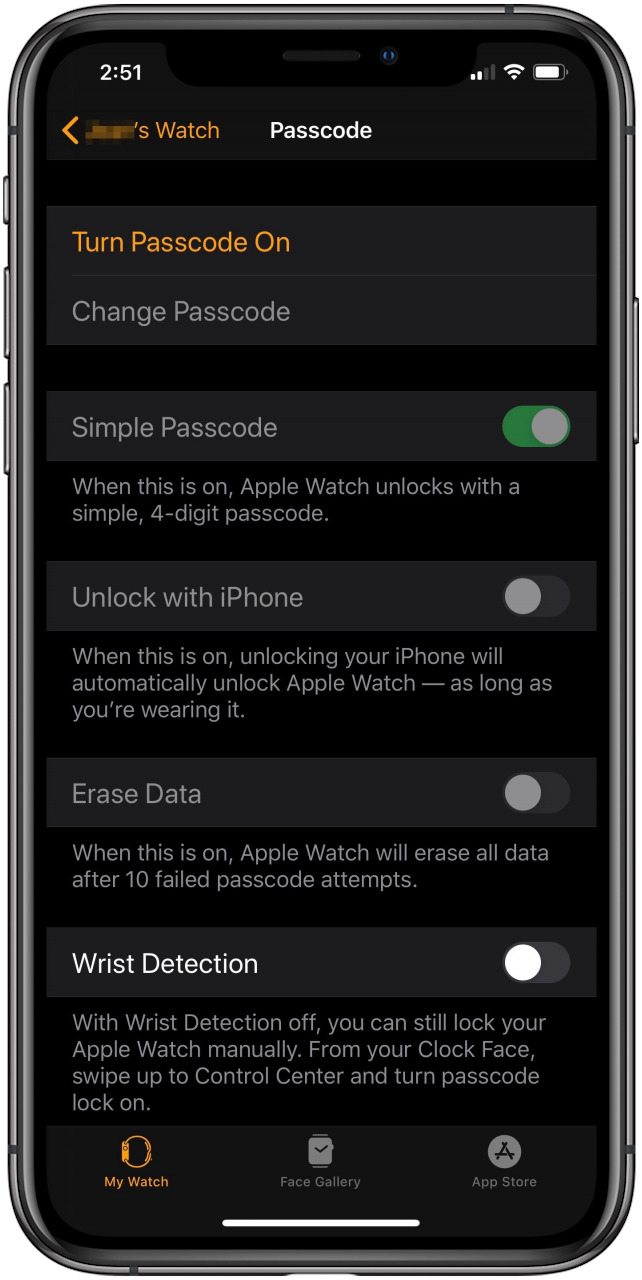
Mientras la Detección de muñeca está activada, su reloj solo enviará notificaciones de Apple Watch si detecta que lo está usando. Si esta función de su reloj no funciona, puede desactivarla. (NOTA: Esto también funcionará si desea recibir notificaciones de Apple Watch incluso cuando no está usando su reloj).
Para desactivar la detección de muñeca:
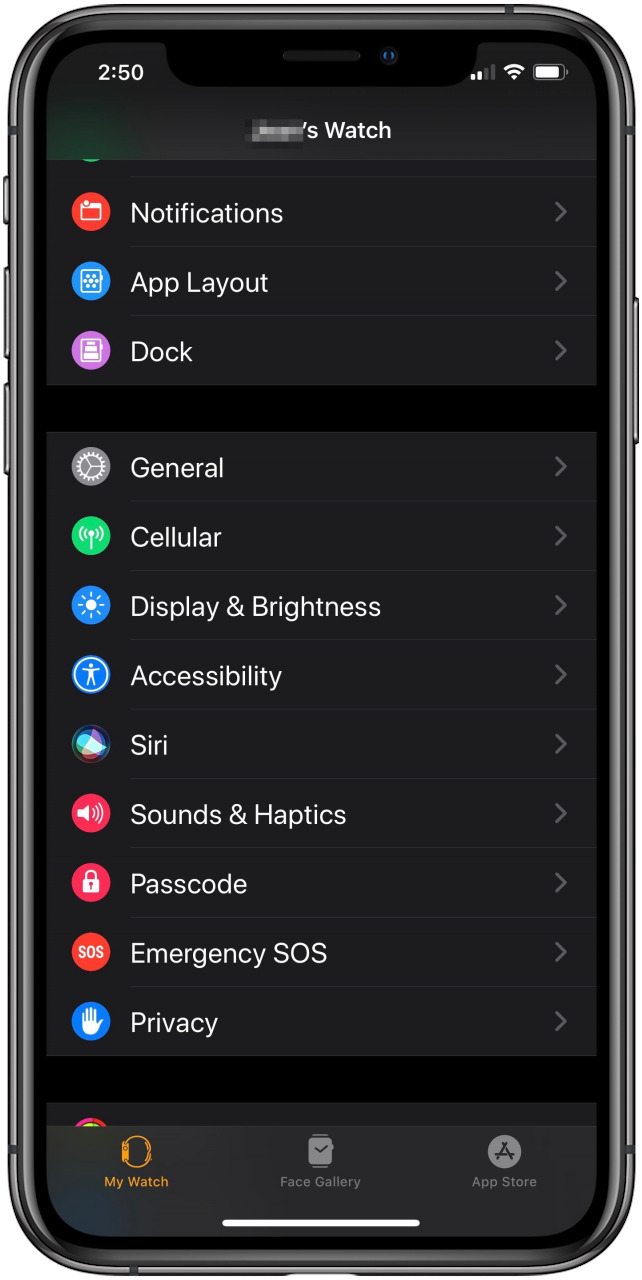
- Abre el Ver aplicación en tu iPhone.
- Desplácese hacia abajo hasta que vea Contraseña y selecciónelo.
- Grifo Desactivar la detección de muñeca.
5. Habilitar notificaciones específicas de la aplicación
Su Apple Watch le permite reflejar notificaciones, mensajes de Apple Watch y otras alertas que recibe su iPhone. Si no recibe notificaciones de una aplicación específica, es posible que se desactiven las alertas de esa aplicación.
Para activar alertas para una aplicación específica:
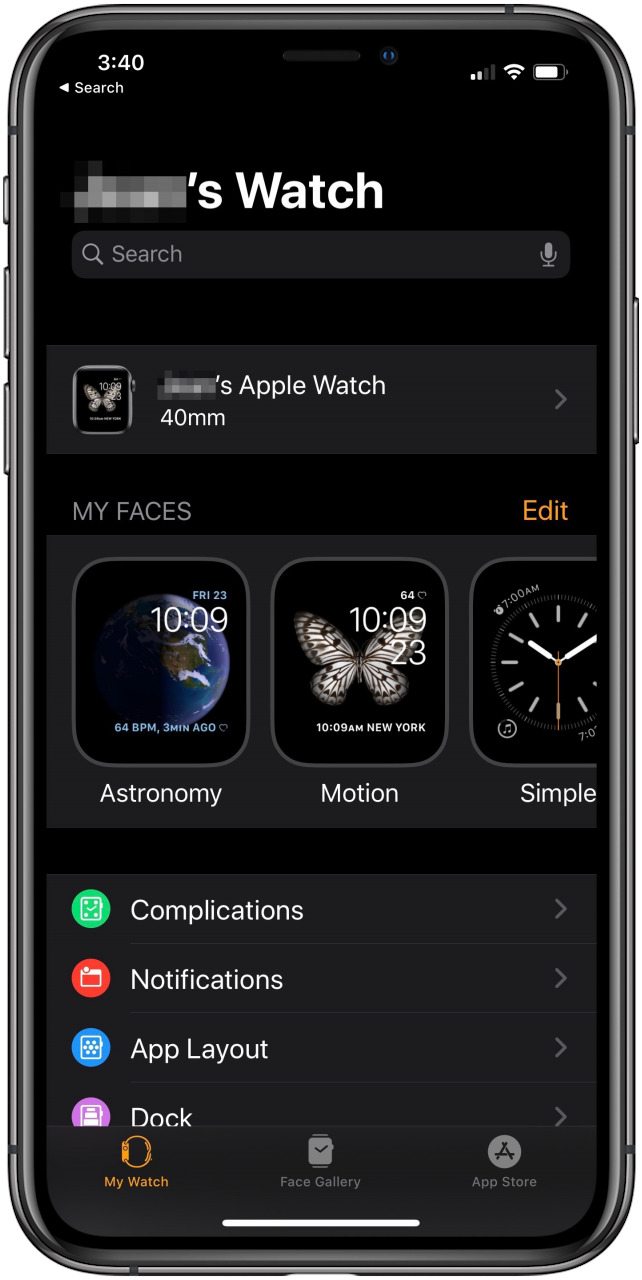
- Abre el Ver aplicación en tu iPhone.
- Desplazarse hacia abajo para ver la lista de aplicaciones instaladas en Apple Watch.
- Toca la aplicación no está recibiendo notificaciones de.
- Seleccione cualquiera Reflejar mi iPhone (que le enviará las notificaciones que reciba su iPhone) o Personalizado.
- Si selecciona Personalizado, toque Permitir notificaciones.

Las soluciones anteriores le permiten recibir notificaciones de Apple Watch que pueden haberse apagado accidentalmente, silenciado o no reenviado previamente desde su iPhone. Debido a que su reloj actúa como una extensión de su iPhone, y sus funcionalidades son completamente personalizables a sus preferencias personales, poder recibir mensajes de Apple Watch y otras alertas y notificaciones le permite utilizar completamente su Apple Watch.
Publicaciones relacionadas:
 Revisión: iHome Dock para Amazon Echo Dot
  Cómo crear una nueva carpeta en iCloud Drive en iPhone
  Cómo obtener iMessage en la PC (y los métodos peligrosos que no debe probar)
  Cómo activar o desactivar los servicios de ubicación en iPhone
  ROME: Total War – Análisis del juego Alexander para iPad
  Apple enfrenta una potencial demanda colectiva por el error 53 Touch ID problema
  iPhone contra Brownie Hawkeye
  Resumen de auriculares: Polk Nue Voe, Phiaton MS 100 BA y TunePhonik iZX5
  Revisión de X-Doria Defense Ultra: una funda protectora bien construida para iPhone X
  Cómo navegar por las pantallas de inicio de su iPhone sin deslizar
  Consejo del día: cómo marcar extensiones en tu iPhone
  Cómo dar me gusta a un comentario en Instagram