

Antes de Apple Music, existía Spotify, un servicio de transmisión de $ 10 por mes que sigue siendo bastante popular, con más de 30 millones de suscriptores pagos en todo el mundo y millones de canciones disponibles. Una versión gratuita con publicidad ofrece los artistas y álbumes favoritos, pero para obtener música sin publicidad y funciones como escuchar sin conexión y canciones a pedido, así como una transmisión de mayor calidad, deberá optar por la versión premium. No pude encontrar de inmediato una manera de actualizar a premium desde la aplicación, pero de todos modos ha sido más barato registrarse a través de su computadora de escritorio ($ 10 en lugar de $ 13 desde la aplicación). En esta publicación, te daremos 15 consejos para aprovechar Spotify al máximo.
Relacionado: Los 6 mejores altavoces Bluetooth, ruidosos y resistentes para la diversión del verano
Índice de contenido
- 1 1. Descarga canciones para escucharlas sin conexión
- 2 2. Mejora la calidad del sonido
- 3 3. Vista previa de listas de reproducción y álbumes
- 4 4. Use auriculares para controlar la reproducción
- 5 5. Ver la letra de la canción que se está reproduciendo
- 6 6. Interrumpe momentáneamente una lista de reproducción para insertar una canción preferida.
- 7 7. Usa una lista de reproducción para crear una estación de radio.
- 8 8. Utilice la función Descubrir con regularidad
- 9 9. Ver su historial de Spotify
- 10 10. Realice búsquedas de forma más eficaz
- 11 11. Agrega canciones a las listas de reproducción de Shazam.
- 12 12. Recuperar una lista de reproducción eliminada
- 13 13. Comparte tus listas de reproducción
- 14 14. Reproduce tu música de Spotify en los altavoces de taxi de Uber
- 15 15. Recupere espacio de almacenamiento de Spotify
1. Descarga canciones para escucharlas sin conexión
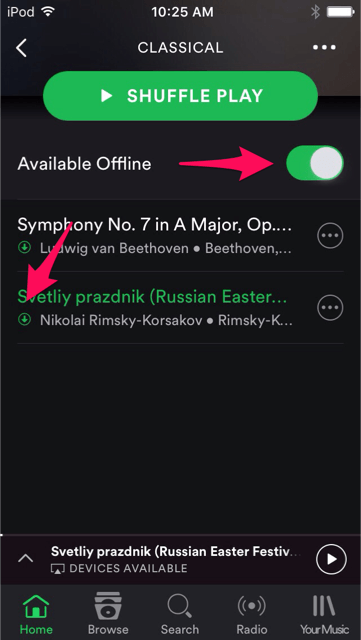
Si desea escuchar música cuando no tiene una conexión a Internet, o no desea agotar su asignación de datos mensual, puede descargar la música a su iPhone o iPad, si es un suscriptor pago.
En la parte superior de un álbum o lista de reproducción en la aplicación Spotify, active el botón Disponible sin conexión para descargar la música. Una vez descargada, aparecerá un icono verde junto al nombre de la canción.
2. Mejora la calidad del sonido
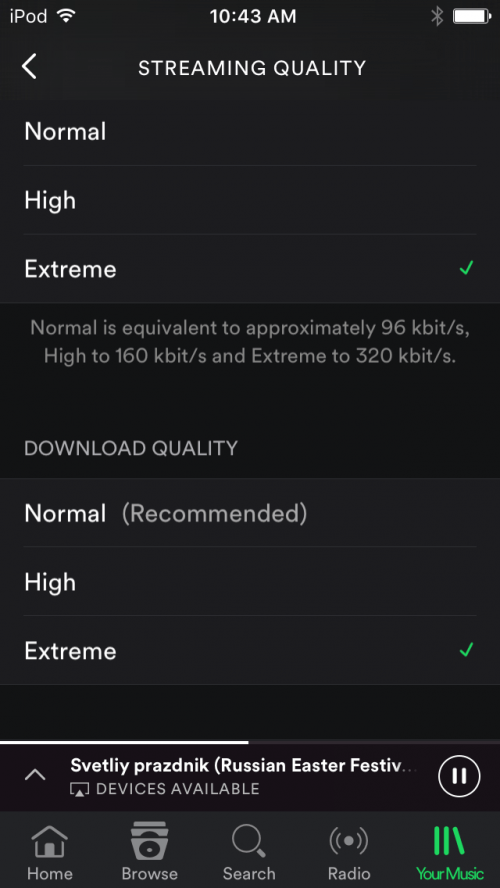
Si desea ajustar la calidad del sonido en Spotify, puede elegir entre Normal, Alto y Extremo. Si transmite música exclusivamente a través de Wi-Fi y tiene datos ilimitados, entonces no hay razón para no elegir el mejor. Y si tiene mucho espacio de almacenamiento, también debería considerar seleccionar Calidad extrema al descargar. Para ajustar la calidad, toque Su música en la parte inferior derecha, luego toque el ícono de configuración en la parte superior derecha (parece un engranaje). Luego, seleccione Calidad de transmisión. Luego, para obtener la mejor calidad, seleccione Extrema para Calidad de transmisión y Calidad de descarga.
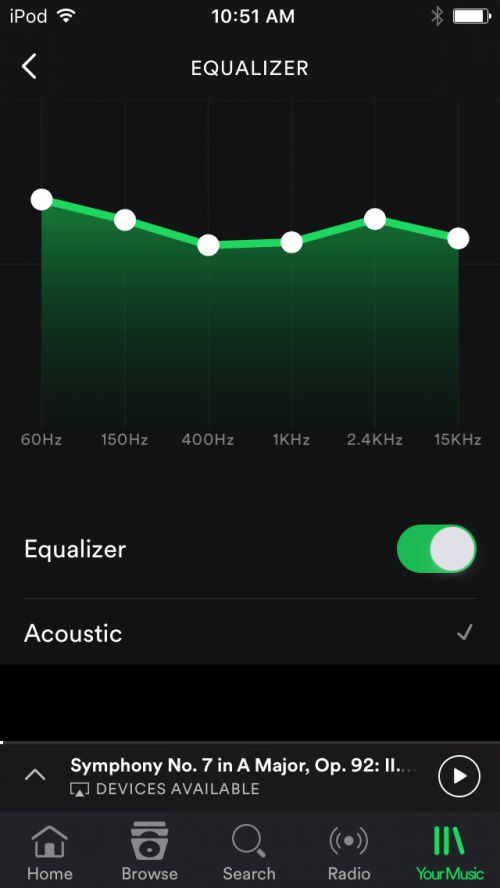
Además, Spotify tiene un ecualizador incorporado para mejorar el sonido de la música que estás escuchando. Como arriba, ve a Tu música y toca el ícono de ajustes. Luego seleccione Reproducción> Ecualizador. Enciéndalo y luego realice ajustes manualmente o seleccione entre las opciones preestablecidas como Acústica, Amplificador de graves, Clásica, Electrónica, Hip-Hop y más.
3. Vista previa de listas de reproducción y álbumes
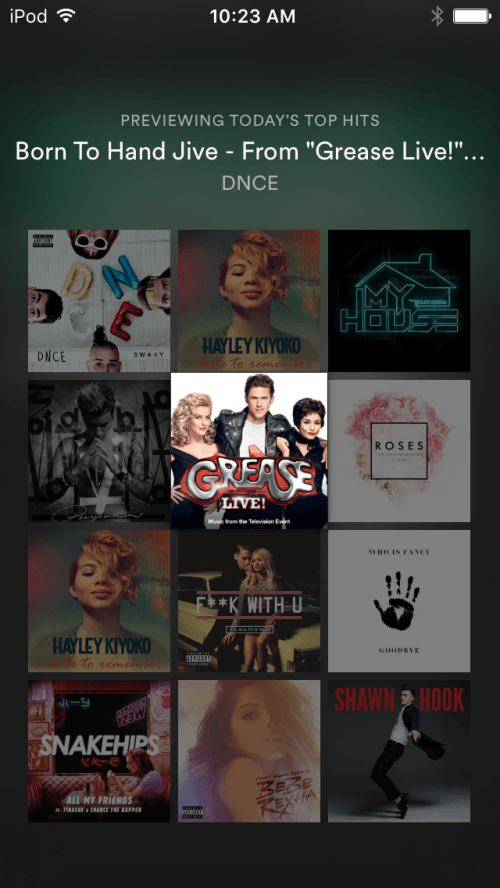
Si está tratando de decidir qué escuchar, Spotify tiene una función realmente genial que le permite obtener una vista previa de las canciones en una lista de reproducción con solo tocar y mantener presionada la lista de reproducción. Luego, mientras desliza el dedo por las portadas de los álbumes, las canciones comenzarán a reproducirse. Puede pasar a la siguiente canción o volver a la canción anterior moviendo el dedo hacia la derecha o hacia la izquierda y hacia arriba y hacia abajo. Esta función es una excelente manera de buscar listas de reproducción seleccionadas por Spotify para ver cuáles te gustan.
Del mismo modo, puede obtener una vista previa de un álbum tocando y manteniendo presionada la lista de canciones en un álbum y arrastrando el dedo hacia arriba y hacia abajo.
4. Use auriculares para controlar la reproducción
Si está escuchando música con los audífonos o audífonos de Apple con funciones similares, puede usarlos para controlar la reproducción de música en Spotify. Use los botones arriba y abajo para controlar el volumen. Presione el centro una vez para pausar y luego presione nuevamente para reanudar la reproducción. Una doble pulsación saltará a la siguiente pista y una triple pulsación volverá a la pista anterior.
5. Ver la letra de la canción que se está reproduciendo

Aunque no puede ver las letras desde Spotfy, puede descargar el Buscador de letras de Musixmatch aplicación (gratuita) y luego inicie sesión en su cuenta Spotfiy desde la aplicación Musixmatch. Verás todas tus listas de reproducción y todo, pero ahora, cuando escuches una canción en Musixmatch a través de tu cuenta de Spotify Premium, la letra aparecerá en la pantalla mientras se reproduce la canción.
6. Interrumpe momentáneamente una lista de reproducción para insertar una canción preferida.

Si estás escuchando una lista de reproducción de Spotify pero quieres interrumpirla momentáneamente para escuchar otra canción, puedes hacerlo. Busque la canción que desea escuchar a continuación y toque los tres puntos a la derecha. Luego toque Agregar a Siguiente. La canción que ha seleccionado se reproducirá a continuación, y luego Spotify continuará donde se quedó en la lista de reproducción.
7. Usa una lista de reproducción para crear una estación de radio.
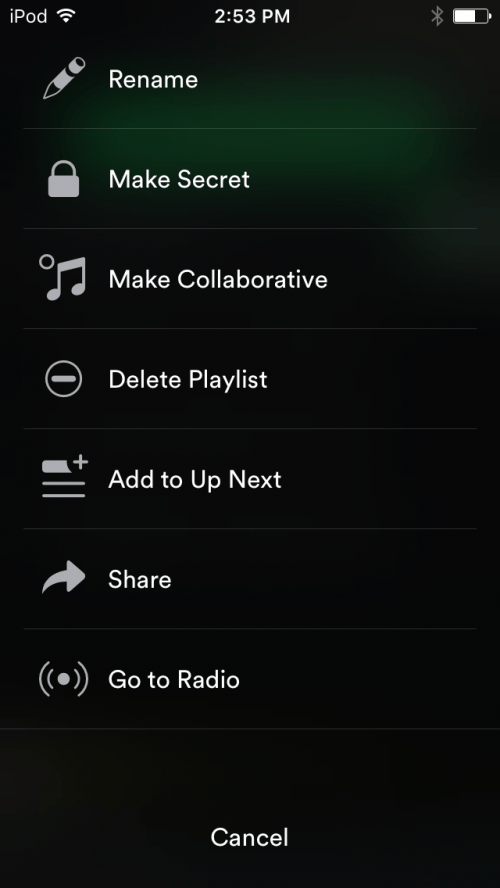
Una lista de reproducción tiene un conjunto de canciones seleccionadas, ya sea por ti o por otra persona. Una estación de radio utiliza un algoritmo informático para encontrar música similar a la que te gusta. La ventaja de una estación de radio es que está expuesto a música que quizás no haya escuchado anteriormente. Spotify tiene una función que le permite crear fácilmente una estación de radio a partir de una lista de reproducción. Mientras escucha una lista de reproducción, toque los tres puntos en la esquina superior derecha y luego seleccione Ir a la radio en la parte inferior de la lista. Esto creará una estación de radio basada en la lista de reproducción.
8. Utilice la función Descubrir con regularidad
Cada lunes, la aplicación Spotify crea una nueva lista de reproducción de música que cree que te encantará en función de lo que escuchaste en el pasado. Para escuchar la lista de reproducción, simplemente toque la pestaña Descubrir. Si recién ha comenzado a usar Spotify, le tomará al menos dos semanas de uso activo de Spotify antes de que tenga acceso a esta función, ya que Spotify necesita algo de tiempo para aprender sus gustos. Cada semana, la lista de reproducción anterior desaparece, por lo que si desea guardarla, deberá guardarla en Su música o en otra lista de reproducción.
9. Ver su historial de Spotify
Una función de Spotify que forma parte de la aplicación de escritorio puede ser útil para los usuarios móviles: la capacidad de ver su historial de escucha. Esto podría ser útil si, por ejemplo, escuchó una canción que realmente le gustó mientras escuchaba una estación de Spotify Radio, pero no tuvo la oportunidad de anotar el nombre de la canción para poder agregarla a una lista de reproducción más tarde. En la aplicación Spotify para Mac o PC, haga clic en el ícono de Cola en la parte inferior derecha (busque tres líneas horizontales) y luego en Historial. Esto debería mostrar toda la música que ha escuchado, incluso en su dispositivo iOS. Puede buscar la canción en su historial y luego agregarla a una lista de reproducción.
10. Realice búsquedas de forma más eficaz
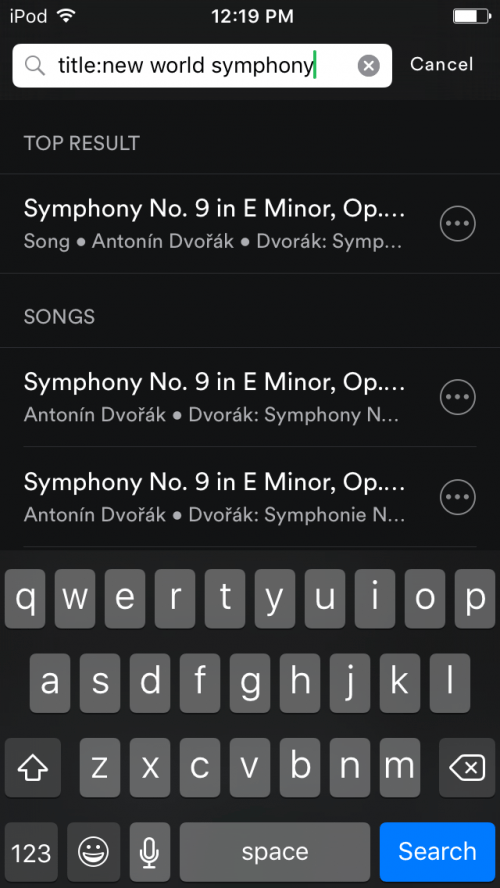
Spotify ofrece una variedad de filtros de búsqueda para ayudarlo a encontrar de manera más efectiva lo que está buscando. En todos los casos, simplemente use un filtro seguido de dos puntos. Los filtros de búsqueda incluyen:
Artista:
Álbum:
Año:
Género:
Título:
Etiqueta:
Además, puede combinar búsquedas utilizando los operadores Y / O / NO. Por ejemplo, si solo desea que la música de Madonna se publique en 2005, puede buscar “artista: Madonna Y año: 2005”. O si te gustan los clásicos, puedes buscar “género: rock Y año: 1990-1995”.
11. Agrega canciones a las listas de reproducción de Shazam.
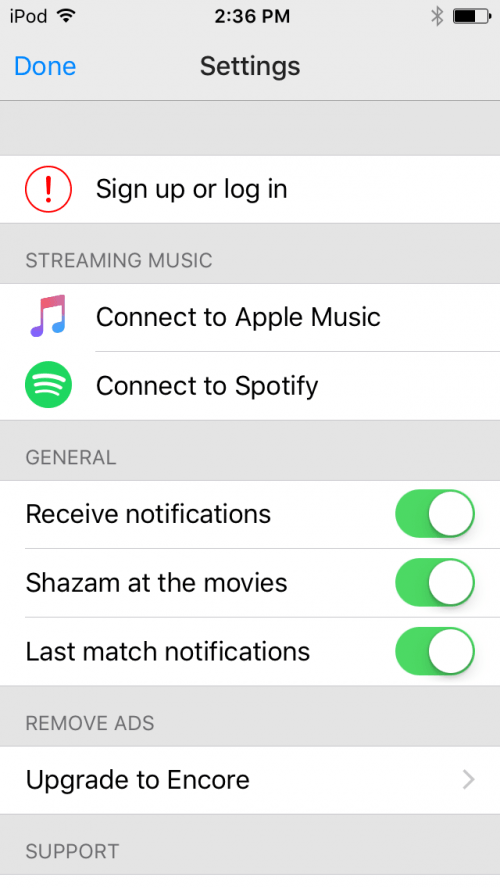
Como probablemente sepa, Shazam es una gran aplicación para identificar canciones que escucha cuando está fuera de casa, como en un centro comercial. La aplicación escucha y luego te da la información sobre la canción. Una característica interesante de la aplicación Shazam es que luego puede agregar esa canción a su biblioteca de Spotify desde la aplicación Shazam. Primero, deberá conectar la aplicación Shazam a su aplicación Spotify. En Shazam, toque My Shazam en la parte inferior izquierda, luego toque el ícono de configuración (una imagen de un engranaje) en la parte superior derecha, luego seleccione Conectar a Spotify.
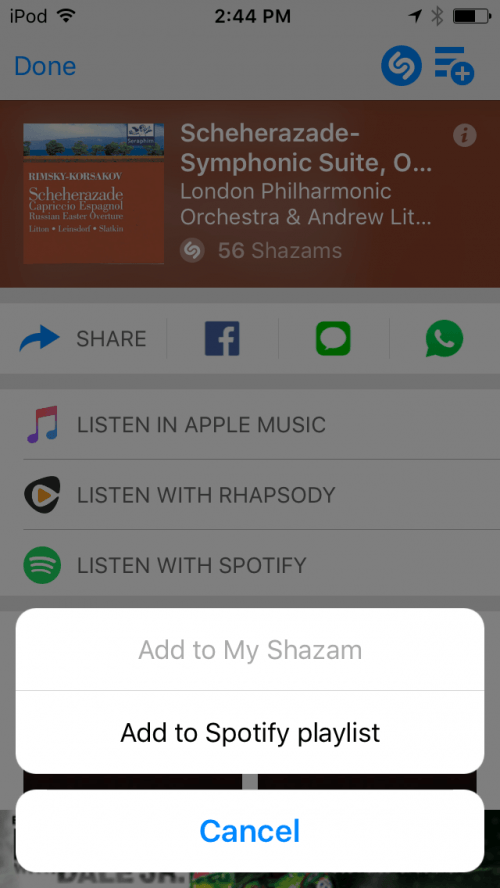
Una vez hecho esto, pídale a Shazam que identifique una canción. Una vez que la aplicación haya identificado la canción, toque las tres líneas horizontales en la parte superior derecha, luego seleccione “Agregar a la lista de reproducción de Spotify” en el menú desplegable. Luego se le dará una pantalla para seleccionar la lista de reproducción particular a la que le gustaría agregarla.
12. Recuperar una lista de reproducción eliminada
Si elimina una lista de reproducción sin darse cuenta, puede recuperarla fácilmente. Vaya al sitio web de Spotify, seleccione Cuenta en el menú desplegable a la derecha y luego seleccione Recuperar listas de reproducción.
13. Comparte tus listas de reproducción
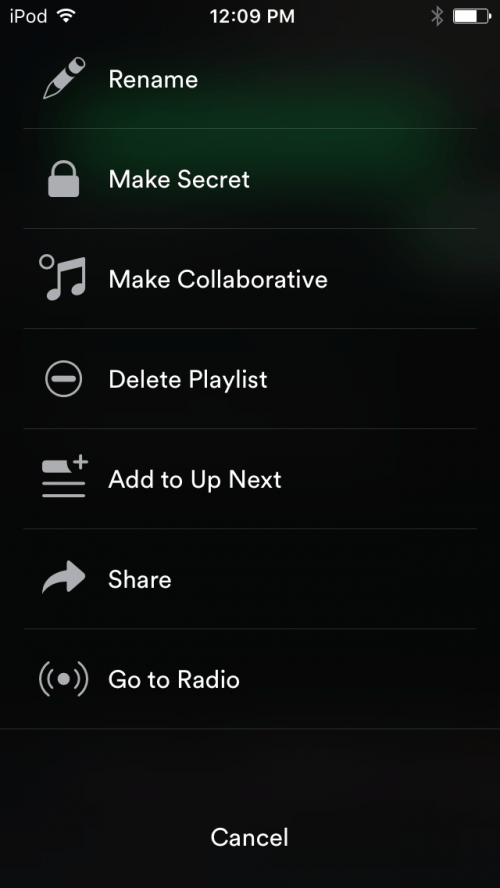
Spotify tiene una variedad de funciones de redes sociales, incluido el intercambio de listas de reproducción. Para compartir una lista de reproducción, seleccione una lista de reproducción y luego toque los tres puntos en la parte superior derecha, luego seleccione Compartir, y luego seleccione aquellos con quienes desea compartir.
14. Reproduce tu música de Spotify en los altavoces de taxi de Uber
Una característica interesante de Spotify es que si está tomando un automóvil Uber, puede reproducir su música en los altavoces del automóvil, gracias a la colaboración entre las dos compañías. Configúralo en la aplicación Uber yendo a la configuración de tu perfil y tocando Conectar Spotify. Luego ingrese sus credenciales de inicio de sesión de Spotify. Luego, cuando viaje con un automóvil Uber que tenga Spotify habilitado, verá un pequeño ícono junto al perfil del conductor en la aplicación Uber. Toque ese icono y luego seleccione la lista de reproducción que desea escuchar. Sin embargo, tenga en cuenta que esta opción no está disponible en todas las ciudades.
15. Recupere espacio de almacenamiento de Spotify
Si tiene poco espacio, es posible que deba recuperar parte del espacio de almacenamiento utilizado por Spotify. No hay forma de vaciar la caché, por lo que su única opción es eliminar y volver a instalar la aplicación.
Imagen de portada: Denys Prykhodov / Shutterstock.com
Publicaciones relacionadas:
 Inicio de sesión con ID de Apple: 9 formas de solucionar el error al conectarse al mensaje del servidor de ID de Apple
  Snapchat Saver: Cómo guardar una foto de Snapchat
  Las mejores aplicaciones de búsqueda de empleo, dieta, fitness y citas para la superación personal
  Cómo transferir datos y transferir su número entre iPhones
  Cómo obtener una vista previa del clima de una ciudad en la aplicación Weather
  Cómo guardar (todas) las imágenes de mensajes y Facebook en su iPhone
  Cómo encontrar el iPhone de otra persona cuando se pierde
  ¡Sorteo de iPhone para estudiantes!
  Pedido anticipado del iPhone X: cuándo, dónde y cómo comprar el iPhone más nuevo de Apple
  Cómo recortar videos en iPhone y iPad (2019)
  Revisión: Estuche ZAGG Dropguard y Protector de pantalla Invisible Shield
  Este termómetro inteligente sin contacto mide su temperatura en menos de un segundo