

A veces, desea ver a todas las personas con las que está hablando en las llamadas grupales de su iPhone. Ya sea que esté usando FaceTime con sus amigos, su familia o sus compañeros de trabajo, Apple hace que las llamadas grupales de FaceTime sean fáciles de iniciar y fácil de agregar personas a su llamada. Aquí están sus instrucciones actualizadas sobre cómo agrupar FaceTime en iOS 13 e iOS 14.
Guía FaceTime para iPhone y iPad: hacer llamadas grupales, usar audio o video y más
Índice de contenido
Cómo agrupar FaceTime
Ya hemos repasado cómo hacer una llamada FaceTime, cómo usar la llamada en espera en FaceTime y cómo silenciar el audio y pausar el video en una llamada FaceTime. Para obtener más tutoriales de dispositivos Apple excelentes, consulte nuestro Consejo del día gratuito. Ahora, aprendamos a hacer una llamada grupal FaceTime. Puede realizar una llamada desde FaceTime y agregar contactos, puede realizar una llamada FaceTime desde la aplicación de mensajes, puede agregar una persona a una llamada grupal existente y puede unirse a una llamada grupal FaceTime.
¿Qué hay en este artículo?
- Cómo iniciar una llamada grupal FaceTime
- Cómo hacer una llamada FaceTime desde una sesión de mensajes grupales
- Cómo unirse a una llamada grupal FaceTime
Cómo iniciar una llamada grupal FaceTime
Si desea iniciar una llamada grupal FaceTime, siga estas instrucciones:
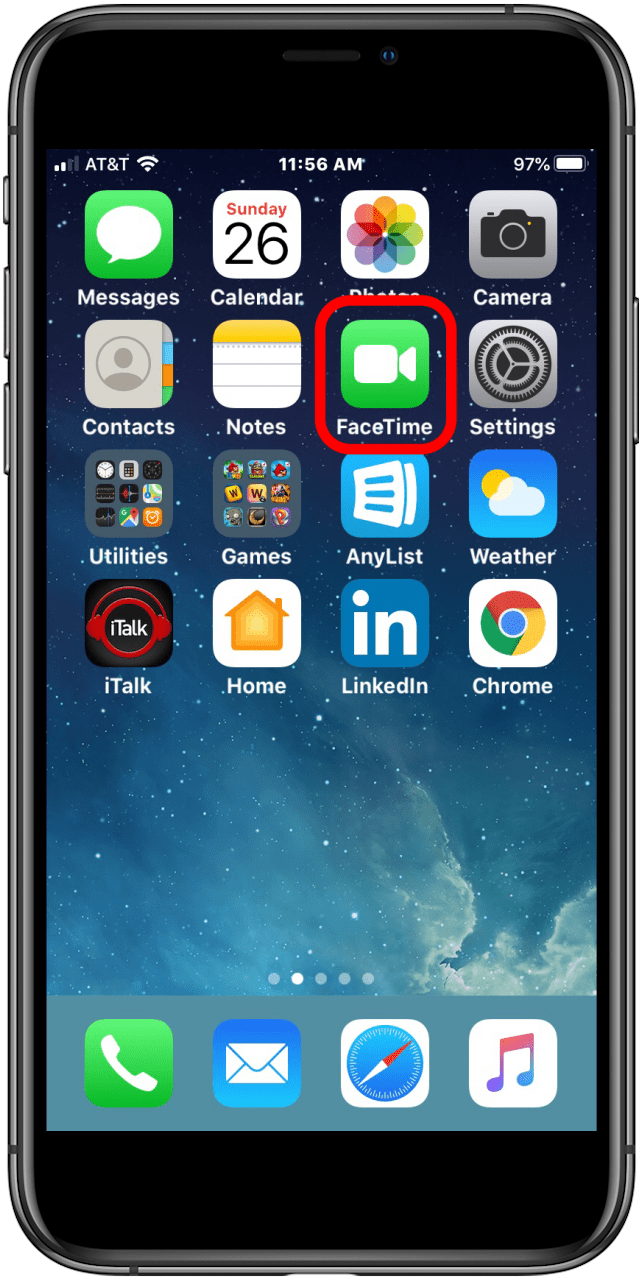
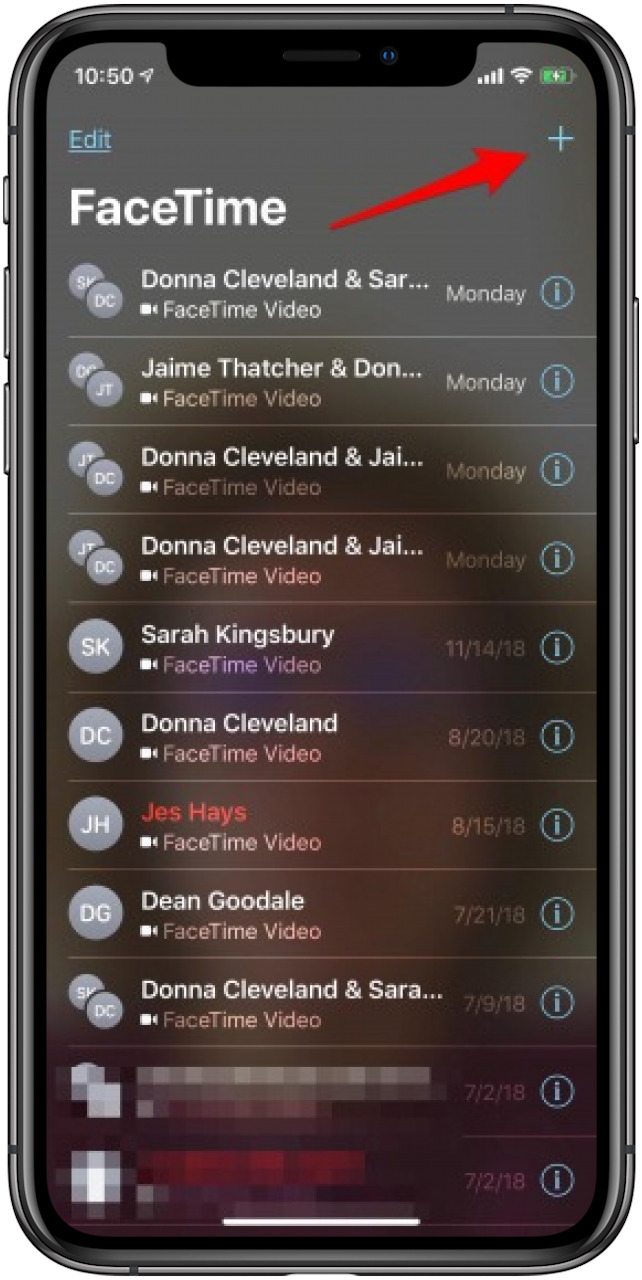
- Abre el Aplicación FaceTime.
- Si es la primera vez que usa FaceTime, verá una pantalla con un ícono de cámara de video.
- Debajo, el texto dice “Puede iniciar llamadas de video o audio de FaceTime ingresando un nombre, dirección de correo electrónico o número de teléfono”.
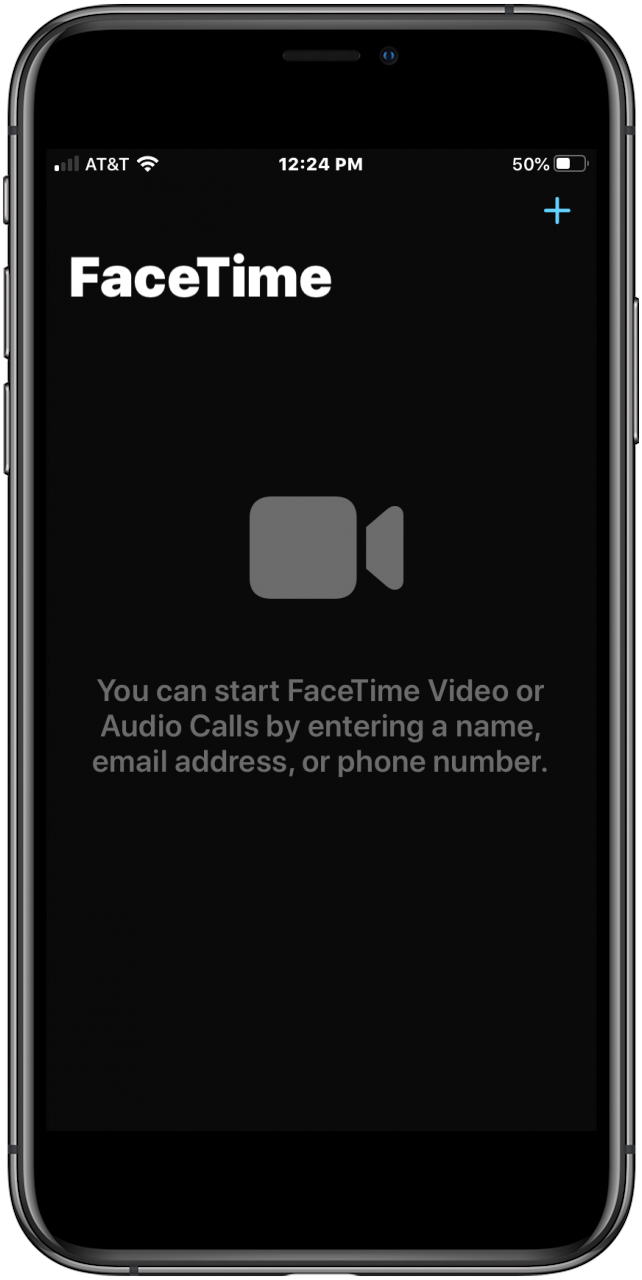
- Toque en el + icono en la esquina superior derecha de la pantalla.
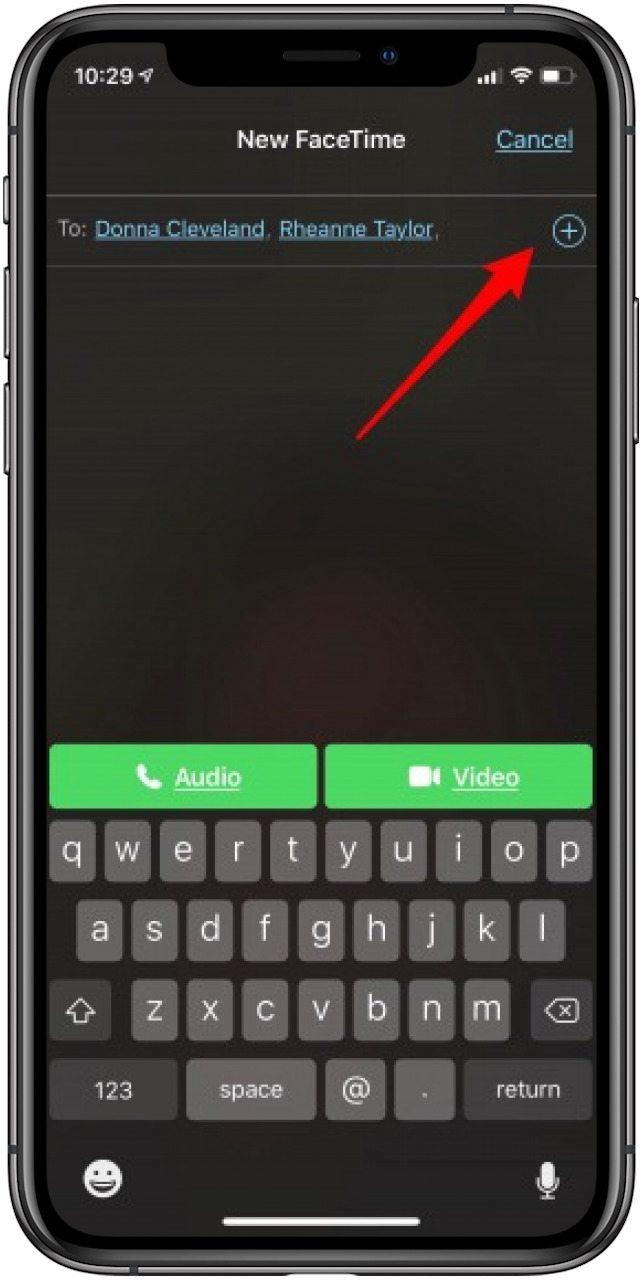
- Escriba los números de teléfono, los nombres o las direcciones de correo electrónico de sus contactos.
- Elegir Audio o video para hacer la llamada.
Cómo agrupar FaceTime en un iPhone desde una sesión de mensajes grupales
Supongamos que se acerca una reunión familiar o una salida con algunos amigos. Es posible que hayan estado hablando entre sí mediante mensajes grupales, pero ahora necesita que todos estén en una llamada FaceTime. Es muy fácil de lograr siguiendo estos pasos:
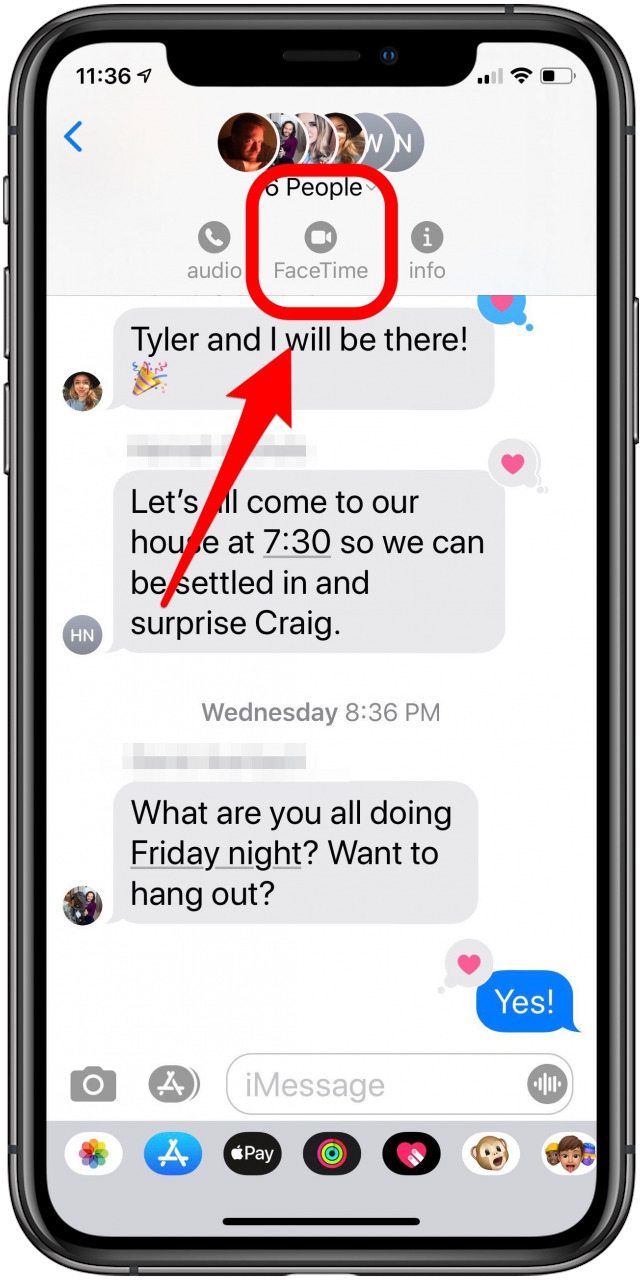
- Comience con una nueva conversación grupal de Mensajes o una conversación grupal de Mensajes existente.
- Toque en el iconos de contacto en la parte superior de la pantalla.
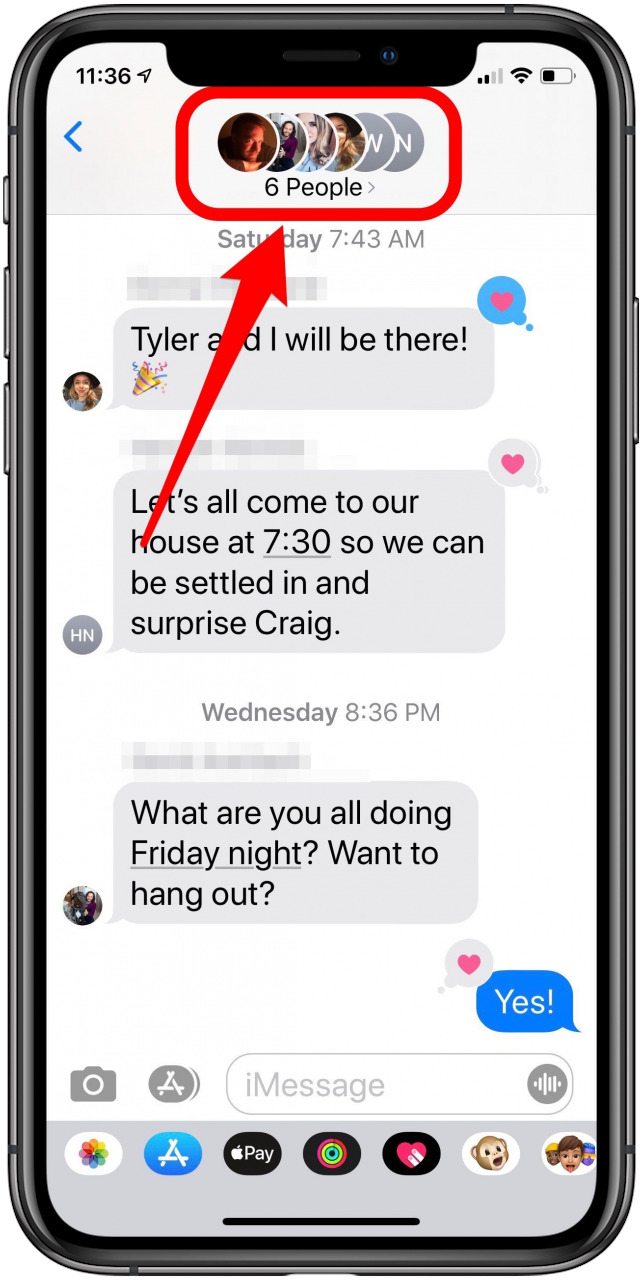
- Grifo FaceTime cuando vea aparecer el menú.
Cómo unirse a una llamada grupal FaceTime
Tiene tres formas sencillas de unirse a una llamada de FaceTime que otra persona ha iniciado: puede unirse desde un mensaje grupal, desde una notificación de FaceTime o desde la propia aplicación FaceTime. Así es cómo:
- Desde un mensaje grupal, puede tocar Unirse desde la pantalla de mensajes o toque la notificación en la parte superior de la pantalla.
- Desde la pantalla de notificaciones, simplemente toca la notificacióny luego toque en el Icono de FaceTime en su pantalla de inicio.
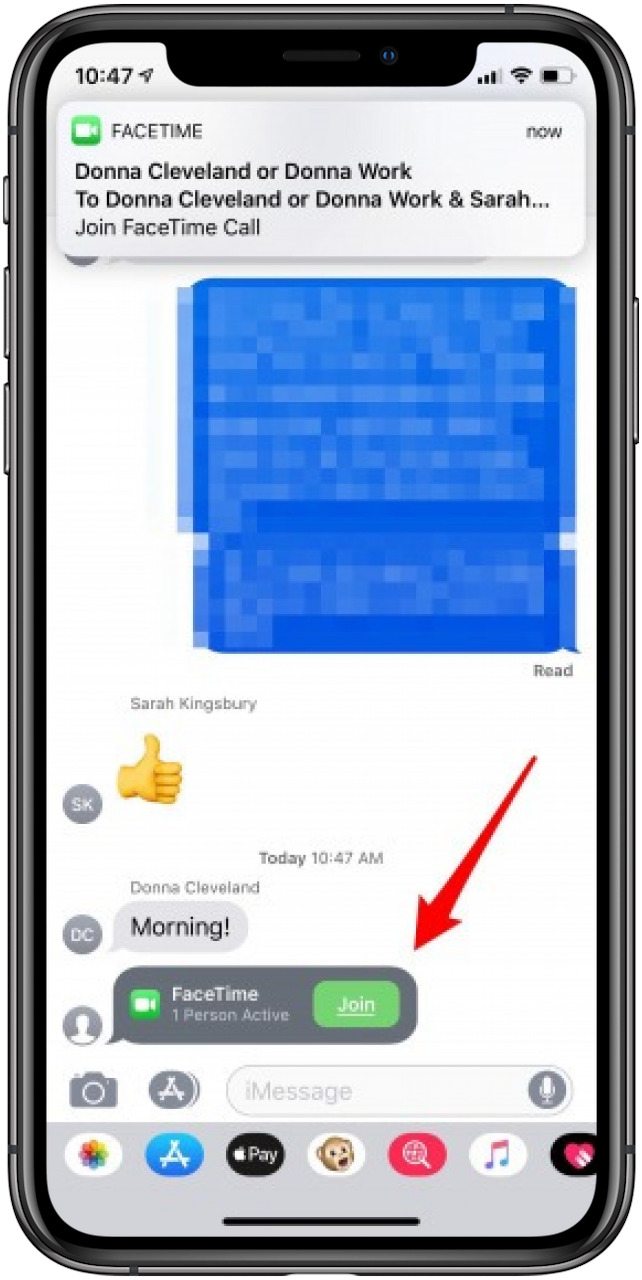
- Desde la aplicación FaceTime, busque la llamada activa y toque el Icono de FaceTime.
Cómo agregar a alguien a una llamada grupal FaceTime
¿Olvidaste agregar a alguien a tu llamada? No se preocupe, es fácil incluirlos después de que se inicia la llamada.
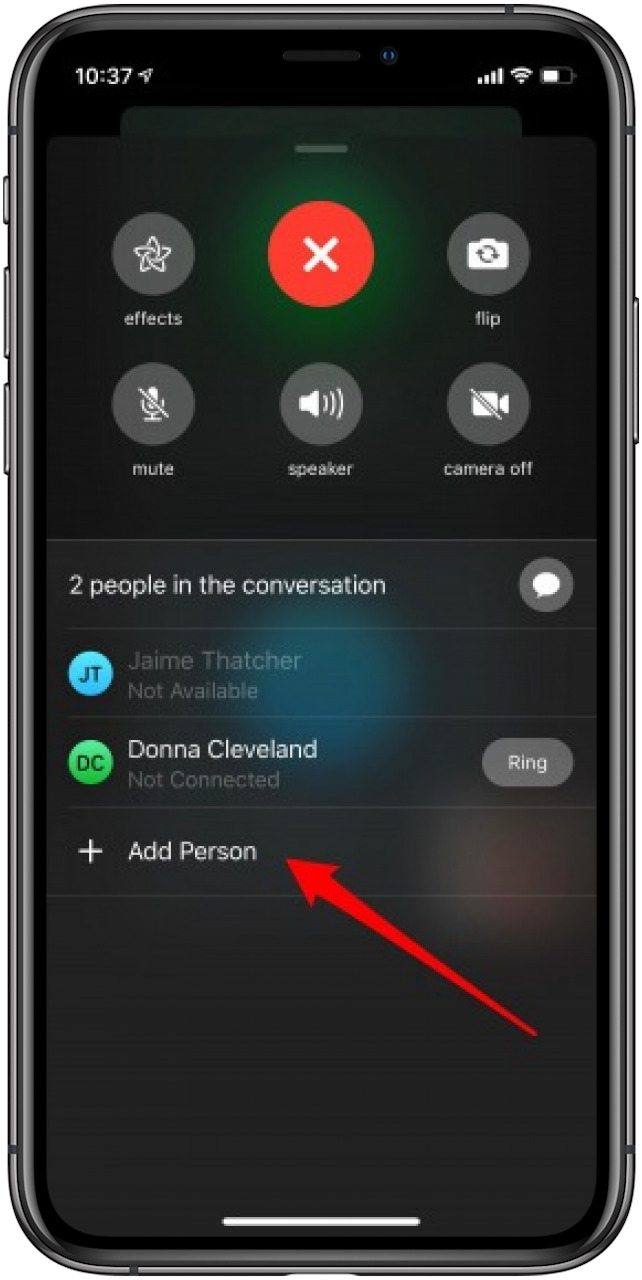
- Simplemente toque el + icono en el círculo donde están tus contactos.
- A continuación, toque el Agregar persona a FaceTime cuadro en la parte inferior de la pantalla.
Ahí lo tienes: armado con esta información, ahora puedes usar FaceTime para realizar videoconferencias con quien quieras. Los Supersónicos ¡los creadores se adelantaron a su tiempo!
Publicaciones relacionadas:
 Administre su ID de Apple: cómo eliminar una cuenta de ID de Apple de forma permanente
  Las mejores aplicaciones gratuitas de mensajería y texto: las mejores opciones para iPhone y iPad
  Revisión: El robusto SpiiderGriip hace que sea fácil tener su teléfono a mano
  Cómo agregar una canción a una lista de reproducción de Apple Music pero no a su biblioteca
  Cómo arreglar tus AirPods cuando no funcionan
  Conecte los altavoces Logitech MX Sound a una Mac mientras está emparejado con su iPhone y iPad
  Cómo encontrar rápidamente el emoji adecuado para los mensajes de su iPhone (actualizado para iOS 14)
  Comentario: Timbre con video con cable Arlo
  Todo lo que necesita saber sobre watchOS 5: fecha de lanzamiento, compatibilidad, funciones principales y más
  Revisión: ¿Adonit Note Plus es una buena alternativa al Apple Pencil?
  Funda para iPad de cuero Alano hecha a mano
  App Saturday: Aplicación de mañana para escribir un testamento en iPhone