
Muchos sistemas informáticos no están excesivamente bien protegidos cuando alguien más logra acceder físicamente a la computadora. Puede ser un miembro de la familia, un colega en el trabajo, tu jefe o un ladrón que acaba de robar tu portátil en Starbucks.
Si bien las cuentas de usuario suelen estar protegidas por una contraseña, es posible que la computadora no siempre esté bloqueada, lo que a su vez significa que un tercero puede acceder sin obstáculos a la mayoría de los programas, archivos e información sobre ella.
Si tomas los navegadores web por ejemplo, no están protegidos por contraseñas. En la mayoría de los casos, lo único que se puede hacer es añadir protección por contraseña a la información de autenticación, pero eso es todo.
Chrome, al igual que Firefox, admite perfiles que puedes crear. Pueden ser utilizados por la misma persona, por ejemplo para separar el trabajo y el entretenimiento de los demás, pero también por diferentes miembros de la familia o compañeros de trabajo en el mismo sistema.
Google ha añadido recientemente una función a Chrome que permite bloquear el navegador con la contraseña de Google. Aunque puede parecer una buena idea, tiene implicaciones que debes conocer:
- Dado que estás enlazando tu cuenta de Google a un perfil, es necesario que permanezcas conectado siempre que utilices ese perfil en Chrome. Esto significa que siempre que utilices esta función, deberás acceder a Google.
- Aunque puedes bloquear tu perfil de Chrome para que no se pueda acceder a él, tampoco puedes usar Chrome en ese momento.
- Necesitas bloquear Chrome manualmente, no hay opción de hacerlo automáticamente (por ejemplo, cuando el ordenador se pone en reposo o se apaga).
Configúralo
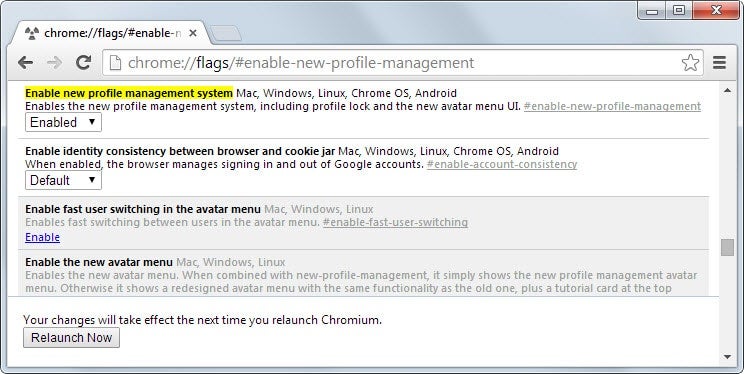
- Esta característica es experimental en el momento de la redacción del presente documento, lo que significa que puede o no estar integrada de forma nativa en el navegador.
- Carga chrome://flags/#enable-new-profile-management en la barra de direcciones y cambia la preferencia a enabled. Esto habilita la gestión de nuevo perfil del navegador.
- Haga clic en el botón de reinicio para aplicar el cambio y relanzar el navegador.
Verás un menú de perfil en la esquina superior derecha de la pantalla al reiniciar.
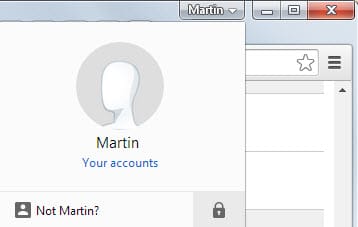
- Aquí tienes que acceder a una cuenta de Google con las credenciales de tu cuenta.
- Una vez que lo hayas hecho, verás la foto y el nombre de tu perfil en el menú.
- Aquí también se encuentra el botón de bloqueo que puede pulsar para bloquear el navegador.
- Esto cambia a Chrome a la ventana del administrador de usuarios que muestra opciones para iniciar sesión de nuevo, crear una nueva cuenta o navegar como invitado.
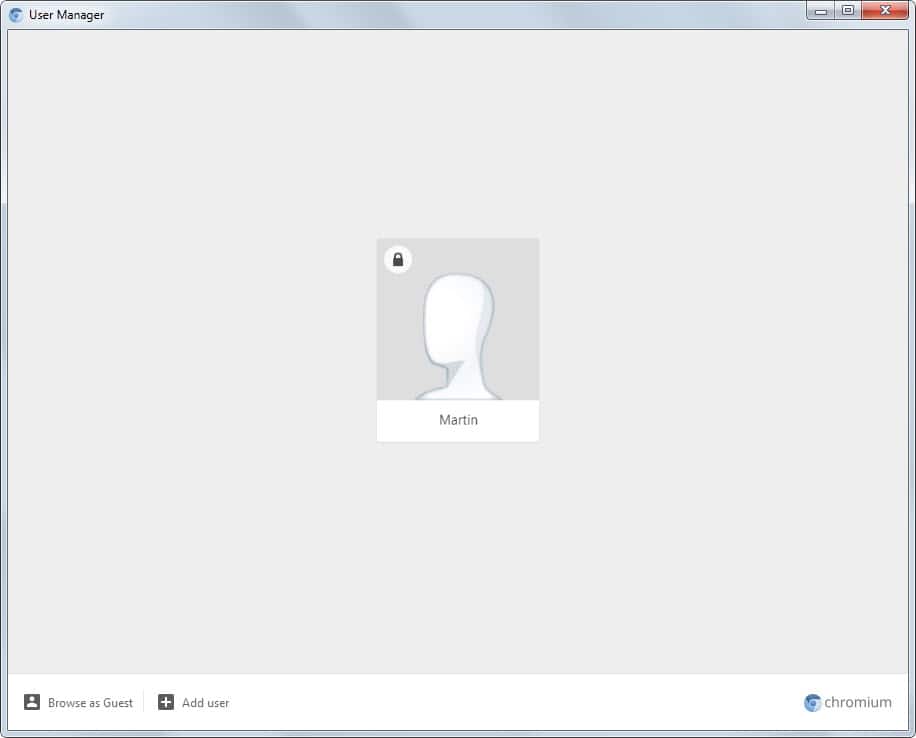
- Esta página permanecerá hasta que inicie sesión de nuevo o utilice alguna de las otras opciones que se ofrecen en la pantalla. Permanece activa cuando cierras Chrome para que puedas usarla para bloquear completamente el perfil de tu navegador mediante esta función.
Otra opción interesante que ofrece esta nueva función de gestión de usuarios es la posibilidad de poner a disposición de los demás un modo de navegación para invitados.
Esta es una excelente noticia si no quieres que terceros utilicen tu perfil de navegador – ver pestañas abiertas, marcadores, sitios web visitados y más – sin cambiar a un navegador diferente para proporcionarles esa opción.
Cortar el enlace
Puedes cortar el enlace en cualquier momento abriendo chrome://settings/ en el navegador y haciendo clic en la opción “desconectar tu cuenta de Google” allí.
Para volver al antiguo gestor de perfiles, abre la preferencia chrome://flags/#enable-new-profile-management de nuevo y ponlo en disabled. Reinicie el navegador después y el menú de perfiles se irá de Chrome una vez más.
Publicaciones relacionadas:
 Saltar los mensajes de los patrocinadores en los videos de YouTube con SponsorBlock
  Malwarebytes Browser Guard para Firefox y Chrome deja Beta
  El cromo puede usar pronto menos memoria y empezar más rápido
  Google Chrome: Registro de actividad para las extensiones
  Google Chrome 71 ha salido con 43 correcciones de seguridad
  Acerca de la advertencia de aplicaciones incompatibles de Google Chrome
  Google Chrome: eliminación de los indicadores de seguridad y de HTTPS
  Google Chrome: recarga dura vs. recarga normal
  Google cambia las acciones de diálogo de Hecho y Eliminación de marcadores en Chrome
  Google migra las versiones de 32 bits de Chrome a 64 bits en Windows
  Google experimenta con la barra de URL inferior en Android
  Renderizado de fuentes de Chrome: Google elimina la bandera de DirectWrite