
La configuración predeterminada de las carpetas no funciona de forma coherente en Windows Vista y resulta rápidamente molesto mover y cambiar el tamaño de las carpetas al tamaño correcto todo el tiempo en el nuevo sistema operativo de Microsoft.
Brian Scott publicó un interesante Registry hack que le permite definir la configuración de carpetas por defecto para todas las carpetas de Windows Vista. Requiere que elimines dos claves en el Registro de Windows y modifiques una tercera, pero en mi opinión vale la pena, ya que te deshaces del problema de una vez por todas.
Una buena sugerencia sería hacer una copia de seguridad del Registro de Windows Vista antes de comenzar a aplicar los cambios. Windows guarda la información de la carpeta en dos claves del Registro que deben eliminarse antes de aplicar los cambios para restablecer la configuración ya almacenada y facilitar la identificación de la clave del Registro que debe cambiarse.
Abra el Registro de Windows presionando Windows.R, tecleando regedit y presionando enter. Ahora navegue hasta las dos teclas siguientes y bórrelas:
HKEY_CURRENT_USUARIOSoftwareClasses{clases}Configuraciones Locales}SoftwareMicrosoft{Windows}Shell}Bolsas HKEY_CURRENT_USUARIOSoftwareClasses{clases}Configuraciones Locales}SoftwareMicrosoft{Windows}Shell{BagMRU
Desconéctese del sistema informático o reinícielo para que los cambios surtan efecto. Ahora haga clic con el botón derecho en el escritorio de Windows y cree una nueva carpeta. Abra esa carpeta después y cambie su tamaño de la forma en que desea que se vea la carpeta predeterminada. También puede cambiar la vista predeterminada y otras configuraciones. Cierre la carpeta después y vuelva a abrir el Registro de Windows.
Ir a la llave
HKEY_CURRENT_USUARIOSoftwareClases{clases}Configuración local}Software}Microsoft{Windows}Shell{Bags}
y noten que ahora sólo hay una subclave que debería aparecer… Expanda esa tecla, luego la subclave Shell y el nombre de la guía para que la estructura se vea como la de la imagen de abajo:
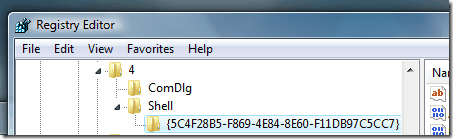
Lo más probable es que el dígito y la guía sean diferentes de los que se muestran en la captura de pantalla. Haga clic con el botón derecho en el nombre de la guía y exporte esa clave al disco duro. Dígale lo que quiera. Ahora localice la llave exportada en el disco duro y edítela con el Bloc de notas.
Debería haber una línea con el siguiente aspecto:
HKEY_CURRENT_USERSoftwareClasses{Configuraciones Locales}SoftwareMicrosoftWindows{Shell{Bags} 4 }Shell{5C4F28B5-F869-4E84-8E60-F11DB97C5CC7}.
El dígito 4 corresponde al dígito debajo de la clave del Registro de Bolsas, recuerde que puede ser diferente en su sistema informático.
Sustituya el dígito por AllFolders para que tenga el siguiente aspecto:
HKEY_CURRENT_USERSoftware}Classes{Configuraciones Locales{Software{Microsoft{Windows}Shell{Bags} AllFolders NShell{5C4F28B28B5-F869-F869-4E84-8E84-8E60-F11DB97C5CC7}.
Guarde la clave editada y haga doble clic para importarla de nuevo al Registro de Windows. Ahora abra cualquier carpeta en Windows Vista y vea que se mostrará en el tamaño y modo de visualización predeterminado que recogió anteriormente.
Resumen Nombre del artículoDefinir la configuración predeterminada de carpetas de Windows VistaDescripciónDescubra cómo establecer un tamaño de carpeta predeterminado en Windows para que todas las carpetas se muestren en ese tamaño de forma predeterminada.AuthorMartin Brinkmann  Windows Store está mejorando, pero ¿es suficiente?
 Microsoft publica los parches de Windows 10 KB3081452, KB3081448 y KB3081449
 Arreglar el proceso de Windows Shell Experience Host usando demasiada memoria/CPU
 Un primer vistazo a Windows Firewall Notifier 2
 No espere demasiado de Windows 10 Build 10041
 El Administrador de tareas de Windows (Core Windows Tools)
 Cómo descargar manualmente las principales aplicaciones de Windows 8
 Cómo bloquear rangos de IP en el Firewall de Windows
 StartIsBack+ agrega barra de tareas a la pantalla de inicio en Windows 8.1
 Herramienta de configuración de Vlite Windows Vista
 Cómo volcar todos los archivos USB sin que el usuario lo sepa
 Hacer que Windows XP arranque más rápido con Bootvis