
La velocidad parece ser algo que Microsoft pretende mejorar aún más en Windows 8. Especialmente el rendimiento de arranque será notablemente más rápido, según los informes.
Aunque realmente no puedo decir si eso es cierto o no, considerando que no hay versiones oficiales del sistema operativo disponibles, puedo mostrarle cómo puede analizar el rendimiento de arranque y apagado de su sistema operativo sin herramientas de terceros.
El sistema Windows Event registra automáticamente muchos eventos del sistema. Esto incluye instalaciones, errores de hardware y eventos que son importantes para diagnosticar un sistema. Dos de esos valores que se registran automáticamente de forma predeterminada son el rendimiento de arranque y el rendimiento de apagado del sistema operativo Windows.
El tiempo registrado aquí es a menudo más exacto que el tiempo registrado por software de terceros como Soluto, BootRacer o Boot Timer.
Visor de eventos
Puede utilizar el Visor de eventos para revisar estos indicadores de rendimiento. Inicie el Visor de Eventos de la siguiente manera:
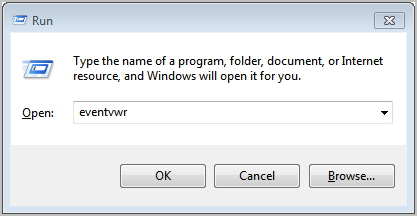
- Abra el cuadro de ejecución con la tecla de acceso directo Windows-R, escriba eventvwr y pulse enter.
El programa muestra una estructura de árbol en la barra lateral izquierda, el contenido de la carpeta seleccionada en el centro y las acciones en la derecha. Le sugiero que haga clic en el botón de acción de ocultar en la barra de herramientas para aumentar el espacio disponible para los otros dos paneles. Esto puede no ser necesario si tiene un monitor de pantalla ancha, pero si no lo tiene, puede hacer que la lectura de la lista sea mejor de esta manera.
Microsoft ha cambiado significativamente el Visor de Eventos para Windows Vista, lo que significa que los usuarios de Windows XP verán un diseño diferente al de Vista o Windows 7.
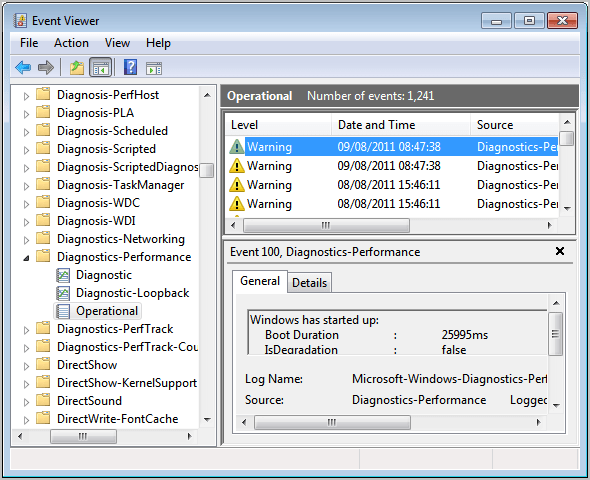
Los eventos que queremos analizar son event 100 que registra el rendimiento de arranque, y event 200 que registra el rendimiento de cierre del sistema Windows.
Siga la estructura de árbol hasta la siguiente carpeta:
Applications and Services Log> Microsoft> Windows> Diagnostics-Performance> Operational
Los usuarios de Windows XP pueden ordenar los eventos del sistema para encontrar todos los eventos con los números 100 y 200.
La lista de eventos enumera la fecha y la hora del evento, el número de evento y la categoría de tarea. Si hace clic en un evento, verá información detallada sobre el mismo en la mitad inferior de la interfaz. Localice la entrada Duración del arranque para los eventos de rendimiento de arranque, o Duración del cierre para los eventos de rendimiento de cierre.
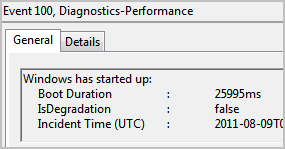
Divida el tiempo por 1000 para obtener el tiempo de arranque o apagado en segundos. El valor indicado está expresado en milisegundos.
¿Qué puede hacer con la información? Podría analizar las optimizaciones del rendimiento de arranque, por ejemplo, o analizar el tiempo de arranque del sistema a lo largo del tiempo. Personalmente me gusta usar la información para medir el impacto del software recién instalado en el tiempo de arranque del sistema.
¿Cuál es la duración del arranque de su ordenador?
Resumen Article NameAnalyse The Boot And Shutdown Performance of WindowsDescriptionDescubra cómo buscar el rendimiento de inicio y cierre de un sistema informático que ejecuta el sistema operativo Windows de Microsoft.
Publicaciones relacionadas:
 StartIsBack+ agrega barra de tareas a la pantalla de inicio en Windows 8.1
  Emsisoft Emergency Kit 4 viene con optimizaciones de RAM, limpieza mejorada
  VLC para Windows 8 progresa, aún queda trabajo por hacer
  Configurar Windows para que se apague automáticamente
  La actualización de CCleaner 3.25 ofrece capacidades de gestión de extensiones de Chrome
  Start8 1.01 para Windows 8 aporta muchas mejoras
  Chris Pirillo panoramiza Windows 8
  Sistema de suspensión White Noise para Windows
  ¿Debería tener un ordenador con Windows RT o Windows 8?
  ¿Microsoft se mueve hacia una programación de actualizaciones similar a la de Apple?
  Acelera Google Chrome, Chromium o SRWare Iron con IronCleaner
  Windows 8: No es posible una nueva instalación con actualización