
Los usuarios de Google Chrome que utilizan una versión reciente del navegador web, Chrome 73 o más reciente, pueden haber detectado una nueva entrada en el menú principal de Chrome llamada “Administrado por su organización”.
La entrada se añade en la parte inferior del menú principal y un clic conduce a una página de soporte en el sitio web de Google Chromebook que proporciona información básica sobre los Chromebooks o navegadores Chrome administrados.
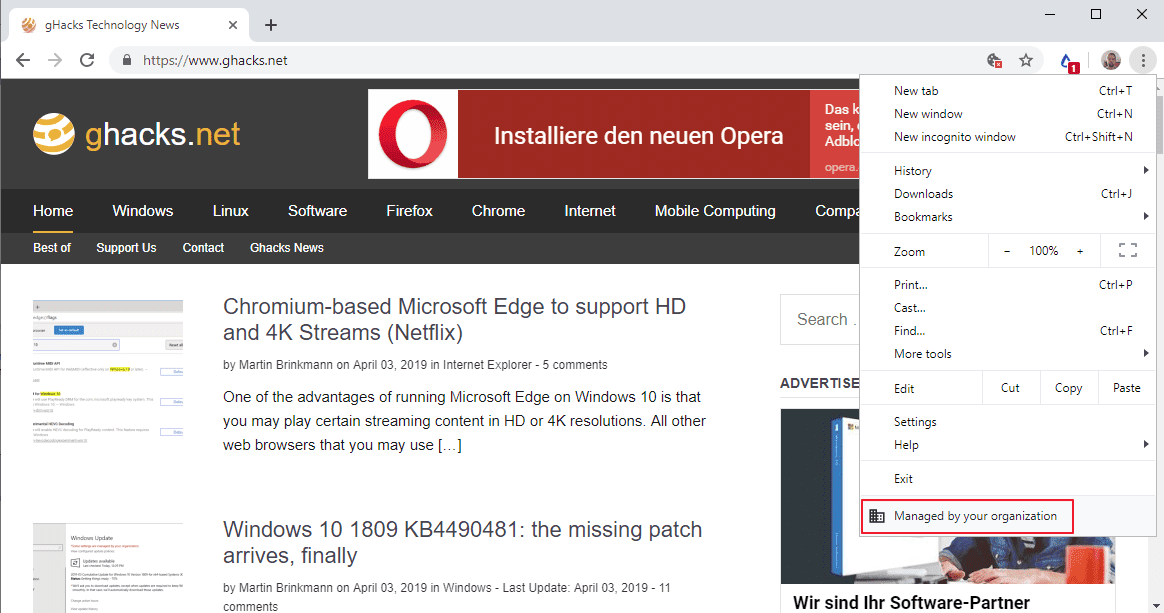
Si se establecen políticas que afectan a Chrome en un dispositivo, se muestra la entrada “Administrado por su organización” en el menú; esto puede ser el caso de las máquinas o los navegadores en los entornos de trabajo de las empresas. Sin embargo, hay situaciones en las que las políticas no son establecidas por el usuario o un administrador y el mensaje sigue apareciendo.
La explicación más probable de eso es que una extensión ha establecido una política en Chrome cuando se instaló.
Índice de contenido
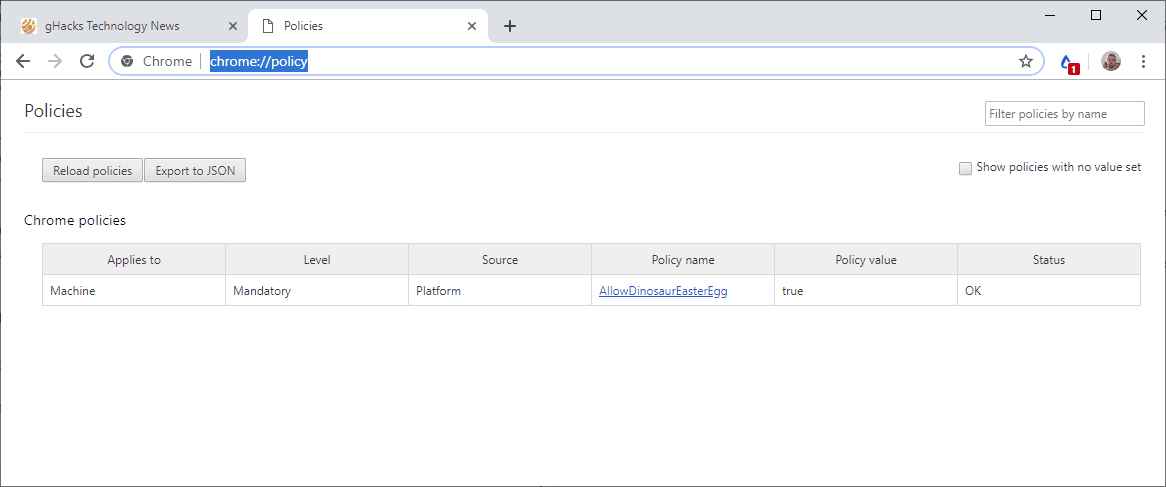
Lo primero que puede hacer para analizar el problema es abrir chrome://policía/ en la barra de direcciones del navegador para ver si las políticas están listadas.
Si ves al menos una política, Google Chrome mostrará la entrada Administrado por tu organización en el menú.
Chrome enumera todas las políticas que se aplican al navegador al cargar la página interna. Chrome muestra “No hay políticas establecidas” si no hay políticas que afecten al navegador.
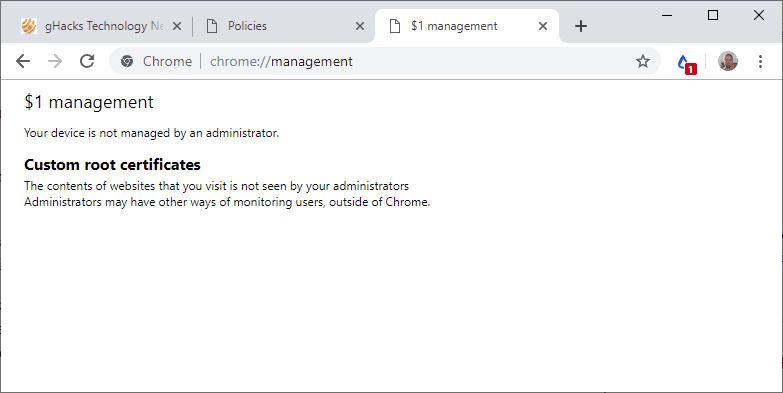
También puedes cargar Chrome://management para saber si el navegador es administrado por un administrador. Si ves “Tu dispositivo no está gestionado por un administrador”, entonces no está gestionado por uno. Las políticas pueden establecerse y afectar a Chrome.
¿Cómo tratar el tema?
Tienes un par de opciones para lidiar con la nueva entrada del menú administrado en Chrome. Una opción que puede estar a tu disposición es eliminar cualquier política que afecte a Chrome.
Es posible que esta opción no sea viable en los entornos laborales, pero si utiliza el cromo en casa, puede restablecer las políticas y eliminar las extensiones para hacerlo.
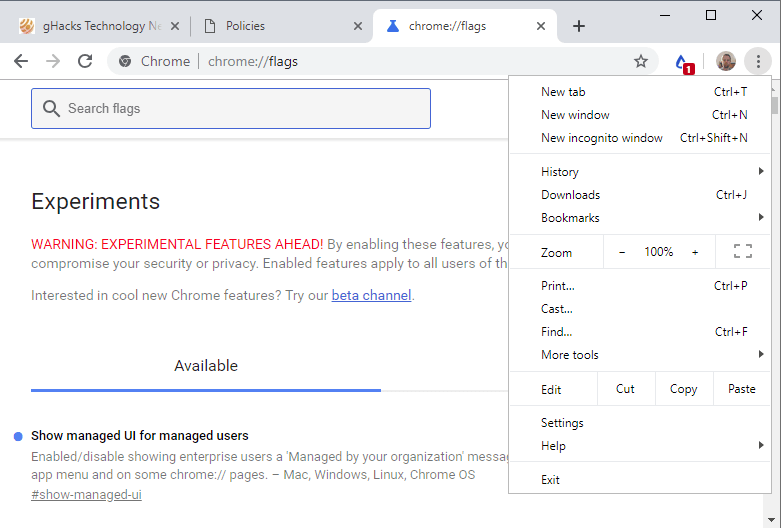
Una mejor opción es ocultar la nueva entrada del menú en Chrome. Google ha añadido una nueva bandera a la página experimental de Chrome que puedes configurar para ocultar la entrada del menú.
- Carga chrome://flags/#show-managed-ui en la barra de direcciones del navegador.
- Ponga la marca de Mostrar interfaz administrada para usuarios administrados en Desactivado.
- Reiniciar Chrome.
Al hacerlo, se debe ocultar la entrada “Administrado por su organización” en el menú de Chrome.
Google ha publicado un programa de eliminación de políticas de Chrome para Windows que puedes ejecutar para eliminar las políticas que afectan al navegador.
Now You : ¿Fue “Managed by your organization” mostrado en su versión de Chrome? (via Techdows)
Publicaciones relacionadas:
 Compartir el contenido del portapapeles entre las versiones Chrome de escritorio y móvil
  FasterChrome acelera la navegación por Chrome
  Skyload: descargador de música y video para Chrome y Chromium
  Google publica la colección oficial de temas de Chrome
  Cómo instalar aplicaciones web progresivas en Google Chrome
  Google prueba la función de advertencia de página pesada en Chrome
  Syncmarx es una alternativa de sincronización de marcadores Xmarks
  Google saca el cartel de la extensión de Chrome de la criptografía
  Ejecuta Chrome Stable, Beta y Dev lado a lado en Windows
  Configuración de fuentes avanzada para Google Chrome
  VPN del navegador Tunnello para la revisión de Google Chrome
  Guardar en las extensiones de Google Chrome