
Speedfan ha sido lanzado ayer en una nueva versión que añade soporte para muchas nuevas características y tecnologías que las versiones anteriores no soportaban. Esto incluye, entre otras cosas, compatibilidad total con Vista de 64 bits.
La funcionalidad básica que ofrece se puede describir de la siguiente manera: Speedfan monitorea los niveles de temperatura de las unidades del sistema central, como el procesador y los discos duros, y le muestra las notificaciones cuando alcanzan niveles críticos.
Lo que lo hace especial para mí es que puedes controlar algunos o incluso todos los ventiladores instalados en tu sistema siempre y cuando tengas una placa base, una tarjeta de vídeo o una fuente de alimentación compatibles. Esto puede ser muy útil si los ventiladores son ruidosos en su sistema y lo distraen del trabajo o del entretenimiento.
Puede reducir la velocidad del ventilador utilizando el programa para reducir la generación de ruido en su sistema. El ruido es generado por la rotación de los ventiladores, y si los ralentiza, se reducirá automáticamente como consecuencia.
Los niveles de temperatura pueden aumentar si se reduce demasiado la velocidad de los ventiladores, pero es relativamente fácil encontrar un nivel que reduzca el ruido y mantenga las temperaturas en un nivel no crítico.
Estoy usando Speedfan principalmente para reducir el ruido que hacen los ventiladores, pero también puede ser usado para monitorear temperaturas y encontrar información detallada sobre sus discos duros siempre y cuando soporten S.M.A.R.T. Speedfan también reporta voltajes como Vcore, 12v y 3.3V.
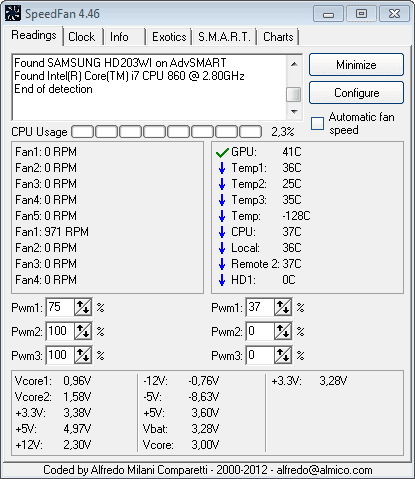
Cuando abra el programa Speedfan después de la instalación, notará que la aplicación busca automáticamente los sensores y dispositivos compatibles. Esto tarda unos segundos, después de los cuales se accede a la ventana principal del programa.
Aquí puede ver la velocidad del ventilador y los niveles de temperatura de todos los dispositivos que han sido reconocidos por el programa. Esto normalmente incluye la temperatura de la cpu y la gpu, y quizás incluso la de los discos duros y otros componentes.
Ahora puede disminuir la velocidad del ventilador de los ventiladores compatibles con un clic en el botón de abajo junto al ventilador en la interfaz principal. Es posible que tenga que probar unos cuantos antes de encontrar el que está reduciendo la velocidad del ventilador del dispositivo que desea controlar.
También puede comprar controles de hardware que le permitan controlar la velocidad del ventilador, por ejemplo, adaptadores para ventiladores que funcionan con un nivel de voltaje más bajo.
Consejos
- Si cambia la velocidad del ventilador, asegúrese de controlar la temperatura de los componentes de su ordenador para asegurarse de que no se sobrecalienten. Es posible que tenga que experimentar con los valores aquí para encontrar un ajuste adecuado.
- Las temperaturas de la unidad de estado sólido siempre se reportan como 0, ya que no se sobrecalientan.
Anuncio
Publicaciones relacionadas:
 Información de la unidad DHE, Software de información de unidad de disco duro portátil
  Ejecutar un blog local de WordPress con un solo clic
  Windows 8 para admitir contraseñas de imagen
  Guardar diseños de iconos del escritorio con la utilidad de configuración de iconos
  Descargue, verifique y utilice servidores proxy con ST-ProxySwitcher
  Recuperación avanzada de contraseña para Windows
  Ejecución de la restauración del sistema en Windows 7 desde el disco de Windows
  WinCrashReport, Windows Crash Reporting Alternative
  Actualización automática de SRWware Iron
  Dirija el texto y las imágenes para acceder a los servicios y programas con Click.to
  Cómo combinar películas AVI con VirtualDub
  Free Video Converter Kastor