
Vista ofrece una nueva característica que se llama Control de Cuentas de Usuario. El Control de cuentas de usuario, abreviado UAC, separa los permisos de usuario y de administrador en Windows Vista, lo que aumenta la seguridad. Básicamente, garantiza que los programas maliciosos no puedan ejecutarse utilizando privilegios administrativos sin que el usuario del sistema los examine primero y los acepte.
Esto es estupendo si se trata de seguridad, pero realmente doloroso si está ejecutando programas a diario que requieren privilegios administrativos.
Everton de Connected Internet preguntó si había una manera de ejecutar Winrar sin la indicación “un programa no identificado quiere acceder a su ordenador”. Imagine tener que ejecutar programas como Winrar varias veces al día, siempre teniendo que permitir que se ejecute en su ordenador.
No hay una manera obvia de permitir siempre la aplicación, lo que significa que básicamente tienes dos opciones:
Puede desactivar por completo la función de Control de cuentas de usuario, que desactiva la función de seguridad completa de Windows Vista. Esto tiene la ventaja de que no se le preguntará si desea ejecutar o instalar programas que requieren privilegios de administrador.
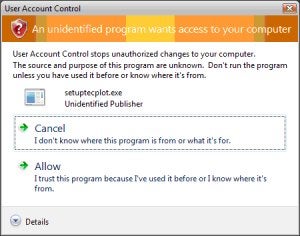
La segunda opción sería cambiar el comportamiento en la Configuración de seguridad local de Microsoft Management Console. Explicaré cómo hacer ambas cosas y empezaré con la más fácil pero más radical: Desactivación de la función de Control de cuentas de usuario en Windows Vista.
Desactivación del Control de cuentas de usuario:
- Presione Windows + R, ingrese msconfig y presione enter.
- Seleccione la pestaña Herramientas
- Buscar Desactivar UAC / Desactivar UAP
- Haga clic en Iniciar
- Reiniciar el ordenador
Como he dicho antes, esta es una forma muy radical. Si tiene la opción, use el segundo método en su lugar, que deja habilitado el Control de cuentas de usuario y retoca un poco con algunos ajustes.
Personalización del Control de cuentas de usuario:
- Presione Windows + R, ingrese secpol.msc y presione enter
- Haga clic en Configuración de seguridad
- Políticas locales
- Opciones de seguridad
- Haga doble clic en Control de cuentas de usuario: Comportamiento de la solicitud de elevación para administradores en el Modo de aprobación de administrador
- Elija Elevar sin solicitarlo
- Haga clic en ok
Este ajuste se activa inmediatamente. Le sugiero que pruebe si está funcionando lanzando un programa que le pidió una asignación antes. Ahora debería empezar sin pedirte que lo hagas.
Actualización: Microsoft ha actualizado la característica en versiones recientes de Windows para que sea menos molesta y en su cara. Mientras que de vez en cuando verás avisos, ya no serás bombardeado con docenas de ellos todos los días.
Anuncio
Publicaciones relacionadas:
 Microsoft prueba el nuevo marco de trabajo de segmentación de actualizaciones
  Guía de Windows Story Remix
  Cómo abrir el Panel de control en la actualización de Creadores de Windows 10
  Sitio web de Adguard: Descargar imágenes de Windows y Office ISO
  Tiempo para actualizar los equipos con Windows 10 versión 1507
  La actualización de Microsoft Photos for Windows 10 incluye mejoras en la edición, el dibujo y la interfaz
  Reg Toy Windows Tweaker
  Evitar que las aplicaciones roben el enfoque
  Boletín de seguridad de Microsoft marzo de 2008
  Mi programa semanal de mantenimiento de computadoras Vista: Desactivar UAC para aplicaciones seleccionadas Creación de una memoria USB de rescate para Windows XP Parte 1