
El Reproductor de Windows Media añade elementos del menú contextual al menú contextual de varios archivos multimedia, incluso si no utiliza este reproductor para reproducir dichos archivos.
No tiene sentido mantener los elementos a mano si no está usando el Reproductor de Windows Media en absoluto. Al eliminar las entradas del Explorador de Windows, se elimina algo de hinchazón del menú y se reduce el tamaño del menú contextual al hacer clic con el botón secundario en los archivos multimedia.
Sin embargo, no hay ninguna opción obvia para eliminar las tres entradas, lo que significa que una vez más tenemos que confiar en el Registro para solucionar este problema.
Los tres elementos del Reproductor de Windows Media de los que estoy hablando son a) Añadir a la lista de grabación, b) Añadir a la lista del Reproductor de Windows Media y c) Jugar con el Reproductor de Windows Media.
Haga lo siguiente para quitar los elementos del menú del Reproductor de Windows Media: Presione Windows R, escriba regedit32 y presione enter. Ahora navegue hasta las siguientes teclas en HKEY_CLASSES_ROOTClsid. Sugeriría hacer una copia de seguridad de las llaves antes de borrarlas. Para hacer una copia de seguridad de una clave de registro, haga clic con el botón secundario en ella y seleccione Exportar en el menú.
a) {8DD448E6-C188-4aed-AF92-44956194EB1F}
b) {F1B9284F-E9DC-4e68-9D7E-42362A59F0FD}
c) {CE3FB1D1-02AE-4a5f-A6E9-D9F1B4073E6C}
Los cambios entrarán en vigor inmediatamente y se pueden probar haciendo clic con el botón derecho del ratón en un archivo multimedia como un vídeo.
Otro método de trabajo sería desregistrar el wmpshell.dll que se utiliza para proporcionar los elementos del menú contextual. Este es probablemente el método más fácil.
Presione Windows R, escriba regsvr32 /u wmpshell.dll, presione enter
Para registrarlo de nuevo, haga lo siguiente:
Presione Windows R, escriba regsvr32 wmpshell.dll, presione enter
Esos cambios también tienen efecto inmediato.
Actualizar : Puede utilizar un programa gratuito como FileMenu Tools si no desea editar el Registro. Puede usar el programa para agregar, editar o eliminar elementos del menú contextual del Explorador de Windows.
Tenga en cuenta que el método de Registro descrito anteriormente ya no funciona en las versiones más recientes de Windows. Le sugerimos que utilice el programa gratuito mencionado en el párrafo anterior para eliminar las entradas del Reproductor de Windows Media del menú contextual del Explorador de Windows.
También puede eliminar las entradas del Reproductor de Windows Media del menú contextual Abrir con abriendo el Registro y cargando HKEY_CURRENT_USERSoftwareMicrosoftWindowsCurrentVersionExplorerFileExts.
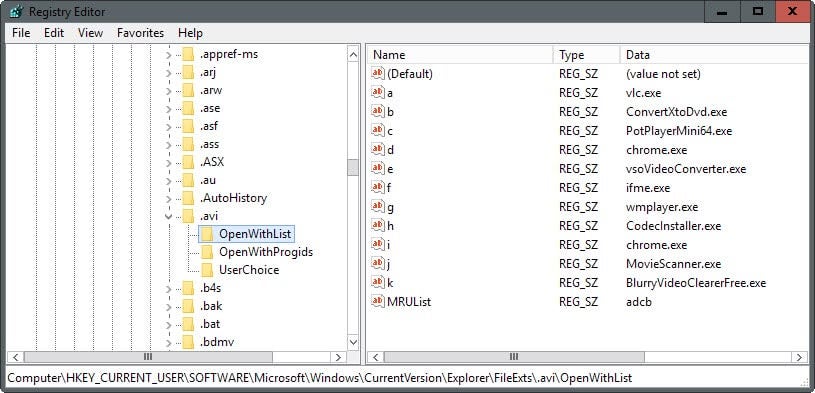
Allí necesita abrir la extensión del archivo y luego la subclave OpenWithList. Localiza wmplayer.exe allí y elimínalo de la lista.
Resumen Nombre del artículoQuitar elementos del menú del Reproductor de Windows MediaDescripciónDescubra cómo quitar entradas del Reproductor de Windows Media del menú contextual del Explorador de Windows.AuthorMartin Brinkmann Advertisement
Publicaciones relacionadas:
 El enfoque centrado en los datos de Microsoft para las actualizaciones de Windows requiere una actualización
  Únase a la versión beta actual de Microsoft Security Essentials
  Ebook gratuito de Microsoft: Implementación de Windows 7
  Redactar texto en documentos de Microsoft Word 2007
  Servidor SFTP y SSH para Windows
  Aimp 2 añade soporte para Windows 7 Jumplist
  Calculadora Hexelon Max
  FBackup Plugin Basado en el Software de Copias de Seguridad de Windows
  Sandbox del Navegador Web Xenocode
  Eliminador de Historial de Chat de Skype Boletín de seguridad de Microsoft de enero de 2009
  Utilidad de borrado de disco