
Más de una vez me pregunté por qué tenía tantos procesos svchost.exe ejecutándose al abrir el gestor de tareas que no mostraba información adicional aparte del nombre y la información básica.
Necesitaba otro software que me ayudara a analizar los procesos svchost.exe y determinar si eran realmente necesarios o incluso maliciosos.
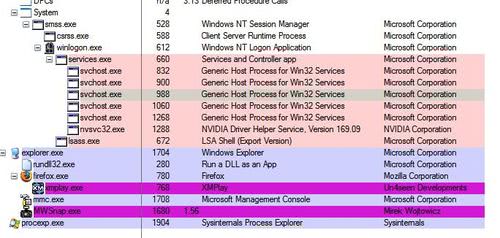
El primer paso fue descargar el excelente Process Explorer de Sysinternals. Este programa proporciona información detallada sobre todos los procesos que se están ejecutando actualmente en el sistema, incluidos los servicios y archivos que dependen de ellos, así como la ruta al archivo en el sistema operativo.
Todos los procesos que se están ejecutando en el sistema se muestran en el Explorador de procesos después de iniciar la aplicación. Presione CTRL + L para mostrar un panel en la parte inferior que muestra amplia información sobre el proceso seleccionado. Al mover el ratón sobre el proceso también se muestra información, pero no en profundidad como lo hace el panel inferior.
Echemos un vistazo a lo que Wikipedia tiene que decir sobre svchost.exe
En el software Svchost.exe es un nombre genérico de proceso de host para servicios que se ejecutan desde bibliotecas de enlace dinámico (DLL) dentro de las versiones modernas del sistema operativo Microsoft Windows.
Al iniciar, Svchost.exe comprueba la parte de servicios del registro para construir una lista de servicios que debe cargar. Múltiples instancias de Svchost.exe pueden ejecutarse al mismo tiempo. Cada sesión de Svchost.exe puede contener un grupo de servicios. Por lo tanto, se pueden ejecutar servicios separados, dependiendo de cómo y dónde se inicia Svchost.exe. Esta agrupación de servicios permite un mejor control y una depuración más fácil, pero también causa cierta dificultad para los usuarios finales que desean ver el uso de la memoria o la legitimidad de los proveedores de servicios y procesos individuales.
La última frase explica en gran medida el dilema en el que nos encontramos nosotros, los usuarios. ¿Cómo podemos averiguar si un proceso svchost.exe es legítimo y necesario o si es un desperdicio de memoria, poder de procesamiento o incluso malicioso?
Te voy a explicar cómo puedes saber con certeza si el proceso es necesario o no. Volver al Explorador de Procesos.
Pase el ratón por encima del primer proceso svchost y vea lo que está diciendo. Debe mostrar la ruta más los servicios que iniciaron este proceso svchost.
Mi primer servicio fue el servicio HTTP SSL que se estaba ejecutando en mi sistema. Un servicio que no es necesario en absoluto en mi sistema. Al principio pensé que tenía algo que ver con la capacidad de abrir sitios web https, pero este no es el caso. Completamente inútil para el usuario final. Abrí services.msc y detuve el servicio y lo puse en disabled también.
El proceso svchost desapareció en el Explorador de procesos. Para comprobar que todo seguía funcionando abrí una url https en Firefox que funcionaba perfectamente.
El siguiente proceso svchost.exe se estaba ejecutando gracias al servicio Adquisición de imágenes de Windows. Tengo una cámara que está usando este servicio, pero rara vez transfiero imágenes de la cámara a mi sistema. He decidido desactivar y detener este servicio y activarlo siempre que quiera transferir imágenes. Y Puff desapareció el segundo proceso de svchost.
Pasé por todo el proceso de svchost usando la misma metodología: pasé el ratón por encima, escribí el servicio en cuestión en un motor de búsqueda, leí sobre él y tomé una decisión si realmente lo necesitaba. Los usuarios que quieran estar seguros deben interrumpir el servicio y comprobar si todo sigue funcionando como de costumbre. De forma alternativa, podrían configurar el servicio a manual si las primeras pruebas son satisfactorias y luego a desactivado.
Una buena fuente de información de servicio es Black Viper.
Resumen
 Windows 10 Anniversary Update es la rama actual de la empresa
  KB319920209 otro parche para Windows 10 sin información
  Solucionar problemas en la tienda de Windows
  Descubra qué versión de Windows 10 está instalada
  Revisión del descargador ISO de Windows
  Windows 10 Build 14316 viene con Bash y más
  Localizar texto en archivos
  Asignación permanente de letras de unidad a dispositivos USB
  Conductor Max 3.0
  CCleaner 2.0 beta
  Añadir pestañas a todas las ventanas con WinTabber
  Eliminar entradas antiguas del inicio de MSConfig