
El Internet está lleno de consejos de optimización para reducir el tiempo de arranque y hacer que el ordenador arranque más rápido.
Muchos de los consejos descritos no tienen prácticamente ningún efecto o incluso efectos negativos. La guía Boot Computer Faster ofrece información sobre modificaciones y personalizaciones que, de hecho, tienen un efecto en la velocidad de inicio del equipo.
Muchos usuarios probablemente no se preocupan tanto por el tiempo de arranque de su ordenador, es algo que se hace una o dos veces al día. Este procedimiento puede tener un efecto en el rendimiento del sistema, que es donde se vuelve interesante también para esos usuarios. Computadora de arranque le proporciona las herramientas que necesita para hacer que su computadora arranque más rápido.
Nota : Microsoft introdujo el arranque rápido en las versiones más recientes de Windows. Sin embargo, todavía es posible mejorar el proceso de arranque.
Arrancar el ordenador más rápido
Tomemos como ejemplo el Registro de Windows. Se carga durante el inicio del ordenador en la memoria del ordenador, donde permanece hasta que el ordenador se apaga. Por lo tanto, un Registro más grande ocupa más memoria de la que se necesita, y también puede aumentar el tiempo que toma arrancar. Lo mismo ocurre con las fuentes, por ejemplo.
Las herramientas:
- Boot Timer – Necesitamos una medición objetiva del tiempo de arranque del ordenador y Boot Timer lo hace por nosotros.
- ERUNT NT Registry Optimizer – Esta herramienta comprime el Registro de Windows de forma segura haciéndolo más pequeño.
- Ultimate Defrag – desfragmenta los discos duros del ordenador
- CCleaner – Limpiador temporal de datos que reduce el espacio utilizado en el disco duro.
- Panel de control de inicio – Muestra todos los programas y archivos que se ejecutan durante el inicio del sistema. Cuanto más… más lento. Pruebe con Autoruns en su lugar.
Medición del tiempo actual de arranque del ordenador
Necesitamos medir el tiempo de arranque actual del ordenador antes de hacer cambios en el sistema. Esta será nuestra cifra inicial y cualquier cosa que modifiquemos debería reducirla. Descargue Boot Timer y ejecútelo.
El temporizador de arranque le indica que Windows tiene que reiniciar para medir el tiempo de arranque. Haga clic en Sí para reiniciar Windows de inmediato. El temporizador de arranque muestra el tiempo de arranque en segundos después de que se haya completado el siguiente inicio del sistema.
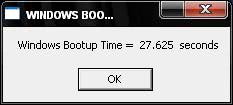
Anote la hora ya que es la referencia para nosotros. Normalmente tomo una hoja de papel y escribo los números más los cambios que me llevan a ellos.
Ahora ve a las otras secciones, aplica las cosas de las que estoy hablando si te sientes cómodo haciéndolo y ejecuta Boot Timer de nuevo para medir la diferencia. Un buen tiempo de arranque está por debajo de 40 segundos, cualquier cosa por debajo de eso es genial.
Análisis de las entradas de ejecución automática de inicio de equipo
Los usuarios más experimentados sugerirían Autoruns para esta tarea. La mayoría de los usuarios, por otro lado, no necesitan Autoruns, los asusta y los confunde.
El Panel de control de inicio ha sido diseñado teniendo esto en cuenta. Sólo puede desmarcar los elementos de inicio que han sido añadidos por el usuario o los programas que ha instalado. No se puede dañar el sistema.
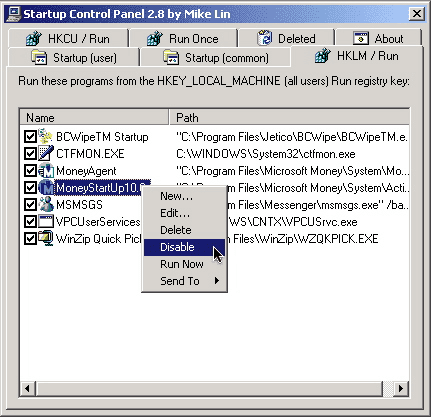
Mi consejo es que revise todas las pestañas de la aplicación y compruebe si es necesario que se hayan iniciado con Windows. La mayoría de las veces no lo es. Las únicas cosas que deben permanecer allí son las herramientas que usted usa regularmente y las aplicaciones de seguridad como los escáneres de virus. Cualquier otra cosa puede funcionar y es probable que ni siquiera vea la diferencia cuando trabaje con Windows.
Reducir las fuentes del sistema
Revisa el directorio de fuentes de C:NWINDOWS y cuenta el….
Publicaciones relacionadas:
 Actualizaciones de Windows 10 KB4458469, KB4457136, KB4457141 y KB4457127
  Las actualizaciones de firmware de superficie muestran que Microsoft no se actualiza correctamente
  La versión 1803 de Windows 10 es apta para empresas según Microsoft
  Actualizaciones de los microcódigos de Windows 10 KB4090007, KB4091663, KB4091664 y KB4091666
  Informe: Actualizaciones forzadas de Windows 10 versión 1709 que pasan por alto Windows Update
  Fijar el error api-ms-win-core-libraryloader-l1-1-1.dll falta
  Configuración del servidor FTP
  Capturas de pantalla de Windows 7 M3
  Software de Lectura Rápida
  Predeterminado a Doc en Word 2007
  Descargador de actualizaciones de Windows
  Cómo cerrar varias ventanas en la barra de tareas a la vez