
Ser capaz de activar un servidor ftp cuando sea necesario puede ser una forma eficiente de proporcionar acceso a los archivos y capacidades de carga de archivos a clientes, compañeros de trabajo y amigos. La mayoría de los usuarios se resisten a configurar un servidor ftp temiendo que la configuración sea complicada y que puedan pasar por alto una configuración importante que dará a los usuarios conectados acceso a todo su sistema y no a los directorios virtuales seleccionados.
Configurar un servidor ftp no es complicado en absoluto. El proceso se puede desglosar en las siguientes partes: Descargando el software del servidor ftp, instalando el software, configurando el servidor ftp e iniciándolo. La mayor parte será la configuración del servidor ftp donde el administrador del servidor ftp tiene que compartir directorios y añadir cuentas de usuario al sistema.
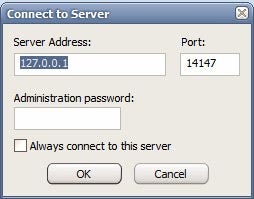
Filezilla Server es un servidor ftp de código abierto que se puede utilizar para configurar un servidor ftp en Windows. Un buen consejo sería usar los parámetros por defecto que se muestran durante la configuración del servidor ftp. Si ha seguido el consejo, debería ver una pequeña ventana después de la instalación que se llama Conectar con el servidor. Un clic en Aceptar debería conectarse a la interfaz del servidor ftp como administrador.
FileZilla utiliza Cuentas de usuario y Grupos para determinar los derechos de acceso del servidor ftp. Los grupos se pueden utilizar para configurar los ajustes para múltiples usuarios que se asignan simplemente a un grupo. Lo único que hay que hacer para que el servidor ftp funcione es añadir al menos una cuenta de usuario al servidor.
Esto se hace haciendo clic en Editar> Usuarios en el menú superior.
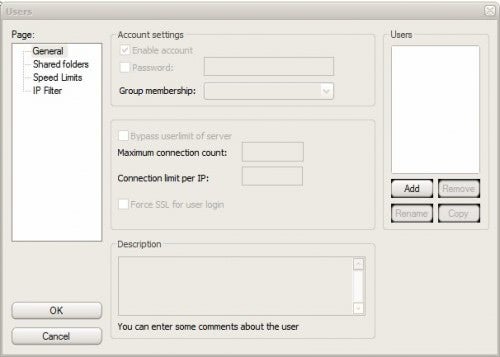
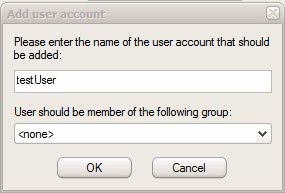
El primer paso es hacer clic en el botón Agregar a la derecha debajo de los usuarios. Elige cualquier nombre de usuario y deja la configuración del grupo como está.
El nuevo usuario debe aparecer ahora en el panel Usuarios en el lado derecho. Ahora marque la casilla Contraseña e introduzca una contraseña para ese usuario. No puede dejar esa casilla vacía a menos que configure el nombre de usuario como anónimo.
Ahora que hemos creado un primer usuario y asignado una contraseña a ese usuario, necesitamos configurar los derechos de acceso para ese usuario. Un clic en Carpetas compartidas carga el menú donde el administrador del servidor ftp puede habilitar el acceso a las unidades locales para el usuario seleccionado.
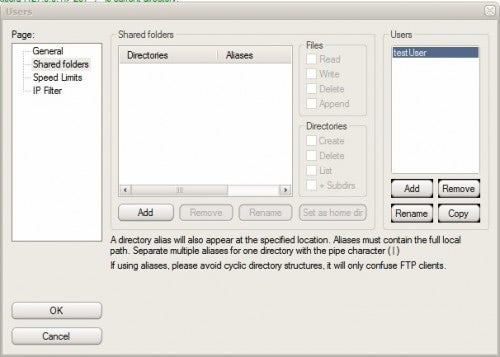
Un clic en el botón Agregar debajo de Carpetas Compartidas abrirá el explorador de archivos en Windows. El primer directorio será el directorio Home del usuario. Los derechos de acceso se muestran a la derecha. Por defecto, el usuario sólo puede descargar (leer) archivos y listar directorios. Si desea habilitar la carga de archivos, debe crear un directorio específico para este fin y establecer los indicadores de acceso correspondientes (escribir y crear).
Si desea proporcionar acceso a diferentes discos duros, debe habilitar los llamados alias. El servidor ftp siempre mostrará el directorio home al usuario conectado sin opción de cambiar a otra unidad.
La única manera de proporcionar acceso a múltiples particiones y unidades en el servidor ftp es crear alias. Básicamente le dicen al servidor ftp que cree un directorio de alias en el directorio raíz que apunte a la otra partición o unidad.
Para ello, haga clic con el botón secundario en una carpeta que se haya añadido a la lista de carpetas compartidas y seleccione Editar alias en el menú. Ahora introduzca la ruta completa del directorio de alias. Si su directorio home ftp se encuentra en d: y desea agregar f: como otra carpeta compartida, deberá elegir un alias que utilice la ruta d:aliasfolder, por ejemplo d:fshare. Cuando un usuario se conecta al ftp verá el contenido de la unidad d y la carpeta alias fshare en la estructura de directorios que w….
Publicaciones relacionadas:
 PasteAsFile: Guarda las entradas del Portapapeles de Windows en archivos del Explorador de Windows.
  Perfiles de red inalámbrica preferidos en Windows 8
  Limpieza de los elementos del menú del Explorador de Windows con CCleaner
  Lanzamiento del reproductor de audio de AIMP 3.10
  La actualización de LibreOffice 3.5.4 proporciona un gran aumento del rendimiento
  MailStore Home 7.0: Software de archivo de correo electrónico
  HD Analyze revela la distribución del espacio del disco duro y la información del disco duro
  ¿El defecto de seguridad de Bitlocker permanecerá en Windows 8?
  Lanzamiento de CCEnhancer 3.0, ahora con soporte para BleachBit
  Cómo controlar las ventanas no activas con el ratón
  Qatapult es un excelente lanzador de teclado para Windows
  Prueba de alineación del disco, comprobación avanzada del formato del disco duro