
El sistema operativo Windows debe tener varias tareas de mantenimiento diferentes realizadas de forma regular. Es fácil olvidarse de hacer estas cosas y muchos usuarios no las hacen en absoluto. Este artículo examina cómo puede automatizar una de las tareas más importantes, la limpieza del disco duro. En lugar de usar la utilidad del Liberador de espacio en disco de Windows, estudiaremos la posibilidad de usar una utilidad de terceros gratuita. Esto funcionará en XP, Vista y Windows 7.
Si lo desea, puede automatizar la utilidad Liberador de espacio en disco integrada en Windows. Sin embargo, en mi experiencia, se puede lograr una limpieza más completa del disco con una utilidad gratuita llamada CCleaner. Este software libre es un estándar bien conocido como “geek”. Le permite personalizar la limpieza del disco con un poco más de finura que la utilidad estándar del Liberador de espacio en disco de Windows. A continuación, el enlace de descarga. Utilice la versión Slim-Build para evitar los complementos de la barra de herramientas.
Debe realizar un análisis de seguridad de la descarga antes de abrirla, al igual que con cualquier cosa descargada de Internet. Ejecute la instalación después de que el análisis de seguridad muestre que la descarga está limpia. El programa se abrirá automáticamente y aparecerá un icono de acceso directo en el escritorio.

Este es el panel de control de CCleaner. Determine la parametrización que desea ejecutar automáticamente. En este ejemplo, se selecciona todo. Sólo lo harías por una limpieza completa. Si utiliza algunas cookies y desea guardar documentos recientes y URLs tecleadas recientemente, deberá dejar esas casillas desmarcadas.
Todas las casillas marcadas indicarán los elementos que deben limpiarse, así que personalícelos según sus necesidades. Por ejemplo, aquí las cookies, las URLs tecleadas recientemente y los documentos recientes han sido deseleccionados. Siempre puede ejecutar una limpieza manual si desea borrarla posteriormente.
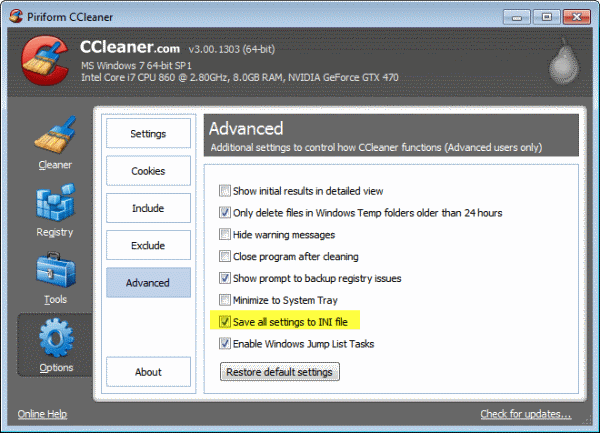
Ahora haga clic en Options Advanced y asegúrese de que todos los ajustes se guardan en un archivo INI en el mismo directorio. La opción “Guardar todos los ajustes en un archivo INI” debería estar marcada por defecto. Si no se marca, hágalo.
Escriba “Task Scheduler” o “Schedule” en el cuadro de búsqueda del menú Inicio, seleccione Task Scheduler en el menú y pulse Intro. Haga clic en “Crear tarea básica” en la columna de la derecha.
Necesitará darle un nombre a la tarea. En este ejemplo, se ha utilizado el nombre “CClean”, ya que es fácil de recordar. Proporcione una descripción de la tarea como se muestra. Haga clic en Siguiente y se abrirá una ventana que le permitirá seleccionar el programa. Seleccione la frecuencia con la que desea que se ejecute la tarea. Diariamente es mejor, pero hay otras opciones disponibles. Haga clic en Siguiente después de la selección.
A continuación, deberá elegir la hora del día para realizar la limpieza. Elija una hora del día en la que su computadora esté encendida pero no la esté usando. Haga clic en Siguiente y seleccione “Iniciar un programa”. Haga clic en Siguiente. Busque el archivo CC Cleaner.exe. Añada el parámetro /AUTO a la casilla “Add arguments”.
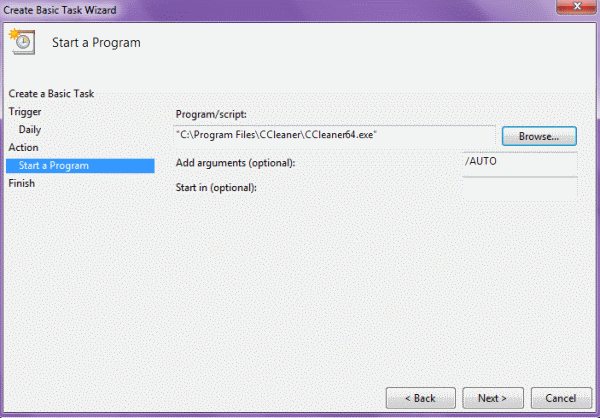
Haga clic en Siguiente una vez que haya añadido la ruta de acceso correcta. Marque la casilla junto a “Abrir el cuadro de diálogo Propiedades de esta tarea cuando haga clic en Finalizar” antes de hacer clic en Finalizar:
Seleccione la opción “Ejecutar con los privilegios más altos”. Esto asegurará que la tarea se ejecute con privilegios de administrador. Haga clic en la ficha Condiciones para seleccionar diferentes opciones para cuando se ejecutará la tarea. Puede personalizar para iniciar la tarea sólo cuando el equipo esté inactivo durante un período de tiempo seleccionado y también puede elegir que se active el equipo desde el modo de suspensión para ejecutar la tarea. Hay otras opciones disponibles. Haga clic en Aceptar cuando haya realizado todas las selecciones y todo esté configurado.
Anuncio
Publicaciones relacionadas:
 Windows 10 1809: comienza la implementación completa
 Windows 10 1903 viene con mejoras en los errores de configuración
 Microsoft revela cómo valida las actualizaciones antes de su lanzamiento
 Ver miniaturas de Photoshop PSD en el Explorador de Windows
 Bloc de notas++ Guardar automáticamente
 Escáner de dispositivos Bluetooth
 Escáner de plagio Viper
 Navegador de Internet QtWeb
 Windows XP Aero
 Cambiar el navegador web predeterminado en la bandeja del sistema
 Kaspersky Anti-Virus KAVRemover
 Cómo crear múltiples particiones de lápiz USB