

Saber cómo navegar por la aplicación Fotos rápida y fácilmente puede no ser obvio. En este artículo, analizaremos las actualizaciones recientes de la aplicación Fotos que pueden facilitar la navegación, y repasaremos un par de procedimientos para que no tenga que pasar mucho tiempo buscando las fotos correctas. . Continúe leyendo para aprender los atajos de la aplicación Fotos y cómo navegar por la aplicación Fotos usando filtros y búsqueda.
* Esta publicación es parte de Vida del iPhoneBoletín de noticias Consejo del día. Inscribirse. *
Índice de contenido
Como parte de la actualización de iOS 14, Apple cambió el nombre de la pestaña Fotos a Biblioteca en la aplicación Fotos de su iPhone. La pestaña Biblioteca incluye toda su colección de fotos, independientemente de la fuente, y todas están organizadas por fecha y hora. Esta es la forma más sencilla de navegar por la pestaña Biblioteca en la aplicación Fotos de iPhone.
- Abre el Aplicación de fotos.
- Selecciona el Pestaña biblioteca en la parte inferior izquierda.

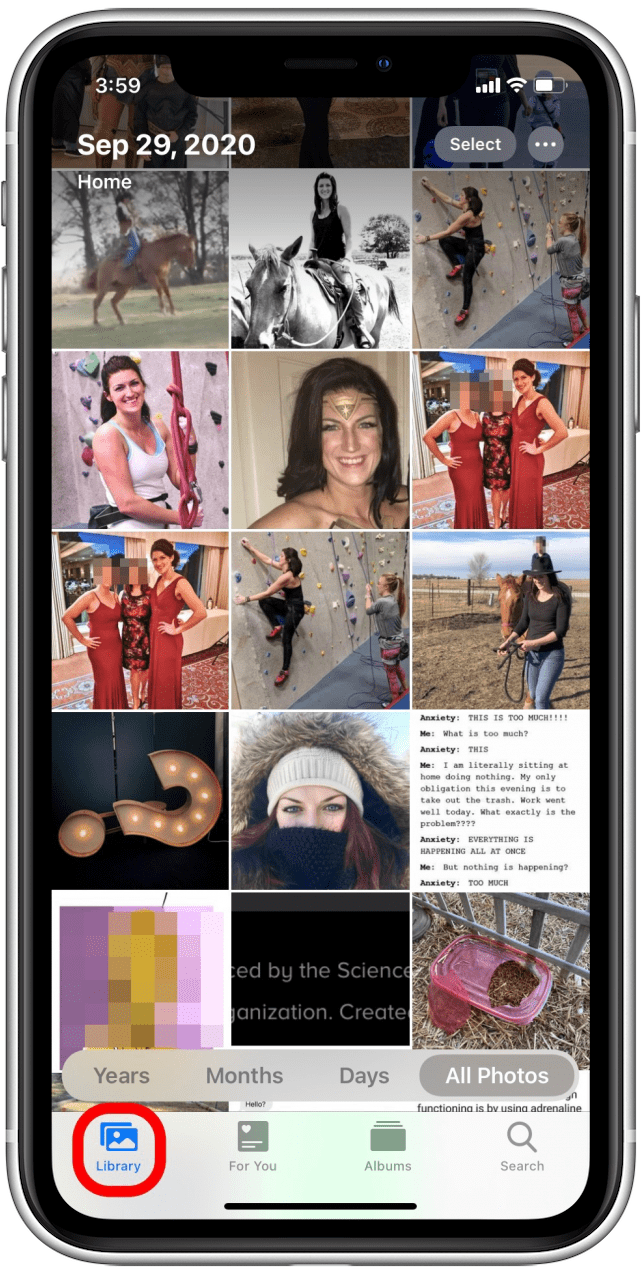
- Seleccione Años para agrupar sus fotos por año.
- Seleccione Meses para agrupar tus fotos por mes.

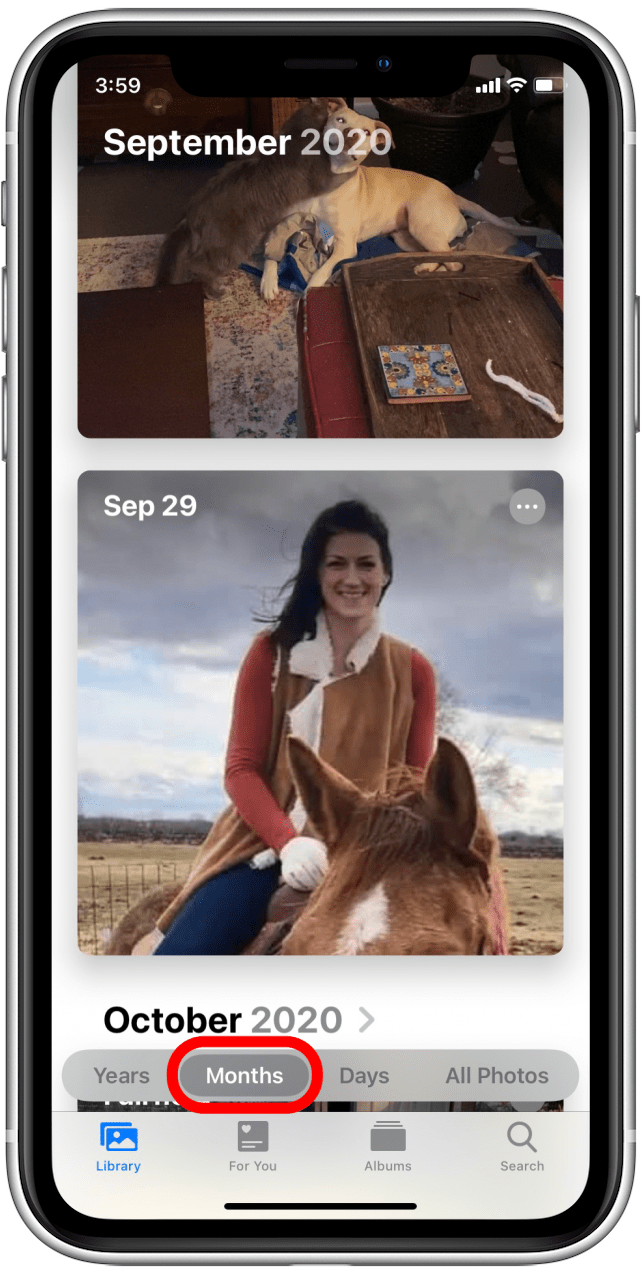
- Seleccionar Dias mostrará primero sus fotos más recientes.
- Finalmente, Todas las fotos muestra todas sus imágenes en una vista de galería.
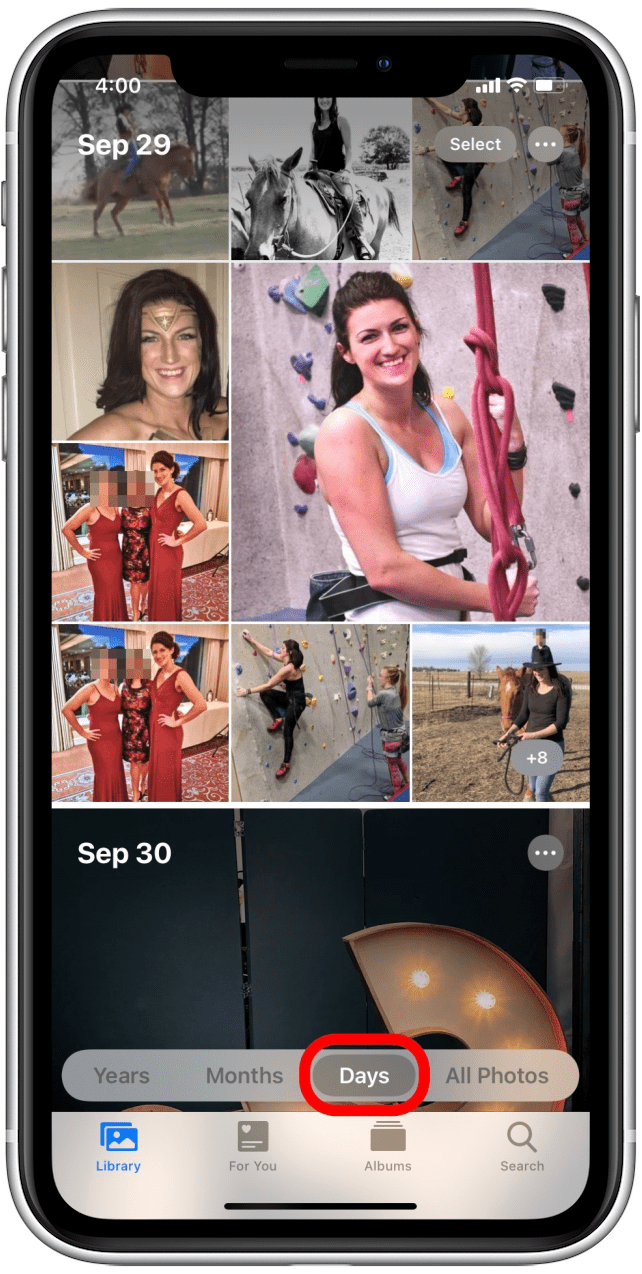

Estos desgloses por diferentes horas se han vuelto más fáciles de navegar, lo que significa que no tiene que desplazarse por tantas fotos para encontrar la que está buscando. Si aún tiene problemas para encontrar la foto que está buscando, es posible que desee buscarla. Consulte el procedimiento a continuación para obtener orientación. Si está interesado en más consejos que le ayuden a obtener información rápida sobre su aplicación Fotos y sus funciones, apreciará nuestro boletín gratuito Consejo del día, donde tendrá acceso a consejos de un minuto que le ayudarán domine su iPhone.
Una característica que se ha vuelto aún más útil con la actualización de iOS 14 es la función de búsqueda dentro de la aplicación Fotos. Con la llegada de las leyendas de las fotos y las mejores funciones de clasificación e identificación de las fotos en su biblioteca, la búsqueda ahora es más fácil, más eficiente y mucho más precisa. A continuación, le indicamos cómo utilizar la función de búsqueda en la aplicación Fotos:
- Abre el Aplicación de fotos si aún no estás allí.
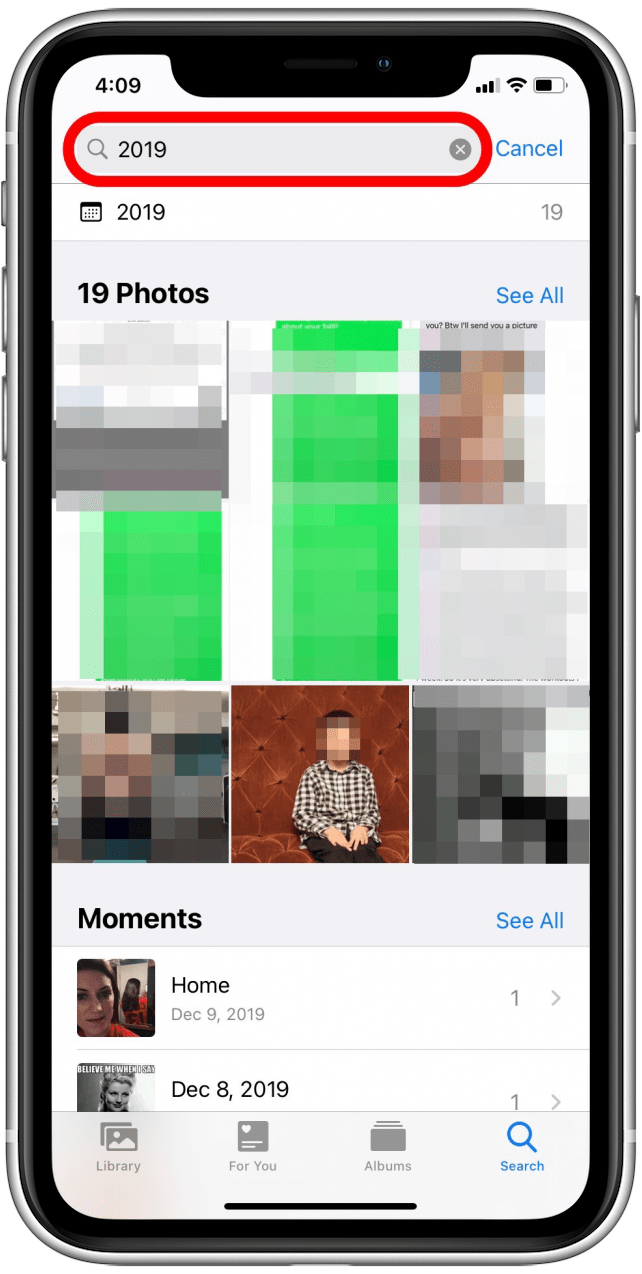
- Toque el Pestaña de búsqueda en la parte inferior derecha de la pantalla.

- Toque en la barra de búsqueda gris.

- Ingrese un término de búsqueda simple, como un año o un tema. Puede ver que utilicé el año 2019 en una búsqueda y el término de búsqueda “pollos” en otra búsqueda. Incluso puede utilizar varios términos a la vez para limitar aún más su búsqueda.

¡Juegue con diferentes términos de búsqueda e intente agregar subtítulos para facilitar aún más la búsqueda!
Crédito de la imagen superior: Krakenimages.com / Shutterstock.com
Publicaciones relacionadas:
 Cómo crear grupos de contactos en su iPhone para enviar correos electrónicos y mensajes grupales
  Cómo emparejar su Apple Watch con un nuevo iPhone
  Símbolos del teclado: cómo escribir el símbolo de marca registrada en su iPhone
  iOS 14: Cómo recuperar páginas ocultas de la pantalla de inicio en el iPhone
  Consejo del día: envíe mensajes de audio incluso si no tiene iOS 8
  Cómo eliminar fácilmente todos los contactos en iPhone
  Cómo descargar aplicaciones grandes sin WiFi
  Revisión de los auriculares inalámbricos Sennheiser Momentum True
  Darkroom: la aplicación de edición de fotos imprescindible para los fotógrafos de iPhone
  Resumen de Macworld / iWorld 2014
  Revisión: elegante bolso de cuero para teléfono celular de Allett
  ¿Serás un BattleKaster en la Denver Comic Con?